KB0091: Wie kann ich herausfinden, welches Add-in ein Problem verursacht?
- Startseite
- Ressourcen
- Knowledge Base
- KB0091
Problem
Wenn ein Problem auftritt, ist es oft schwer zu erkennen, wo die Ursache liegt: in thinkcell, in einem anderen Add-in oder in PowerPoint/Excel selbst. Möglicherweise sind zahlreiche Office-Add-ins installiert, von denen Sie gar nichts wissen.
Lösung
1. Starten Sie das thinkcell-Diagnosetool TCDiag (tcdiag.exe)
thinkcell enthält ein Tool namens TCDiag, mit dem Sie herausfinden können, welches Add-in das Problem verursacht. Das Tool TCDiag wird zusammen mit thinkcell bereitgestellt und befindet sich im thinkcell Installationsordner. Mehr lesen
- Der Installationsordner wird angezeigt, wenn Sie im Menüband von PowerPoint oder Excel in der Gruppe thinkcell auf Tools

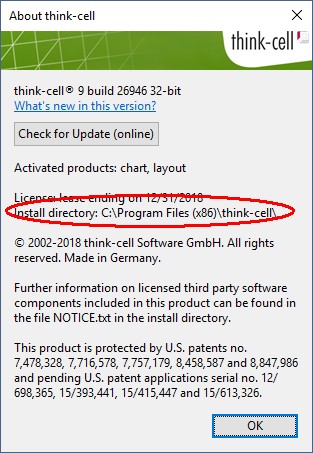
- Wenn thinkcell nicht ausgeführt wird, versuchen Sie den Installationsordner am Standardspeicherort zu finden: Mehr lesen
Kopieren Sie einfach den unten stehenden Pfad inklusive der Prozentzeichen in die Adressleiste des Windows Explorers bzw. in das Suchfeld des Startmenüs.
- Wenn thinkcell mit einem Administratoraccount installiert wurde:
32-Bit-Version von Windows:%PROGRAMFILES%\think-cell
64-Bit-Version von Windows:%PROGRAMFILES(x86)%\think-cell - Wenn thinkcell von einem Benutzeraccount installiert wurde:
%LOCALAPPDATA%\think-cell

- Wenn thinkcell mit einem Administratoraccount installiert wurde:


Bei 64-Bit-Versionen von Office 2010 verwenden Sie die im Unterordner \x64 befindliche Version. Starten Sie das Tool, indem Sie auf die Datei tcdiag.exe doppelklicken.
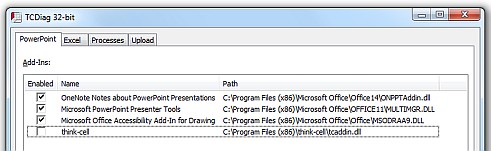
In TCDiag finden Sie eine Registerkarte PowerPoint und eine Registerkarte Excel, auf denen jeweils die installierten Add-ins der entsprechenden Anwendung aufgeführt sind. Wenn Sie hier die Markierung eines Add-ins aufheben, wird es für den nächsten Start von PowerPoint oder Excel vorübergehend deaktiviert. Möglicherweise müssen Sie die Tabellenspalten vergrößern, um die Namen und Pfade der Add-ins lesen zu können.
Hinweis: Einige Add-ins werden in der Add-in-Liste von TCDiag möglicherweise als nicht zugänglich (ausgegraut) angezeigt. Dies weist darauf hin, dass das Add-in von einem Administrator installiert wurde, TCDiag derzeit jedoch ohne Administratorrechte ausgeführt wird. Wenn Sie über die erforderlichen Rechte verfügen, können Sie mit der rechten Maustaste auf tcdiag.exe klicken und Run as administrator auswählen. Wenn dies nicht funktioniert, wenden Sie sich bitte an den IT-Support Ihres Unternehmens.
2. Prüfen Sie, ob das Problem ohne Add-ins auftritt
- Schließen Sie alle PowerPoint- und Excel-Fenster und stellen Sie sicher, dass keine ausgeblendeten PowerPoint- und Excel-Prozesse mehr ausgeführt werden: Mehr lesen
Öffnen Sie den Windows Task Manager:
- Windows Vista und Windows 7: Task Manager > Processes.
- Windows 8, Windows 8.1 und Windows 10: Task Manager > More Details > Details.
und schließen Sie alle Prozesse
POWERPNT.EXEundEXCEL.EXE. - Entfernen Sie in
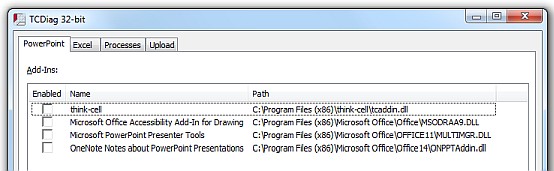
tcdiag.exeauf der Registerkarte PowerPoint und auf der Registerkarte Excel alle Häkchen in den Spalten Enabled, um alle Add-ins vorübergehend zu deaktivieren.
- Starten Sie PowerPoint oder Excel und prüfen Sie, ob der beobachtete Fehler weiterhin besteht.
- Wenn ja, handelt es sich um ein internes Problem der Microsoft-Anwendung, das höchstwahrscheinlich nichts mit Add-ins zu tun hat. Stellen Sie sicher, dass die neuesten Patches für Ihre Version von Microsoft Office installiert sind. Wenn dies der Fall ist, suchen Sie in der Knowledge Base von Microsoft nach einer Lösung oder wenden Sie sich an den Microsoft Office-Support.

3. Prüfen Sie, ob das Problem nur mit thinkcell auftritt
- Schließen Sie erneut alle PowerPoint- und Excel-Fenster und stellen Sie im Windows Task Manager sicher, dass keine ausgeblendeten PowerPoint- und Excel-Prozesse mehr ausgeführt werden.
- Aktivieren Sie in
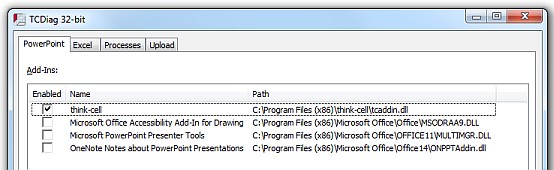
tcdiag.exeauf der Registerkarte PowerPoint und auf der Registerkarte Excel in den Spalten Enabled die Option thinkcell und deaktivieren Sie alle anderen Add-ins.
- Starten Sie PowerPoint oder Excel und prüfen Sie, ob der beobachtete Fehler weiterhin besteht.
- Wenn ja, scheint es sich um ein von thinkcell ausgelöstes Problem zu handeln. Bitte kontaktieren Sie uns wie unten beschrieben.

4. Prüfen Sie, ob das Problem mit einem anderen Add-in oder mit einer Kombination von Add-ins auftritt
Prüfen Sie, ob der Fehler bei verschiedenen Kombinationen von Add-ins auftritt. Für jede Kombination:
- Schließen Sie alle PowerPoint- und Excel-Fenster und stellen Sie im Windows Task Manager sicher, dass keine ausgeblendeten PowerPoint- und Excel-Prozesse mehr ausgeführt werden.
- Wählen Sie in
tcdiag.exein den Spalten Enabled eine bestimmte Kombination von Add-ins aus. Sie können beispielsweise alle anderen Add-ins außer thinkcell sowie Kombinationen aus thinkcell und einem oder zwei anderen Add-ins ausprobieren. Mehr lesen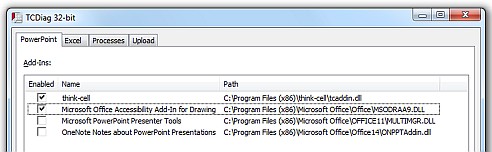
- Starten Sie PowerPoint oder Excel und prüfen Sie, ob der beobachtete Fehler weiterhin besteht.
- Wiederholen Sie die Schritte 1 bis 4, bis Sie eine minimale Kombination von Add-ins ermittelt haben, die den Fehler auslöst.
- Wenn der Fehler auftritt, wenn thinkcell und ein anderes Add-in aktiv sind, wenden Sie sich bitte wie unten beschrieben an uns und an den anderen Anbieter. Wenn der Fehler auftritt, wenn thinkcell nicht aktiv ist, ist thinkcell höchstwahrscheinlich nicht an dem Fehler beteiligt. Wenden Sie sich in diesem Fall bitte an die Anbieter der Add-ins, die aktiv sein müssen, damit der Fehler auftritt.


Support kontaktieren
Wenn das Problem nicht mehr auftritt, nachdem thinkcell deaktiviert wurde, wenden Sie sich bitte an unser Support-Team. Wenn das Problem nur auftritt, wenn thinkcell und ein anderes Add-in gemeinsam aktiviert sind, können Sie entweder:
- uns eine installierbare Version des anderen Add-ins zur Verfügung stellen oder
- den anderen Anbieter kontaktieren. Dieser kann uns dann entweder eine Testversion seines Produkts bereitstellen oder die Fehlerbehebung selbst durchführen. Falls der andere Anbieter die Fehlerbehebung durchführen möchte, kann er sich an uns wenden, um eine Testlizenz für thinkcell zu erhalten.
Es ist möglich, dass wir bei genauer Untersuchung feststellen, dass das Problem beim anderen Add-in liegt. In diesem Fall zeigt unsere Erfahrung, dass der Anbieter häufig nicht aktiv wird, wenn wir ihn direkt kontaktieren. Stattdessen müssen Sie als Kunde einen Supportfall beim Anbieter eröffnen. Bitte geben Sie unsere vollständigen Kontaktdaten weiter und teilen Sie ihm mit, dass wir gerne eine ausführlichere Erklärung bereitstellen.