KB0238: Fehler beim Öffnen von PowerPoint oder Excel auf einem Apple Silicon-Mac: "Rosetta wird nicht unterstützt"
- Startseite
- Ressourcen
- Knowledge Base
- KB0238
Problem
Wenn ich PowerPoint oder Excel starte, erhalte ich die folgende Meldung:

Lösung
Die angezeigte Meldung weist darauf hin, dass der Rosetta-Modus aktiv ist. Bitte stellen Sie Office auf den nativen Modus um, indem Sie die folgenden Schritte ausführen. Beachten Sie, dass diese Einstellungen für jede Office-Anwendung separat gelten, sodass Sie die Änderungen möglicherweise sowohl für PowerPoint als auch für Excel vornehmen müssen:
- Beenden Sie alle Office-Apps vollständig, zum Beispiel durch Rechtsklick auf das Symbol im Dock.
- Öffnen Sie Finder > Applications.
- Wählen Sie Excel aus und wählen Sie File > Get Info, oder drücken Sie Cmd ⌘ + I.
- Wenn bei Open using Rosetta ein Häkchen gesetzt ist, entfernen Sie es.
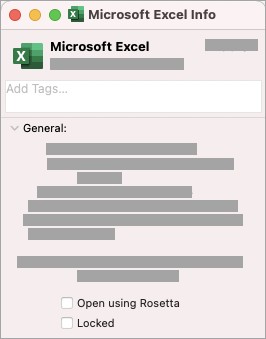
- Wiederholen Sie diese Schritte für PowerPoint.

Stellen Sie außerdem sicher, dass Ihre Office-Installation auf dem neuesten Stand ist und Sie die aktuelle Version von thinkcell verwenden. Sie können die aktuelle Version jederzeit von unserer Download-Seite herunterladen.
Hintergrund
Auf einem Apple Silicon-Gerät (M1 und neuer) kann Office in zwei Modi ausgeführt werden:
- Innerhalb von Rosetta, der Übersetzungssoftware von Apple, mit der Programme, die für Intel-CPUs entwickelt wurden, auf Apple Silicon-Geräten ausgeführt werden können
- Nativer Modus, der die Office-Version verwendet, die für die Kompatibilität mit Apple Silicon-Geräten entwickelt wurde
thinkcell funktioniert auf Apple Silicon-Geräten nur mit Office im nativen Modus. Microsoft empfiehlt die Verwendung des nativen Modus ebenfalls in nahezu allen Fällen.
Wir empfehlen die Verwendung von Microsoft Office 2024 oder Microsoft 365 (Office 365) Version 16.55.2207.0 oder höher.
Um zu prüfen, welche Office-Version installiert ist, öffnen Sie PowerPoint und wählen Sie im Anwendungsmenü PowerPoint > About PowerPoint. Dadurch wird ein Dialogfeld geöffnet, das die Versionsnummer anzeigt.