KB0092: Come segnalare un problema a thinkcell?
- Home
- Risorse
- Knowledge base
- KB0092
È sempre possibile contattare il nostro team di assistenza per domande e segnalazioni di problemi. thinkcell apprezza il tempo e l’impegno dedicati ad aiutarci a migliorare il nostro software.
Il modo migliore per farlo è usare l’opzione Request Support. Se è possibile avviare PowerPoint o Excel con thinkcell abilitato, è disponibile in Insert > thinkcell > Tools 
È inoltre possibile aiutarci a fornire assistenza in modo più efficiente procedendo come segue:
Innanzitutto, provare la versione più recente di thinkcell
Scaricare la versione attuale di thinkcell dalla nostra pagina web di download.
Se il problema può essere riprodotto
Prima di tutto, assicurarsi che il componente aggiuntivo thinkcell sia effettivamente coinvolto nel problema osservato. È possibile verificarlo rapidamente seguendo le istruzioni in KB0091.
Se thinkcell è coinvolto, descrivere in dettaglio i passaggi necessari per far verificare il problema. Includere tutti i file necessari per questi passaggi. Se il file è stato salvato dopo il verificarsi del problema, o se si desidera modificarlo prima di inviarcelo, assicurarsi che il problema si verifichi ancora con il file che ci viene inviato.
Inviare anche i file di registro come descritto di seguito.
Se il problema non può essere riprodotto
Dopo quali azioni si verifica di solito questo problema? Il problema è stato riscontrato con file diversi o sempre con lo stesso file?
Se è sempre stato riscontrato con lo stesso file, sarebbe utile inviarci tale file. Il salvataggio del file dopo il verificarsi del problema potrebbe eliminare il problema da questo file. Pertanto, se ancora disponibile, inviare la versione del file precedente al verificarsi del problema. In alternativa, la prossima volta che il problema si verifica, salvare il documento con un nome diverso e inviare la versione caricata prima del verificarsi del problema. Non modificare questo file, perché è impossibile verificare se il problema si verifica ancora con il file modificato.
Inviare anche i file di registro come descritto di seguito.
Inviare i file di registro al supporto
Includere nella segnalazione i file di registro di thinkcell e le informazioni sulla versione.
Per allegarli automaticamente a un’e-mail:
Se è possibile avviare PowerPoint o Excel con thinkcell abilitato, andare a Insert > thinkcell > Tools
Nel caso in cui ciò non funzioni:
Per trovare manualmente i file di registro in Windows:
-
Aprire una nuova finestra di Esplora file.
-
Nel campo dell’indirizzo, immettere
%LOCALAPPDATA%\think-cell. Selezionare Invio.In alternativa, è possibile aprire la cartella
think-cellsfogliando la directory: Scopri di piùIl percorso file predefinito completo è
C:\Users\USERNAME\AppData\Local\think-cell. SostituireUSERNAMEcon il proprio nome utente.Se non si riesce a trovare questa cartella, probabilmente è nascosta. Per visualizzare gli elementi nascosti, in Esplora file, selezionare una delle opzioni seguenti:
- Windows 7: Organizza > Opzioni cartella e ricerca > Visualizza > Mostra file e cartelle nascoste
- Windows 8, Windows 8.1 e Windows 10: Visualizza > Mostra/Nascondi > Oggetti nascosti
- Windows 11: Visualizza > Mostra > Oggetti nascosti
-
Inviare tutti i file nella cartella
think-cellche terminano inloga il nostro team di assistenza. Questi file possono includere uno o più dei seguenti elementi:-
EXCEL_log.log -
POWERPNT_log.log -
ppttc_log.log -
setup_think-cell_VERSION_log.log -
tcasr_log.log -
tcindex_log.log -
tcmail_log.log -
tcrunxl_log.log -
tcupdate_log.log
Inoltre, se thinkcell è attivo, inviarci una schermata della finestra di dialogo Informazioni su thinkcell. Per aprire la finestra di dialogo Informazioni su thinkcell, nella barra multifunzione di PowerPoint o Excel, selezionare Inserisci > thinkcell > Strumenti

-
Su Mac:
- Aprire una nuova finestra Finder e selezionare Go > Go to Folder.
- Digitare
/Users/USERNAME/Library/Application Support/think-cell. SostituireUSERNAMEcon il proprio nome utente. - Premere Invio.
-
Aprire la sottocartella
host_*, dove*è una stringa di caratteri casuali. -
Inviare tutti i file con estensione
.logcontenuti in questa cartella a il nostro team di assistenza. Questi file possono includere uno o più dei seguenti elementi:POWERPNT_log.log,EXCEL_log.log,TCMAIL_log.log,TCUPDATE_log.log,TCRUNXL_log.log,PPTTC_log.log,setup_think-cell_xxxxx_log.log.
Caricamento dei file
Per caricare i file in Windows:
Se si desidera inviarci file molto grandi o che contengono informazioni sensibili che non si desidera inviare via e-mail, è possibile usare la funzionalità di caricamento inclusa nel nostro strumento tcdiag.exe. TCDiag viene fornito con thinkcell e si trova nella cartella di installazione di thinkcell. Scopri di più
- La cartella di installazione viene visualizzata facendo clic su Strumenti
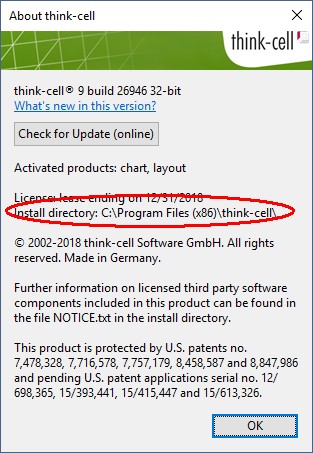
- Se thinkcell non si avvia, cercare la cartella di installazione nel percorso predefinito: Scopri di più
.
Copiare il percorso di seguito includendo i segni percentuali nella barra dell’indirizzo di Internet Explorer o nella casella di ricerca del menu Start.
- Se thinkcell è installato da un account amministratore:
Versioni a 32 bit di Windows:%PROGRAMFILES%\think-cell
Versioni a 64 bit di Windows:%PROGRAMFILES(x86)%\think-cell - Se thinkcell è installato da un account utente:
%LOCALAPPDATA%\think-cell

- Se thinkcell è installato da un account amministratore:


Per le versioni di Office a 64 bit di Microsoft Office 2010 e successive, utilizzare la versione che si trova nella sottocartella \x64. Avviare lo strumento facendo doppio clic su tcdiag.exe.
- In
tcdiag.exeandare alla scheda Upload. - Inserire l’indirizzo e-mail e aggiungere un commento che spieghi la ragione del caricamento.
- Fare clic sul pulsante Add e selezionare il file da caricare.
-
Si apre una finestra del browser. Il sistema potrebbe indicare che è stato bloccato del contenuto ActiveX. Consentire i contenuti bloccati.

- Lasciare aperte sia
tcdiag.exeche la finestra del browser fino al completamento del caricamento.

Se si usa Mac:
Contattare il supporto: collaboreremo per trovare un’alternativa compatibile con i requisiti di sicurezza.