KB0188: Come creare una linea di tendenza lineare in un grafico a linee?
- Home
- Risorse
- Knowledge base
- KB0188
Per creare una linea di tendenza in un grafico a linee, aggiungere una nuova serie al grafico a linee, quindi calcolarne i valori per formare una linea di tendenza, ad esempio usando la funzione TENDENZA di Excel:

- Aprire il foglio dati interno e aggiungere una nuova serie, ad esempio "Linea di tendenza 1".
-
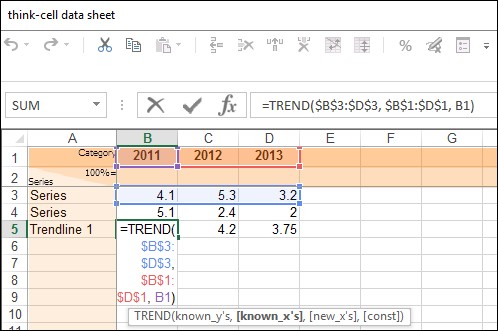
Calcolare il primo valore della linea di tendenza usando la funzione TREND:
- digitare "
=TENDENZA(" oppure usare il menu Insert Function (fx) in Excel. - Selezionare tutti i valori "y noti" e premere F4 (ad esempio, "$B$3:$D$3").
Immettere il separatore degli argomenti di Excel, ad esempio ";" (punto e virgola).
(Si noti che il carattere previsto da Excel come separatore degli argomenti dipende dalle impostazioni locali di Windows. Per vedere il carattere corretto per la propria area geografica, consultare la descrizione comando di Excel visualizzata durante l'immissione della formula). - Selezionare tutti i valori "x noti" e premere F4 (ad esempio, "$B$1:$D$1").
Immettere il separatore degli argomenti di Excel. - Selezionare il primo valore x (ad esempio, "B1") e premere ENTER.
Nota: premendo F4, il tipo di riferimento di cella delle celle selezionate diventa un riferimento di cella assoluto. In questo modo la selezione rimane esattamente la stessa quando questa formula viene copiata e non viene adattata in base alla nuova posizione.
- digitare "
-
Selezionare il primo valore della nuova linea di tendenza e copiare la funzione usando la funzionalità di riempimento automatico di Excel, trascinando il fill handle nell'angolo inferiore destro della cella verso destra finché viene selezionata anche la cella dell'ultimo valore.
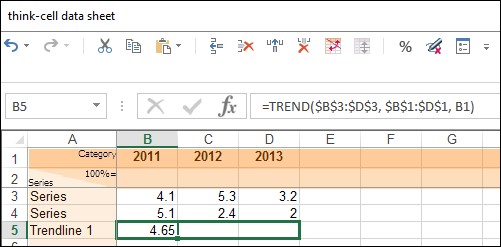
Nota: se viene visualizzato un errore #VALUE!, verificare se i valori "x noti" e/o "y noti" sono stati compilati automaticamente in modo errato: potrebbe essere stati usati riferimenti relativi durante l'impostazione della formula. In questo caso, modificare il tipo di riferimento di cella dei valori "x noti" e "y noti" come descritto nel passaggio 2, usando F4. Ripetere quindi il passaggio 3.

