KB0233: Windows Defender との競合:thinkcell が読み込まれない、または内部データシートが開かない
問題 1
Windows の更新後、thinkcell が突然読み込まれなくなりました。PowerPoint のオプションメニューで thinkcell を有効にしようとしても効果がありません。
問題 2
Windows の更新後、thinkcell の内部データシートを開けなくなりました。新しい thinkcell グラフを挿入するか、既存の thinkcell グラフをダブルクリックすると、次のメッセージが表示されます。

PC はすでに再起動しましたが、問題は引き続き発生します。 thinkcell の Send Slides... または Request Support... 機能を使用してメールを開こうとすると、同様のメッセージが表示されて失敗します。
詳細な分析手順については、 もっと読む
分析
- thinkcell はユーザーアカウントにインストールされていますか(例:
C:\Users\[your_username]\AppData\Local\think-cell)?thinkcell のインストールディレクトリは PowerPoint で確認できます:File > Options > Add-Ins の Location 列 -
該当する場合は、Windows イベント ビューアーを開き、次のパスに移動します。
Application and Services Logs > Microsoft > Windows > Windows Defender > Operational
Actions > Find... に移動し、
think-cellを検索します。Warning が見つかった場合は、それを選択し、General タブに thinkcell のインストールパスと ID: 3B576869-A4EC-4529-8536-B80A7769E899 が表示されているか確認します。例: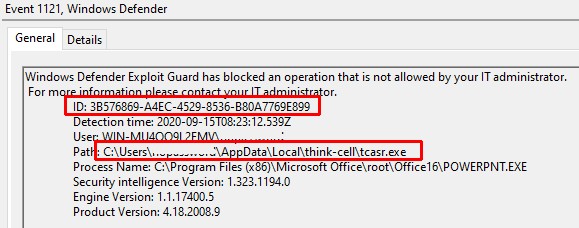
- この問題は、Windows Defender セキュリティ インテリジェンスのバージョンが 1.353.694.0 から 1.355.1377.0 の間で、次の Windows Defender ASR ルールが設定されている場合に発生します。

原因
Windows Defender セキュリティ インテリジェンスのバージョンが 1.355.1377.0 より低く、次の 2 つの Windows Defender ASR ルールが設定されている場合、thinkcell の tcaddin.dll または tcasr.exe のいずれかの実行がブロックされ、ファイルが削除されます。
3B576869-A4EC-4529-8536-B80A7769E899
(Office アプリケーションによる実行可能コンテンツの作成をブロック)c1db55ab-c21a-4637-bb3f-a12568109d35
(ランサムウェアに対する高度な保護を使用)
tcaddin.dll がない場合、thinkcell は読み込まれません(問題 1)。tcasr.exe がない場合、内部データシートを開けなくなり、Send Slides… または Request Support… 経由でメールを送信しようとするとエラーメッセージが表示されて失敗します(問題 2)。
解決策
問題を修正するには:
- 最新の Windows Defender セキュリティ インテリジェンス更新プログラムをインストールします。例: Windows スタート > Settings > Update & Security > Windows Security > Virus & threat protection > Virus & threat protection updates > Check for updates
- thinkcell を再インストールして、不足しているファイルを復元します。
この問題は Microsoft により修正されました。セキュリティ インテリジェンスのバージョン 1.355.1377.0 以降では発生しません。セキュリティ インテリジェンスのバージョンを確認するには、Windows スタート > Settings > Update & Security > Windows Security > Virus & threat protection > Settings > About に移動します。最新のセキュリティ インテリジェンス更新プログラムは、Microsoft の Web サイトからダウンロードできます。
回避策
Windows Defender セキュリティ インテリジェンス更新プログラムをインストールできない場合は、代替手段として既存の thinkcell インストールをアンインストールし、管理者として再インストールできます。マシン単位のインストールでは、この問題は発生しません。
サポートに問い合わせる
thinkcell が管理者としてインストールされている場合、またはイベント ビューアーで Warning が見つからない場合、Windows Defender がこの問題の原因ではありません。この場合、または最新のセキュリティ インテリジェンス更新プログラムをインストールした後も問題が続く場合は、サポートチームまでお問い合わせください: もっと読む
分析のため、thinkcell のログファイルをお送りください。Request Support… はほとんどの場合動作しないため、以下の説明に従ってログを見つけることができます。
-
ファイル エクスプローラーで新しいウィンドウを開きます。
-
アドレス フィールドに
%LOCALAPPDATA%\think-cellと入力します。入力を選択します。または、ディレクトリを参照して
think-cellフォルダーを開くこともできます: もっと読む完全な規定のファイルパスは
C:\Users\USERNAME\AppData\Local\think-cellです。USERNAMEをユーザー名に置き換えます。このフォルダーが見つからない場合は、非表示になっている可能性があります。非表示の項目を表示させるには、エクスプローラーで次のいずれかを選択します。
- Windows 7:[整理] > [フォルダーと検索のオプション] > [表示] > [隠しファイルとフォルダーを表示する]。
- Windows 8、Windows 8.1、および Windows 10:[表示] > [表示/非表示] > [隠しファイル]。
- Windows 11:[表示] > [表示させる] > [隠しファイル]。
-
think-cellフォルダ内のlogで終わるすべてのファイルを弊社サポート チームに送信します。これらのファイルには、以下のいずれかが含まれている可能性があります。-
EXCEL_log.log -
POWERPNT_log.log -
ppttc_log.log -
setup_think-cell_VERSION_log.log -
tcasr_log.log -
tcindex_log.log -
tcmail_log.log -
tcrunxl_log.log -
tcupdate_log.log
また、thinkcellがアクティブである場合は、thinkcellのバージョン情報ダイアログのスクリーンショットもお送りください。thinkcellのバージョン情報ダイアログを開くには、PowerPointまたはExcelのリボンで、[挿入] > [thinkcell] > [ツール]

-
