KB0159: Die Schriftart von thinkcell-Beschriftungen ändert sich, wenn ich eine Folie aus einer Präsentation in eine andere kopiere
- Startseite
- Ressourcen
- Knowledge Base
- KB0159
Beschreibung
Beim Kopieren von Folien aus einer Präsentation in eine andere können sich Schriftschnitt und/oder Schriftgröße ändern. In den meisten Fällen ist dies das erwartete Verhalten von PowerPoint. Unerwartete Änderungen können jedoch auftreten, wenn zwischen dem veralteten ppt-Dateiformat von PowerPoint (Standard bis Office 2003) und dem modernen pptx-Dateiformat von PowerPoint 2007 und späteren Versionen kopiert wird.
Kopieren zwischen modernen .pptx-Dateien
Die Schriftart ändert sich, wenn der Text Designschriftarten verwendet und sich die Designschriftarten von Quell- und Zieldatei unterscheiden. Dies ist das erwartete Verhalten. Mehr lesen
Moderne PowerPoint-Vorlagen basieren auf Office-Dokumentdesigns, die auch die Designschriftarten definieren.
Prüfen Sie im PowerPoint-Schriftartenmenü, ob ein bestimmtes Textfeld eine Designschriftart verwendet. Designschriftarten sind im separaten Abschnitt Theme Fonts des Menüs aufgeführt, und (Headings) oder (Body) wird an den Namen der Schriftart angehängt.
Die in thinkcell-Beschriftungen verwendete Schriftart wird aus dem Platzhalter für Fließtext auf dem Folienmaster der PowerPoint-Präsentation oder -Vorlage übernommen.
Verwenden Sie die Einfügeoptionen von PowerPoint, um festzulegen, ob Designschriftarten ersetzt werden.
- Use Destination Theme wendet die Designschriftart (und andere Designeinstellungen) der Datei an, in die Sie einfügen. Dies ist die Standardauswahl.
- Keep Source Formatting behält die ursprüngliche Schriftart und andere Designeinstellungen bei. Dafür kopiert PowerPoint implizit den Folienmaster der Quelldatei in die Zieldatei.
Wie Sie Keep Source Formatting auswählen, hängt von der Office-Version ab. Mehr lesen
-
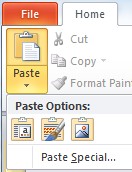
Microsoft 365 und Office 2024: Wählen Sie die Einfügeoption über Home > Clipboard > Paste Options (der kleine Pfeil unter der Schaltfläche Paste).
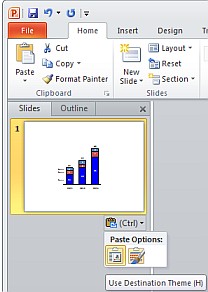
Alternativ können Sie das Smart Tag verwenden, das neben der eingefügten Folie angezeigt wird.


Kopieren zwischen veralteten .ppt-Dateien und modernen .pptx-Dateien
Schriftart und Schriftgröße können sich unerwartet ändern. Das Problem tritt nicht bei allen ppt-Dateien auf. Wenn es jedoch auftritt, wird es durch PowerPoint verursacht und kann ohne thinkcell reproduziert werden. Mehr lesen

Fügen Sie ein Textfeld mit Beispieltext in die ursprüngliche Präsentation ein. Kopieren Sie es und fügen Sie es in die Zielpräsentation ein. Über das Smart Tag, das nach dem Einfügen angezeigt wird, können Sie die folgenden Optionen auswählen:
Paste Option: 'Keep Source Formatting'
Diese Option funktioniert in Microsoft 365 und Office 2024 wie erwartet.
Paste Option: 'Use Destination Theme'
Office 2007 und später: Das eingefügte Textfeld hat eine Schriftgröße, die aus dem PowerPoint-Standardtextstil der Zielpräsentation abgerufen wird. Die Formatierungsoptionen dieses Standardtextstils sind nicht dieselben wie für
- die Default Text Box und Default Shape
- den Master Text Style im Text Placeholder auf dem Slide Master.
Lösungen für unerwartete Ergebnisse beim Kopieren zwischen veralteten ppt-Dateien und modernen pptx-Dateien
Einfügeoption: 'Keep Source Formatting'
Office 2007: Aktualisieren Sie auf Microsoft Office 2024 oder verwenden Sie Microsoft 365.
Einfügeoption: 'Use Destination Theme'
Office 2007 und später: Die Schriftgröße wird durch den PowerPoint-Standardtextstil bestimmt, auf den nach unserem Kenntnisstand und gemäß den Informationen, die wir von Microsoft erhalten haben, nicht über die PowerPoint-Benutzeroberfläche zugegriffen werden kann. Sie können jedoch VBA-Makros verwenden, um die Schriftgröße aller Einzugsebenen des Standardtextstils in der Zieldatei anzuzeigen und zu ändern.
Öffnen Sie den VBA-Editor mit Alt+F11. Wählen Sie Ihre Arbeitsmappe aus und klicken Sie auf Insert > New module. Fügen Sie dann eines der folgenden Makros ein und führen Sie es aus, indem Sie auf Run Macro klicken oder F5 drücken.
So zeigen Sie die Schriftgröße des PowerPoint-Standardtextstils an (für alle Einzugsebenen):
Sub DisplayDefaultTextSize()
  Dim lvl As TextStyleLevel
  For Each lvl In ActivePresentation.SlideMaster.TextStyles(ppDefaultStyle).Levels
    Debug.Print lvl.Font.Size
  Next
End Sub
So legen Sie die Schriftgröße des PowerPoint-Standardtextstils fest (für alle Einzugsebenen):
Sub AdjustDefaultTextSize()
  Dim lvl As TextStyleLevel
  For Each lvl In ActivePresentation.SlideMaster.TextStyles(ppDefaultStyle).Levels
    lvl.Font.Size = 14
  Next
End Sub