KB0159: プレゼンテーション間でスライドをコピーすると thinkcell ラベルのフォントが変わる
説明
あるプレゼンテーションから別のプレゼンテーションにスライドをコピーすると、フォント スタイルやフォント サイズが変わることがあります。ほとんどの場合、これは PowerPoint の想定された動作です。ただし、PowerPoint の古い ppt ファイル形式(Office 2003 までの既定)と、PowerPoint 2007 以降の新しい pptx ファイル形式の間でコピーすると、予期しない変更が発生することがあります。
新しい .pptx ファイル間でのコピー
テキストでテーマのフォントを使用しており、コピー元ファイルとコピー先ファイルのテーマのフォントが異なる場合、フォントの種類が変わります。これは想定された動作です。 もっと読む
新しい PowerPoint テンプレートは、Office ドキュメントのテーマに基づいており、これにはテーマのフォントも定義されています。
特定のテキスト ボックスでテーマのフォントが使用されているかどうかは、PowerPoint のフォント メニューで確認できます。テーマのフォントは、メニュー内の別個の Theme Fonts セクションに表示され、フォント名に (Headings) または (Body) が付加されます。
thinkcell ラベルで使用されるフォントの種類は、PowerPoint プレゼンテーションまたはテンプレートのスライド マスターにある本文テキスト プレースホルダーから取得されます。
テーマのフォントを置き換えるかどうかを制御するには、PowerPoint の貼り付けオプションを使用します。
- Use Destination Theme は、貼り付け先ファイルのテーマのフォント(およびその他のテーマ設定)を適用します。これが既定の選択です。
- Keep Source Formatting は、元のフォントとその他のテーマ設定を保持します。これを実現するため、PowerPoint はコピー元ファイルのスライド マスターをコピー先ファイルに暗黙的にコピーします。
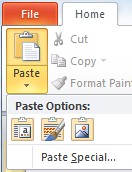
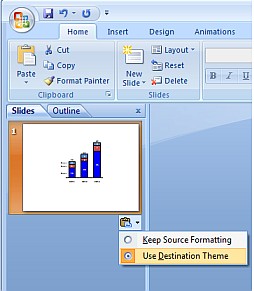
Keep Source Formatting の選択方法は、Office のバージョンによって異なります。 もっと読む
-
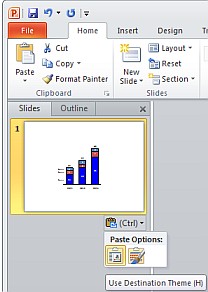
Office 2010 以降: Home > Clipboard > Paste Options(Paste ボタンの下にある小さな矢印)から貼り付けオプションを選択します。
または、貼り付けたスライドの横に表示される Smart Tag を使用します。
-
Office 2007: 貼り付けたスライドの横に表示される Smart Tag を使用します。


古い .ppt ファイルと新しい .pptx ファイル間でのコピー
フォントの種類やフォント サイズが予期せず変わることがあります。この問題はすべての ppt ファイルで発生するわけではありませんが、発生する場合は PowerPoint が原因であり、thinkcell を使用しなくても再現できます。 もっと読む

元のプレゼンテーションにサンプル テキストを含むテキスト ボックスを挿入します。それをコピーしてコピー先のプレゼンテーションに貼り付けます。貼り付け後に表示されるスマート タグから、次のオプションを選択できます。
Paste Option: 'Keep Source Formatting'
Office 2007: Keep Source Formatting を選択していても、フォントの種類がコピー先のテーマのフォントに変わり、サイズも変わることがあります。これは Office 2007 のバグであり、Microsoft によって修正される予定はありません。
Office 2010 以降: これは想定どおりに動作します。Office 2010 の使用時にフォントが変わる場合、Microsoft によってすでに修正済みのバグが原因である可能性が高いです。Office 2010 用の Microsoft 自動更新、または少なくとも KB2598346 をインストールしてください。
Paste Option: 'Use Destination Theme'
Office 2007 以降: 貼り付けたテキスト ボックスのフォント サイズは、コピー先プレゼンテーションの既定の PowerPoint テキスト スタイルから取得されます。この既定のテキスト スタイルの書式設定オプションは、次のものとは同じではありません。
- Default Text Box および Default Shape
- Slide Master 上の Text Placeholder にある Master Text Style。
古い ppt ファイルと新しい pptx ファイル間でのコピーで予期しない結果が生じる場合の解決策
貼り付けオプション: 'Keep Source Formatting'
Office 2007: Office 2010 以降に更新してください。Microsoft は Office 2007 の修正プログラムをすでに公開していません(セキュリティ更新を除く)。より新しいバージョンでのみ修正されている多くの問題が残っています。
貼り付けオプション: 'Use Destination Theme'
Office 2007 以降: フォント サイズは、PowerPoint の既定のテキスト スタイルによって決まりますが、弊社の知る限り、また Microsoft から受け取った情報によれば、PowerPoint のユーザー インターフェイスからはアクセスできません。ただし、VBA マクロを使用すると、コピー先ファイル内の既定のテキスト スタイルにおけるすべてのインデント レベルのフォント サイズを表示および変更できます。
Alt+F11 で VBA エディターを開きます。ブックを選択し、Insert > New module をクリックします。次に、以下のいずれかのマクロを貼り付け、Run Macro をクリックするか F5 キーを押して実行します。
PowerPoint の既定のテキスト スタイルのフォント サイズを表示するには(すべてのインデント レベル):
Sub DisplayDefaultTextSize()
  Dim lvl As TextStyleLevel
  For Each lvl In ActivePresentation.SlideMaster.TextStyles(ppDefaultStyle).Levels
    Debug.Print lvl.Font.Size
  Next
End Sub
PowerPoint の既定のテキスト スタイルのフォント サイズを設定するには(すべてのインデント レベル):
Sub AdjustDefaultTextSize()
  Dim lvl As TextStyleLevel
  For Each lvl In ActivePresentation.SlideMaster.TextStyles(ppDefaultStyle).Levels
    lvl.Font.Size = 14
  Next
End Sub