KB0240: L'invio di diapositive o la richiesta di supporto con il nuovo Outlook per Windows non riesce o si apre con Outlook classico
- Home
- Risorse
- Knowledge base
- KB0240
Problema
Dopo il passaggio al nuovo Outlook per Windows, i nuovi messaggi di posta generati con Send Slides o Request Support di thinkcell si comportano in uno dei seguenti modi:
- Aprono un nuovo messaggio usando Outlook classico per Windows invece del nuovo Outlook.
-
Non riescono, visualizzando uno o più errori come quelli riportati di seguito.

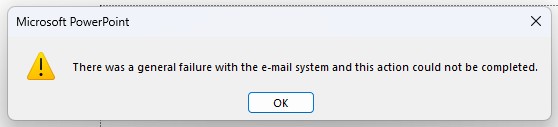


Causa
Il nuovo Outlook per Windows non supporta ancora la generazione di messaggi di posta con un allegato. Windows usa invece Outlook classico. Questo problema si verifica anche senza thinkcell. Scopri di più
Riprodurre l'errore senza thinkcell:
- Aprire una presentazione di PowerPoint nuova o esistente.
-
Passare a File > Share > Email > Send as Attachment.
Send as Attachment usa la funzionalità di condivisione tramite posta elettronica integrata in PowerPoint tramite l'API di Outlook per generare un nuovo messaggio di posta con la presentazione scelta in allegato. Il messaggio si aprirà con Outlook classico, invece che con il nuovo Outlook.
-
In alternativa, dal desktop, fare clic con il pulsante destro del mouse su un file e selezionare Send to > Mail recipient.
Il messaggio di posta verrà generato tramite MAPI, anch'esso gestito da Outlook classico.
Soluzione
Finché Microsoft non aggiungerà il supporto per la generazione di messaggi di posta con allegati quando si usa il nuovo Outlook, verrà usato Outlook classico. Se vengono visualizzati messaggi di errore come descritto sopra, provare ad abilitare/ripristinare l'opzione di fallback che prevede l'uso di Outlook classico durante la generazione dei messaggi di posta:
Per Windows 10 Scopri di più
- Aprire Outlook classico. Può essere eseguito contemporaneamente al nuovo Outlook.
- Chiudere di nuovo Outlook classico.
- Premere Start o il tasto Windows.
- Aprire Windows ⚙ Settings, e selezionare Apps > Default apps > Choose default apps by protocol.
- Trovare l'opzione MAILTO (URL:MailTo Protocol).
- Se il gestore predefinito corrente è Outlook (new), selezionarlo e scegliere Outlook come gestore predefinito.
- Selezionare di nuovo il gestore predefinito e modificarlo in Outlook (new).
Per Windows 11 Scopri di più
- Aprire Outlook classico. Può essere eseguito contemporaneamente al nuovo Outlook.
- Chiudere di nuovo Outlook classico.
- Premere Start o il tasto Windows.
- Aprire Windows ⚙ Settings, e selezionare Apps > Default apps.
- Nel campo di ricerca intitolato Set a default for a file type or link type, immettere MAILTO, che dovrebbe quindi visualizzare l'opzione URL:MailToProtocol.
- Se il gestore predefinito corrente è Outlook (new), selezionarlo e scegliere Outlook come gestore predefinito.
- Selezionare di nuovo il gestore predefinito e modificarlo in Outlook (new).
Ora, i nuovi messaggi di posta con allegati si aprono con Outlook classico, come quando si usa Send Slides. I nuovi messaggi di posta senza allegati si aprono con il nuovo Outlook, ad esempio facendo clic su questo collegamento.
Incoraggiare Microsoft a supportare API comuni come la generazione di messaggi di posta con allegati nel nuovo Outlook. Verificare l'idoneità al supporto per il nuovo Outlook e seguire le istruzioni nella pagina del supporto Microsoft.
Se questo articolo continua a non essere utile, contattare il nostro team di assistenza.