KB0240:使用新版 Outlook for Windows 发送幻灯片或请求支持失败,或使用经典版 Outlook 打开
问题
切换到 新版 Outlook for Windows 后,使用 thinkcell 的 Send Slides 或 Request Support 生成的新邮件会出现以下任一情况:
- 使用经典版 Outlook for Windows(而不是新版 Outlook)打开一封新邮件。
-
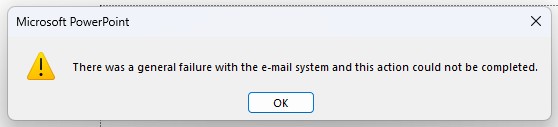
失败,并显示一个或多个错误,例如下方所示。



原因
新版 Outlook for Windows 尚不支持生成带附件的邮件。因此,Windows 会使用经典版 Outlook。即使不使用 thinkcell,也会出现此问题。 阅读更多
在不使用 thinkcell 的情况下重现该错误:
- 打开一个新的或现有的 PowerPoint 演示文稿。
-
转到 File > Share > Email > Send as Attachment。
Send as Attachment 通过 Outlook API 使用 PowerPoint 内置的邮件共享功能,生成一封附有所选演示文稿的新邮件。该邮件会使用经典版 Outlook 打开,而不是新版 Outlook。
-
或者,在桌面上右键单击某个文件并选择 Send to > Mail recipient。
该邮件将通过 MAPI 生成,而 MAPI 也由经典版 Outlook 处理。
解决方案
在 Microsoft 为新版 Outlook 添加生成带附件邮件的支持之前,系统将使用经典版 Outlook。如果您看到如上所述的错误消息,请尝试启用/修复在生成邮件时使用经典版 Outlook 的回退选项:
适用于 Windows 10 阅读更多
- 打开经典版 Outlook。它可以与新版 Outlook 同时运行。
- 再次关闭经典版 Outlook。
- 按 Start 或 Windows 键。
- 打开 Windows ⚙ Settings, 并选择 Apps > Default apps > Choose default apps by protocol。
- 找到 MAILTO (URL:MailTo Protocol) 选项。
- 如果当前默认处理程序是 Outlook (new),请选择它,并将 Outlook 设为默认处理程序。
- 再次选择默认处理程序,并将其更改为 Outlook (new)。
适用于 Windows 11 阅读更多
- 打开经典版 Outlook。它可以与新版 Outlook 同时运行。
- 再次关闭经典版 Outlook。
- 按 Start 或 Windows 键。
- 打开 Windows ⚙ Settings,并选择 Apps > Default apps。
- 在标题为 Set a default for a file type or link type 的搜索字段中输入 MAILTO,随后应会显示 URL:MailToProtocol 选项。
- 如果当前默认处理程序是 Outlook (new),请选择它,并将 Outlook 设为默认处理程序。
- 再次选择默认处理程序,并将其更改为 Outlook (new)。
现在,带附件的新邮件会使用经典版 Outlook 打开,就像使用 Send Slides 时一样。不带附件的新邮件会使用新版 Outlook 打开——例如,当您点击此链接时。
建议您推动 Microsoft 在新版 Outlook 中支持常用 API,例如生成带附件的邮件。请检查您是否符合新版 Outlook 支持条件,并按照 Microsoft 支持页面上的说明操作。
如果本文仍未能帮到您,请联系 我们的支持团队。