KB0240: 新しい Outlook for Windows で Send Slides または Request Support が失敗するか、クラシック Outlook で開く
問題
新しい Outlook for Windows に切り替えた後、thinkcell の Send Slides または Request Support で生成された新規メールは、次のいずれかになります。
- 新しい Outlook ではなく、クラシック Outlook for Windows を使用して新規メールを開く。
-
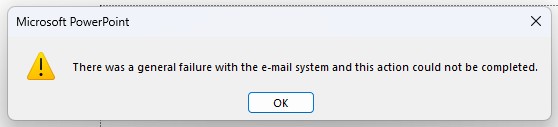
失敗し、以下のようなエラーが 1 つ以上表示される。



原因
新しい Outlook for Windows は、添付ファイル付きメールの生成をまだサポートしていません。代わりに、Windows はクラシック Outlook を使用します。この問題は thinkcell を使用しなくても発生します。 もっと読む
thinkcell を使用せずにエラーを再現する:
- 新規または既存の PowerPoint プレゼンテーションを開きます。
-
File > Share > Email > Send as Attachment に移動します。
Send as Attachment は、Outlook API 経由で PowerPoint の組み込みメール共有機能を使用し、選択したプレゼンテーションを添付した新規メールを生成します。このメールは新しい Outlook ではなく、クラシック Outlook で開きます。
-
または、デスクトップからファイルを右クリックし、Send to > Mail recipient を選択します。
メールは MAPI 経由で生成され、これもクラシック Outlook によって処理されます。
解決策
Microsoft が新しい Outlook で添付ファイル付きメールの生成をサポートするまで、クラシック Outlook が使用されます。上記のようなエラーメッセージが表示される場合は、メール生成時にクラシック Outlook を使用するフォールバックオプションを有効化または修復してみてください。
Windows 10 の場合 もっと読む
- クラシック Outlook を開きます。新しい Outlook と同時に実行できます。
- クラシック Outlook を再度閉じます。
- Start または Windows キーを押します。
- Windows ⚙ Settings を開き、 Apps > Default apps > Choose default apps by protocol を選択します。
- MAILTO (URL:MailTo Protocol) オプションを探します。
- 現在の既定のハンドラーが Outlook (new) の場合はそれを選択し、既定のハンドラーとして Outlook を選択します。
- 既定のハンドラーをもう一度選択し、Outlook (new) に変更します。
Windows 11 の場合 もっと読む
- クラシック Outlook を開きます。新しい Outlook と同時に実行できます。
- クラシック Outlook を再度閉じます。
- Start または Windows キーを押します。
- Windows ⚙ Settings を開き、Apps > Default apps を選択します。
- Set a default for a file type or link type というタイトルの検索フィールドに MAILTO と入力すると、URL:MailToProtocol オプションが表示されます。
- 現在の既定のハンドラーが Outlook (new) の場合はそれを選択し、既定のハンドラーとして Outlook を選択します。
- 既定のハンドラーをもう一度選択し、Outlook (new) に変更します。
これで、Send Slides を使用する場合と同様に、添付ファイル付きの新規メールはクラシック Outlook で開きます。添付ファイルのない新規メールは新しい Outlook で開きます。たとえば、このリンクをクリックした場合です。
新しい Outlook で添付ファイル付きメールの生成などの一般的な API をサポートするよう、Microsoft に働きかけてください。新しい Outlook のサポートを受けられるか確認し、Microsoft サポートページの手順に従ってください。
この記事でも問題が解決しない場合は、弊社サポート チーム までお問い合わせください。