Gestire i collegamenti dati
- Home
- Risorse
- Manuale dell’utente
- thinkcell Charts: visualizzazione dei dati
- Collegamenti dati esterni
- Gestire i collegamenti dati
I collegamenti dati sono disponibili con thinkcell Suite e thinkcell AI Suite.
Questa pagina spiega come gestire i collegamenti dati tra PowerPoint e origini dati esterne (vedere Collegamenti dati Excel e Collegamenti dati Tableau). Ecco come gestire i dati negli elementi collegati della presentazione:
- Aggiornare singoli elementi collegati con nuovi dati.
- Gestire contemporaneamente gli aggiornamenti per più elementi collegati nella presentazione.
- Modificare le origini dati degli elementi collegati.
- Terminologia dei collegamenti dati
- Visualizzare le informazioni sull’origine dati collegata
- Aggiornare manualmente gli elementi collegati
- Aggiornare automaticamente gli elementi collegati
- Annullare gli aggiornamenti degli elementi collegati
- Gestire più elementi collegati usando la finestra di dialogo Data Links
- Origini dati alternative
- Risolvere i problemi dei collegamenti dati
- Rimuovere collegamenti dati
- Gestire i collegamenti dati in thinkcell Essentials
- Domande frequenti sui collegamenti dati Excel
Terminologia dei collegamenti dati
La tabella seguente definisce i termini specifici visualizzati in questa pagina.
|
Termine |
Definizione |
|---|---|
|
Origine dati alternativa |
Una cartella di lavoro o un foglio di lavoro che thinkcell riconosce come corrispondenza per un elemento attualmente collegato a una cartella di lavoro diversa. Ad esempio, thinkcell identifica un’origine dati alternativa dopo aver modificato il nome o il percorso di una cartella di lavoro (vedere Origini dati alternative). |
|
Aggiornamento automatico |
Un’opzione di aggiornamento dati in cui un elemento collegato viene aggiornato automaticamente con nuovi dati ogni volta che thinkcell rileva modifiche nell’intervallo Excel collegato (vedere Aggiornare automaticamente gli elementi collegati) |
|
Collegamento dati |
La connessione che consente di aggiornare un elemento thinkcell in PowerPoint con dati provenienti da Excel o Tableau |
|
Origine dati |
La cartella di lavoro o il foglio di lavoro di Excel, oppure la vista Tableau, che contiene i dati collegati a un elemento in PowerPoint |
|
Intervallo Excel collegato |
Un intervallo di celle in Excel che fornisce i dati per un elemento collegato in PowerPoint |
|
Cornice del collegamento dati |
La cornice intorno a un intervallo Excel collegato. Il colore della cornice indica lo stato del collegamento dati. |
|
Ripristino |
Un’opzione di aggiornamento dati per annullare l’aggiornamento dati più recente di un elemento collegato e caricare il set di dati precedente (vedere Annullare gli aggiornamenti degli elementi collegati) |
Visualizzare le informazioni sull’origine dati collegata
Quando si seleziona un elemento collegato in una diapositiva, sopra l’elemento vengono visualizzate le seguenti informazioni sulla relativa origine dati collegata:
- Se l’elemento è collegato a Excel, il nome e il percorso file della cartella di lavoro Excel e il nome del foglio di lavoro che contiene l’intervallo di dati collegato.
- Se l’elemento è collegato a Tableau, l’URL dell’origine dati Tableau.

In questo esempio, thinkcell collega il grafico a un intervallo collegato nel foglio di lavoro Sheet1, in C:/Users/Public/Marketing Metrics January.xlsx.
Aggiornare manualmente gli elementi collegati
Per impostazione predefinita, gli elementi collegati a Excel vengono aggiornati manualmente. Quando un elemento ha nuovi dati nell'intervallo Excel collegato, il riquadro di selezione intorno all'elemento diventa verde e il pulsante Update  viene visualizzato sopra l'elemento.
Per aggiornare l'elemento con i nuovi dati, selezionare l'elemento, quindi selezionare Update . In alternativa, sulla barra di formattazione rapida, selezionare Update Once  .
.
Per passare da aggiornamenti automatici ad aggiornamenti manuali per un elemento collegato, selezionare l'elemento per aprire la relativa barra di formattazione rapida, quindi selezionare Disable Automatic Updates  .
.

Per aggiornare un elemento collegato a Tableau, selezionare l'elemento per aprire la barra di formattazione rapida, quindi selezionare Update Manually  .
.
Nota: se Annullare gli aggiornamenti degli elementi collegati, il pulsante Update scompare finché l'intervallo Excel collegato non cambia di nuovo e il pulsante di aggiornamento diventa Update Once .
Aggiornare automaticamente gli elementi collegati
thinkcell può aggiornare automaticamente gli elementi collegati ogni volta che il relativo intervallo Excel collegato cambia. Per attivare gli aggiornamenti automatici, selezionare l’elemento per aprire la barra di formattazione rapida, quindi selezionare Update Automatically  .
.
Finché thinkcell può connettersi all'intervallo di Excel collegato, eventuali modifiche nell'intervallo di Excel collegato verranno visualizzate automaticamente nell'elemento collegato (vedere Risolvere i problemi dei collegamenti dati).
Per disattivare gli aggiornamenti automatici per un elemento collegato, selezionare l’elemento per aprire la barra di formattazione rapida, quindi selezionare Disable Automatic Updates o Revert  .
.
Nota: thinkcell non può aggiornare automaticamente gli elementi collegati a Tableau (vedere Collegamenti dati Tableau). Se la selezione include un elemento collegato a Tableau, quando si seleziona Update Automatically , thinkcell aggiorna l’elemento una volta.
Annullare gli aggiornamenti degli elementi collegati
Per annullare l’aggiornamento dati più recente di un elemento collegato, selezionare l’elemento per aprire la barra di formattazione rapida, quindi selezionare Revert . È possibile ripristinare solo gli aggiornamenti effettuati dall’apertura della presentazione. Se si chiude e si riapre una presentazione, non è possibile ripristinare gli aggiornamenti avvenuti prima della chiusura.
Quando si annullano gli aggiornamenti degli elementi, il relativo riquadro di selezione diventa blu e il pulsante Update scompare finché l'intervallo Excel collegato non cambia di nuovo. Per ripetere un aggiornamento dei dati, selezionare l'elemento per aprire la barra di formattazione rapida, quindi selezionare Update Once . In questo modo è possibile passare dall'aggiornamento dei dati più recente ai dati precedenti e viceversa, anche se l'elemento ha un collegamento dati interrotto (vedere Gestire i collegamenti dati interrotti (  )).
)).
Gestire più elementi collegati usando la finestra di dialogo Data Links
Quando una presentazione contiene molti elementi collegati, gestirne i dati singolarmente può essere poco pratico. La finestra di dialogo Data Links offre una panoramica di tutti i collegamenti dati nella presentazione. Usare la finestra di dialogo per gestire contemporaneamente i dati di più elementi collegati.
Per aprire la finestra di dialogo Data Links, eseguire una delle operazioni seguenti:
- Sulla barra multifunzione di PowerPoint, passare a Insert > thinkcell Data, quindi selezionare Data Links
 .
. - Sulla barra multifunzione di PowerPoint, selezionare Insert > thinkcell > Tools
 .
. - Selezionare un elemento collegato, quindi selezionare le informazioni sull’origine dati sopra di esso. In alternativa, sulla barra di formattazione rapida, selezionare Open Data Links Dialog .


Il lato sinistro della finestra di dialogo visualizza gli elementi collegati nella presentazione come segue:
- Le diapositive che contengono elementi collegati vengono visualizzate come anteprime.
- In ogni anteprima della diapositiva, gli elementi collegati vengono visualizzati come segnaposto grigi.
- Gli elementi con un aggiornamento in sospeso hanno l'icona di aggiornamento verde sui relativi segnaposto (vedere Aggiornare manualmente gli elementi collegati).
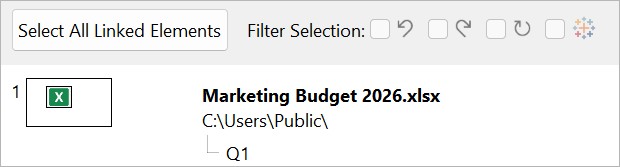

Il lato destro della finestra di dialogo elenca le origini dati per gli elementi collegati nel modo seguente:
- Ogni origine dati viene visualizzata accanto alla prima diapositiva che contiene un elemento a essa collegato.
- Le origini dati Excel sono raggruppate per cartella di lavoro. Il nome file e il percorso della cartella di lavoro vengono visualizzati per primi, seguiti dai fogli di lavoro che contengono i dati degli elementi collegati.
- Le origini dati Tableau vengono visualizzate come URL (vedere Collegamenti dati Tableau).
Quando si passa il puntatore del mouse su un segnaposto di elemento, thinkcell evidenzia l’origine dati dell’elemento. Una descrizione comando visualizza il nome del foglio di lavoro, il percorso file della cartella di lavoro e lo stato di aggiornamento corrente dell’elemento.
Nella finestra di dialogo Data Links, è possibile aggiornare, ripristinare aggiornamenti o attivare gli aggiornamenti automatici per più elementi contemporaneamente. È possibile tenere aperta la finestra di dialogo mentre si modificano le diapositive e i dati collegati.
- Nella finestra di dialogo Data Links, selezionare gli elementi di cui si desidera gestire gli aggiornamenti. Scopri di più
Per selezionare più elementi collegati, effettuare una delle seguenti operazioni:
- Selezionare tutti gli elementi collegati a un'origine dati: selezionare l'origine dati nella colonna di destra.
- Selezionare tutti gli elementi collegati in una diapositiva: selezionare l'anteprima della diapositiva.
- Selezione multipla: tenere premuto Ctrl, quindi selezionare più segnaposto di elementi, anteprime di diapositive o origini dati.
- Selezione adiacente: tenere premuto Shift, quindi selezionare un intervallo di segnaposto di elementi, anteprime di diapositive o origini dati.
- Selezionare tutti gli elementi collegati nella presentazione: selezionare Ctrl+A oppure selezionare Select All Linked Elements.
- Se necessario, filtrare la selezione in base allo stato di aggiornamento o al collegamento di un elemento a Tableau. A tale scopo, usare le caselle di controllo Filter Selection: Scopri di più
- Updates Available : elementi che non contengono i dati Excel più recenti ed elementi le cui origini dati non sono ancora caricate (vedere Ricaricare le origini dati (
 ))
)) - Updated : elementi con aggiornamenti manuali abilitati e che contengono i dati Excel più recenti
- Automatically Updating : elementi con aggiornamenti automatici abilitati
- Tableau Data Links : elementi collegati a Tableau (vedere Collegamenti dati Tableau)

- Updates Available
- Sulla barra degli strumenti mobile sul lato destro della finestra di dialogo, selezionare l’opzione di aggiornamento desiderata:
- Update Once (vedere Aggiornare manualmente gli elementi collegati)
- Revert (vedere Annullare gli aggiornamenti degli elementi collegati)
- Update Automatically (vedere Aggiornare automaticamente gli elementi collegati)
- Update Once


Nota: thinkcell non può aggiornare automaticamente gli elementi collegati a Tableau (vedere Collegamenti dati Tableau). Se la selezione include un elemento collegato a Tableau, quando si seleziona Update Automatically , thinkcell aggiorna l’elemento una volta.
Nella finestra di dialogo Data Links, è possibile evidenziare gli elementi collegati nella presentazione e passare a essi, nonché aprire gli intervalli Excel collegati dalla finestra di dialogo.
- Per evidenziare tutti gli elementi collegati nella presentazione, selezionare Highlight Linked Elements on Slides. Tutti gli elementi collegati vengono evidenziati in verde finché la presentazione non viene chiusa.
- Per mantenere evidenziato un elemento dopo aver chiuso e riaperto PowerPoint, selezionare il segnaposto dell'elemento, quindi sulla barra degli strumenti mobile selezionare Keep Highlighted on Slides.
- Per passare a un elemento collegato nella presentazione, selezionare il segnaposto dell'elemento. Nella diapositiva, thinkcell seleziona l'elemento. Nella finestra di dialogo Data Links, thinkcell evidenzia l'origine dati.
- Per aprire in Excel l'intervallo collegato di un elemento, fare doppio clic sul segnaposto dell'elemento.
Origini dati alternative
Quando si collegano elementi a celle in una cartella di lavoro di Excel, thinkcell assegna un ID collegamento dati all’intervallo Excel collegato. thinkcell usa questo ID per caricare i dati dall’intervallo collegato nell’elemento corrispondente.
Quando si rinomina, sposta, duplica o condivide la cartella di lavoro Excel collegata, il percorso file della cartella di lavoro cambia, ma i relativi ID collegamento dati rimangono invariati. Quando si aprono contemporaneamente la cartella di lavoro con il nuovo percorso e la presentazione, thinkcell rileva un’altra cartella di lavoro con lo stesso ID collegamento dati. Pertanto, thinkcell propone questa cartella di lavoro come origine dati alternativa per gli elementi collegati alla cartella di lavoro originale. Analogamente, quando si duplica o si rinomina un foglio di lavoro che contiene un intervallo collegato, thinkcell rileva questo foglio di lavoro come origine dati alternativa.
Un’origine dati alternativa non sostituisce automaticamente l’origine dati originale, anche se l’origine originale non è più disponibile. Gli elementi rimangono collegati all’origine originale finché non vengono collegati a un’altra origine dati.
Al termine della sessione di Office, thinkcell cancella l'elenco delle origini dati alternative. Per rendere nuovamente disponibili queste origini in una nuova sessione di PowerPoint, riaprire le cartelle di lavoro Excel corrispondenti.

In PowerPoint, quanto segue indica che thinkcell ha rilevato una o più origini dati alternative:
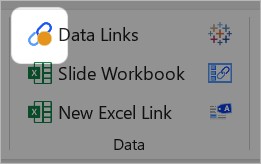
- Sui comandi della barra multifunzione Data Links viene visualizzato un punto arancione.
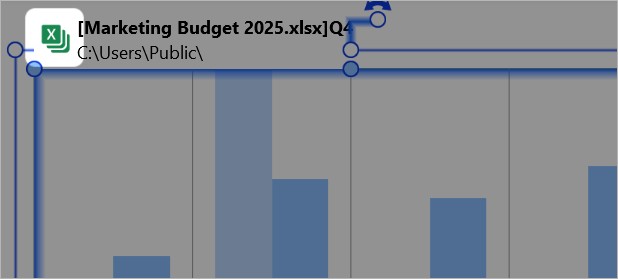
- Un’icona verde dell’origine dati alternativa (
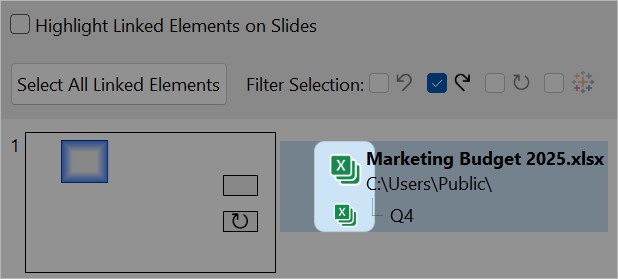
 ) viene visualizzata nelle posizioni seguenti: Scopri di più
- Quando si seleziona un elemento con un’origine alternativa, sopra l’elemento
- Nella finestra di dialogo Data Links, accanto alle origini dati con origini alternative
- Quando si seleziona un elemento con un’origine alternativa, sopra l’elemento


- Il pulsante Manage Data Sources viene visualizzato nelle posizioni seguenti: Scopri di più
- Sulla barra di formattazione rapida degli elementi con origini alternative
- Nella finestra di dialogo Data Links, sulla barra degli strumenti mobile degli elementi con origini alternative
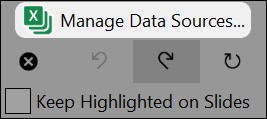

In Excel, sia nelle origini dati originali sia in quelle alternative, sotto ciascuna delle cornici di collegamento dati corrispondenti vengono visualizzate schede codificate a colori (vedere Visualizzare gli intervalli collegati duplicati).

Collegare elementi a origini dati alternative
Quando thinkcell rileva origini dati alternative, è possibile collegare elementi alle origini alternative nella finestra di dialogo Manage Data Sources. Affinché thinkcell rilevi un’origine dati alternativa, aprire la cartella di lavoro mentre la presentazione è aperta.
Per collegare gli elementi nella presentazione a origini dati alternative, seguire questi passaggi:
- Nella diapositiva o nella finestra di dialogo Data Links, selezionare uno o più elementi con origini dati alternative (vedere Gestire gli aggiornamenti per più elementi collegati):
- Per sostituire tutti i collegamenti a una cartella di lavoro attiva con collegamenti a una cartella di lavoro alternativa, selezionare almeno un elemento collegato alla cartella di lavoro attiva. Non aggiungere alla selezione elementi collegati a un'altra cartella di lavoro.
- Per sostituire tutti i collegamenti a un foglio di lavoro attivo con collegamenti a un foglio di lavoro alternativo, selezionare almeno un elemento collegato al foglio di lavoro attivo. Non aggiungere alla selezione elementi collegati a un altro foglio di lavoro.
- Se si desidera sostituire solo alcuni collegamenti a una cartella di lavoro o a un foglio di lavoro, selezionare gli elementi da collegare all'origine alternativa.
- Con questi elementi selezionati, aprire la finestra di dialogo Manage Data Sources. Scopri di più
- Per aprire Manage Data Sources dalla diapositiva, eseguire una delle operazioni seguenti:
- Sopra un elemento selezionato, selezionare l’icona verde dell’origine alternativa ( ).
- Sulla barra di formattazione rapida, selezionare Manage Data Sources.
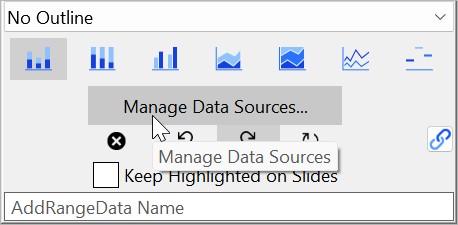
- Sopra un elemento selezionato, selezionare l’icona verde dell’origine alternativa (
- Per aprire Manage Data Sources dalla finestra di dialogo Data Links, sulla barra degli strumenti mobile selezionare Manage Data Sources.
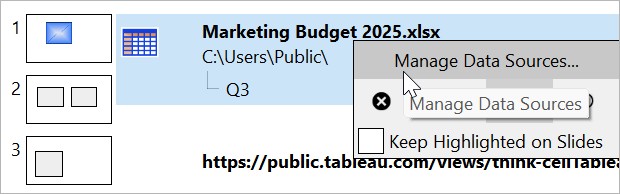
- Per aprire Manage Data Sources dalla diapositiva, eseguire una delle operazioni seguenti:
- In Manage Data Sources, selezionare l'origine dati alternativa desiderata. Scopri di più
La finestra di dialogo Manage Data Sources elenca tutte le origini dati disponibili per gli elementi selezionati. Le origini dati sono raggruppate per cartella di lavoro:
- Il nome file e il percorso della cartella di lavoro vengono visualizzati per primi.
- Sotto ogni cartella di lavoro è presente un elenco dei fogli di lavoro che contengono i dati degli elementi selezionati.
- I fogli di lavoro collegati agli elementi selezionati hanno l'icona Active
 accanto.
 - I fogli di lavoro che sono nuove origini dati alternative hanno l'icona New accanto.
- I fogli di lavoro collegati agli elementi selezionati hanno l'icona Active
Per sostituire i collegamenti a una cartella di lavoro attiva con collegamenti a una cartella di lavoro alternativa, selezionare la cartella di lavoro alternativa desiderata.
Per sostituire i collegamenti a un foglio di lavoro attivo con collegamenti a un foglio di lavoro alternativo, selezionare il foglio di lavoro alternativo desiderato.
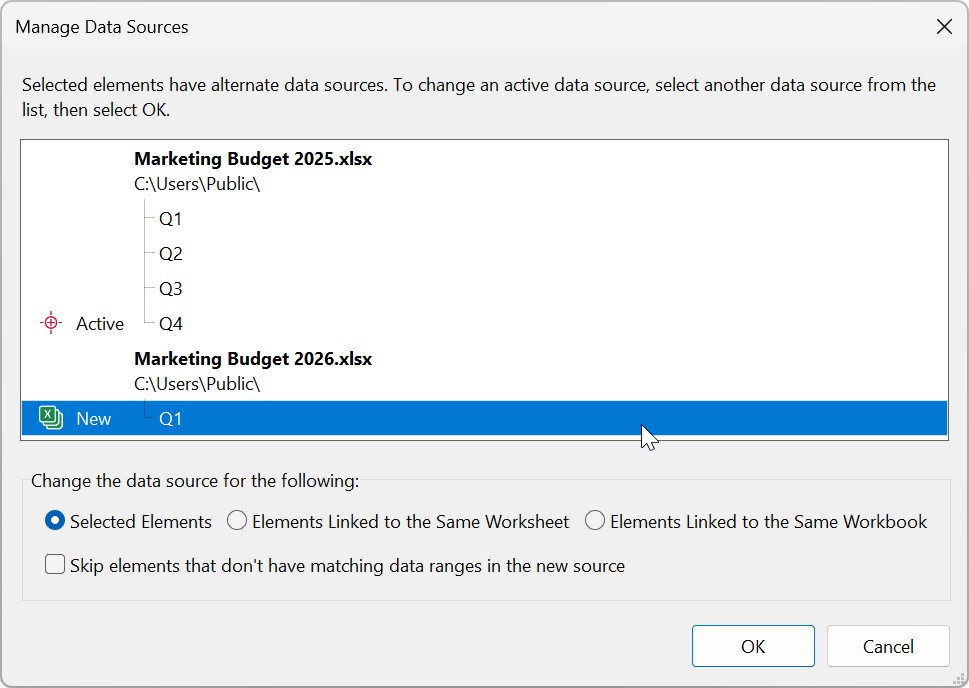
- Selezionare gli elementi da collegare all'origine dati alternativa.
- Selected Elements: collega solo gli elementi selezionati all'origine alternativa.
- Elements Linked to the Same Worksheet: sostituisce tutti i collegamenti al foglio di lavoro attivo con collegamenti al foglio di lavoro alternativo.
- Elements Linked to the Same Workbook: sostituisce tutti i collegamenti alla cartella di lavoro attiva con collegamenti alla cartella di lavoro alternativa.


- Per impostazione predefinita, se l'origine dati alternativa non dispone di un intervallo di dati corrispondente per un elemento, thinkcell interrompe il collegamento dati. Se invece si desidera mantenere un elemento collegato all'origine dati precedente in questo caso, selezionare Skip elements that don't have matching data ranges in the new source.
- Selezionare OK.
Per annullare le modifiche apportate alle origini dati, selezionare Ctrl+Z. In alternativa, nella barra di accesso rapido di PowerPoint, selezionare Undo Last (vedere Supporto tecnico Microsoft).
Nota: la selezione di Skip elements that don't have matching data ranges in the new source mantiene gli elementi collegati alla loro origine precedente solo se l'origine dati alternativa non contiene intervalli di celle collegati corrispondenti all'elemento.
Ad esempio, considerare lo scenario seguente:
- La cartella di lavoro
Budget 2025.xlsxcontiene i fogli di lavoro Q1, Q2, Q3 e Q4. I fogli di lavoro Q2, Q3 e Q4 sono duplicati di Q1. Tutti e quattro i fogli contengono valori diversi in intervalli di celle corrispondenti, ovvero intervalli collegati con gli stessi ID collegamento dati - Duplicare
Budget 2025.xlsxe rinominarloBudget 2026.xlsx. Nella cartella di lavoro duplicata, eliminare i fogli di lavoro Q2, Q3 e Q4. - Selezionare tutti gli elementi collegati a
Budget 2025.xlsx, aprire la finestra di dialogo Manage Data Sources e selezionareBudget 2026.xlsxcome origine dati alternativa. - Selezionare Skip elements that don't have matching data ranges in the new source, quindi selezionare OK.
Poiché i fogli di lavoro Q2, Q3 e Q4 erano duplicati del foglio di lavoro Q1, gli elementi collegati a tali fogli di lavoro cambieranno la propria origine dati in Q1 in Budget 2026.xlsx, poiché Q1 contiene intervalli di celle corrispondenti per gli elementi.
Risolvere i problemi dei collegamenti dati
Quando sono presenti elementi collegati nella presentazione, thinkcell deve caricare le origini dati collegate ogni volta che si avvia una nuova sessione di Office. Se thinkcell non ha caricato l'origine dati nella sessione di Office corrente, per ripristinare il collegamento dati, ricaricare l'origine dati. Se thinkcell non riesce ad aprire l'origine dati, il collegamento dati è interrotto. Le sezioni seguenti spiegano come ricaricare le origini dati e gestire i collegamenti dati interrotti.
 )
) 
Quando l'origine dati di un elemento collegato non è ancora caricata nella sessione di Office corrente, viene visualizzato un punto interrogativo arancione ( ) nelle posizioni seguenti:
- Sopra l'elemento quando lo si seleziona. La descrizione comando include il messaggio "Non ancora caricato."
- Sul pulsante Update Available o Automatic Updates Enabled
- Nella finestra di dialogo Data Links, accanto all'origine dati dell'elemento collegato (vedere Gestire più elementi collegati usando la finestra di dialogo Data Links). La descrizione comando include il messaggio "Non ancora caricato."
Per caricare l'origine dati e ripristinare il collegamento dati, seguire questi passaggi:
- Selezionare l'elemento.
- Eseguire una delle operazioni seguenti:
- Selezionare l'origine dati visualizzata sopra l'elemento.
- Sulla barra di formattazione rapida, selezionare Update Once o Update Automatically .
- Aprire la cartella di lavoro di Excel che contiene i dati collegati. Ad esempio, fare doppio clic sull'elemento oppure aprire la cartella di lavoro usando Esplora file.
Se thinkcell riesce a individuare l'intervallo di Excel collegato, ripristina il collegamento dati e i punti interrogativi arancioni scompaiono.
) 
Se thinkcell non riesce ad aprire l'origine dati di un elemento collegato, un punto esclamativo rosso ( ) viene visualizzato nelle posizioni seguenti:
- Sopra l'elemento quando lo si seleziona. La descrizione comando include il messaggio "Impossibile aprire il file."
- Sul pulsante Update Available , Update Once o Automatic Updates Enabled
- Nella finestra di dialogo Data Links, accanto all'origine dati dell'elemento (vedere Gestire più elementi collegati usando la finestra di dialogo Data Links). La descrizione comando include il messaggio "Impossibile aprire il file."
Le cause comuni dei collegamenti dati interrotti includono lo spostamento o la ridenominazione dell'origine dati.
Per ripristinare i collegamenti dati interrotti, modificare le origini dati degli elementi collegati (vedere Collegare elementi a origini dati alternative).
Modificare il foglio dati degli elementi con collegamenti dati interrotti
Quando non è possibile ripristinare un collegamento dati, thinkcell archivia una copia dei dati usati più di recente dall'origine dati collegata nel foglio dati dell'elemento (vedere Fogli dati degli elementi).
Se si apre e si modifica il foglio dati e in seguito si collega l'elemento a un intervallo di Excel, thinkcell non aggiorna immediatamente l'elemento. Ciò contribuisce a garantire che i dati nel foglio dati dell'elemento non vengano sovrascritti accidentalmente. Dopo aver collegato l'elemento al nuovo intervallo di Excel, è possibile aggiornare manualmente l'elemento con i nuovi dati oppure attivare gli aggiornamenti automatici.
Rimuovere collegamenti dati
La rimozione di un collegamento dati disconnette un elemento specifico in PowerPoint dal relativo intervallo di celle collegato in Excel. Quando si rimuove un collegamento dati, i dati di Excel non cambiano. In PowerPoint, l'elemento rimane nella presentazione e il set di dati più recente viene archiviato nel foglio dati dell'elemento (vedere Fogli dati degli elementi).
Quando si rimuove un collegamento dati in PowerPoint, l'intervallo di Excel collegato mantiene eventuali altri collegamenti dati ad altri elementi. Quando si rimuove un collegamento dati in Excel, si interrompono tutti i collegamenti dati che usano l'intervallo collegato in PowerPoint (vedere Gestire i collegamenti dati interrotti ( )).
Per rimuovere i collegamenti dati dagli elementi in PowerPoint, eseguire una delle operazioni seguenti:
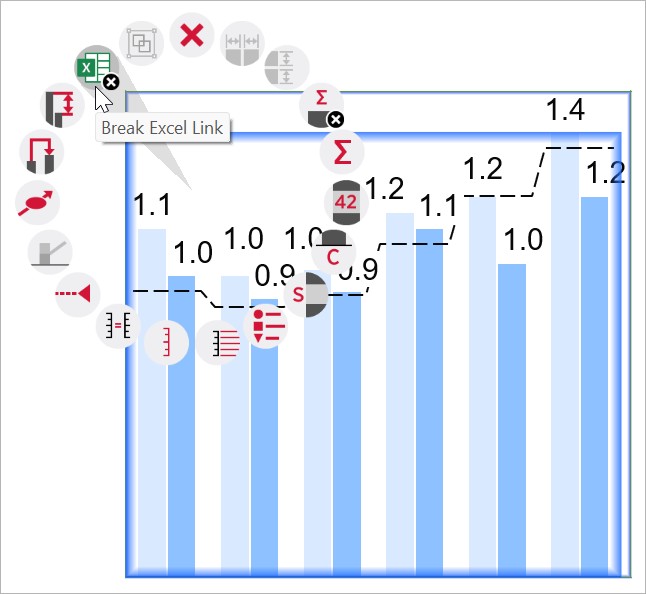
- Selezionare uno o più elementi di cui si desidera rimuovere i collegamenti dati (vedere Selezionare oggetti). Fare clic con il pulsante destro del mouse sulla selezione per aprire il menu di scelta rapida, quindi selezionare Break Excel Link
 o Break Tableau Link
  .
.
- Nella finestra di dialogo Data Links, selezionare i segnaposto degli elementi di cui si desidera rimuovere i collegamenti (vedere Gestire gli aggiornamenti per più elementi collegati). Quindi selezionare Delete oppure, sulla barra degli strumenti mobile, selezionare Break Excel Link
 o Break Tableau Link .
 - Per rimuovere tutti i collegamenti dati a una specifica origine Excel, nella finestra di dialogo Data Links, selezionare le cartelle di lavoro o i fogli di lavoro da rimuovere. Quindi selezionare Delete.

Per rimuovere un collegamento dati da un intervallo di Excel, eseguire una delle operazioni seguenti:
- Selezionare il riquadro del collegamento dati intorno all'intervallo, quindi selezionare Delete.
- Fare clic con il pulsante destro del mouse sul riquadro del collegamento dati intorno all'intervallo. Nel menu di scelta rapida, selezionare Delete


Rimuovere i collegamenti dati interrotti in Excel
Per identificare i collegamenti dati interrotti, aprire sia la cartella di lavoro di Excel sia tutti i file di PowerPoint a cui la cartella di lavoro è collegata. Tutti gli intervalli di Excel collegati hanno un riquadro rosso quando i relativi file di PowerPoint collegati sono chiusi. Se il riquadro di un collegamento dati è rosso anche dopo aver aperto il relativo file di PowerPoint, il collegamento è interrotto.
Per rimuovere tutti i collegamenti dati interrotti nella cartella di lavoro, eseguire una delle operazioni seguenti:
- Fare clic con il pulsante destro del mouse sul riquadro rosso di un collegamento dati interrotto. Nel menu di scelta rapida, selezionare Delete Disconnected Links
 .
. - Sulla barra multifunzione di Excel, selezionare Insert > thinkcell > Tools
Gestire i collegamenti dati in thinkcell Essentials
Se si dispone di thinkcell Essentials, non è possibile inserire nella presentazione grafici thinkcell o altri elementi collegati a intervalli di dati. Tuttavia, se la presentazione contiene già elementi collegati, è possibile effettuare le operazioni seguenti:
- Visualizzare gli elementi collegati nella finestra di dialogo Data Links (vedere Gestire più elementi collegati usando la finestra di dialogo Data Links).
- Trovare gli elementi collegati e aprire i relativi intervalli Excel.
- Selezionare un elemento collegato e visualizzare le informazioni sull'origine dati sopra l'elemento (vedere Visualizzare le informazioni sull’origine dati collegata).
- Visualizzare lo stato del collegamento dati sopra gli elementi collegati e nella finestra di dialogo Data Links (vedere Risolvere i problemi dei collegamenti dati).
- Visualizzare e aprire le origini alternative nella finestra di dialogo Data Links (vedere Origini dati alternative).
- Rimuovere collegamenti dati.
Domande frequenti sui collegamenti dati Excel
Cosa succede quando si copiano elementi collegati?
Quando si copia un elemento collegato, sia l'originale sia la copia vengono collegati allo stesso intervallo di Excel (vedere Aggiornare manualmente gli elementi collegati).
Cosa succede quando si eliminano elementi collegati?
Quando si elimina un elemento collegato, si rimuove anche il relativo collegamento dati a Excel. Se in una presentazione aperta non sono presenti altri elementi collegati allo stesso intervallo di Excel, il riquadro intorno all'intervallo diventa rosso. L'intervallo collegato non viene interessato in nessun altro modo. Per ulteriori informazioni, vedere Rimuovere collegamenti dati.
Come eliminare le cornici rosse nei fogli di lavoro Excel?
Un riquadro rosso intorno a un intervallo collegato indica che non sono presenti presentazioni aperte contenenti collegamenti dati all'intervallo collegato. I possibili motivi di un riquadro rosso del collegamento dati sono:
- Gli elementi collegati si trovano in una presentazione non aperta.
- Gli elementi collegati o le presentazioni che li contenevano sono stati eliminati.
- Gli elementi collegati ora usano un intervallo di Excel collegato diverso come origine dati.
Per ulteriori informazioni su come i riquadri dei collegamenti dati sono codificati a colori, vedere Gestire gli intervalli collegati in Excel. Per informazioni su come rimuovere i collegamenti dati in Excel, vedere Rimuovere i collegamenti dati in Excel.
Perché gli elementi collegati indicano un aggiornamento in sospeso anche se i dati di Excel non sono cambiati?
Anche piccole modifiche nei dati Excel, come modifiche ai separatori decimali o ai simboli di valuta, vengono registrate come nuovi dati per un elemento collegato.
Se sono presenti aggiornamenti in sospeso per un elemento collegato quando si è certi che non vi siano nuovi dati nell'intervallo Excel collegato, controllare il foglio dati dell'elemento. Gli aggiornamenti in sospeso potrebbero indicare che l'elemento aveva un collegamento interrotto e che i suoi dati sono stati modificati nel foglio dati dell'elemento prima di ripristinare il collegamento dati a Excel (vedere Gestire i collegamenti dati interrotti ( )).
Perché Excel è lento quando sono presenti molti intervalli collegati?
Il processo di controllo degli errori automatico di Excel influisce sulle prestazioni. È possibile migliorare le prestazioni di Excel disabilitando il controllo degli errori automatico.
- Nella barra multifunzione di Excel, passare a File > Excel Options.
- Nella finestra di dialogo Excel Options, selezionare la scheda Formulas.
- Nella sezione Error Checking, deselezionare Enable background error checking.
Sono disponibili molti file Excel da visualizzare con thinkcell. È possibile eseguire thinkcell in modalità batch?
Sì, thinkcell offre funzioni per aggiornare a livello di programmazione i grafici con dati provenienti da intervalli di Excel e per creare intere presentazioni da modelli. Per ulteriori informazioni, vedere Automazione con dati di Excel.
Quali sono i vantaggi dei collegamenti dati di Excel rispetto a Microsoft OLE?
Microsoft Office supporta Object Linking and Embedding (OLE), che può collegare o incorporare tabelle e grafici di Excel in PowerPoint. Come i collegamenti dati di thinkcell, è possibile aggiornare gli oggetti OLE collegati quando i relativi dati di origine cambiano.
I collegamenti dati di thinkcell sono progettati specificamente per elementi di presentazione basati sui dati e offrono questi vantaggi rispetto a Microsoft OLE:
- L'elemento rimane un elemento thinkcell. Il collegamento a Excel non lo sostituisce con un oggetto Excel. È possibile formattare e modificare un elemento thinkcell collegato in PowerPoint come qualsiasi altro elemento thinkcell.
- L'elemento rimane modificabile senza la relativa origine dati Excel. thinkcell archivia i dati più recenti dell'elemento nel foglio dati dell'elemento, quindi è comunque possibile visualizzare e modificare i dati quando la cartella di lavoro non è disponibile.
- È possibile collegare un elemento thinkcell esistente a Excel senza ricrearlo dal contenuto di Excel.
- Si ha maggiore controllo sugli aggiornamenti. È possibile aggiornare gli elementi manualmente, aggiornarli automaticamente quando i dati di Excel cambiano oppure ripristinare l'ultimo aggiornamento effettuato nella sessione di PowerPoint corrente.
- È possibile gestire tutti i collegamenti nella presentazione da un'unica posizione. La finestra di dialogo Data Links consente di visualizzare tutti gli elementi collegati, filtrare i collegamenti in base allo stato di aggiornamento e selezionare o aggiornare più elementi per diapositiva, cartella di lavoro o foglio di lavoro.
- È possibile passare più elementi a un'altra origine. Se una cartella di lavoro o un foglio di lavoro collegato viene spostato, rinominato o copiato, thinkcell può riconoscerlo come origine alternativa. È possibile passare più elementi all'origine alternativa aggiornata contemporaneamente.
In confronto, un oggetto OLE collegato rimane associato alla relativa applicazione di origine e al file esterno. PowerPoint può aggiornare l'oggetto OLE, modificarne l'origine o interrompere il collegamento, ma gli oggetti OLE non offrono la gestione dei collegamenti a livello di presentazione, il ripristino degli aggiornamenti, il mapping dei dati o i flussi di lavoro con origini alternative di thinkcell.
Hai bisogno di risolvere un problema?
Consulta la nostra knowledge base