管理数据链接
- Home
- 资源
- 用户手册
- thinkcell Charts:数据可视化
- 外部数据链接
- 管理数据链接
数据链接适用于 thinkcell Suite 和 thinkcell AI Suite。
本页介绍如何管理 PowerPoint 与外部数据源之间的数据链接(请参阅 Excel 数据链接 和 Tableau 数据链接)。你可以通过以下方式管理演示文稿中链接元素的数据:
- 使用新数据更新单个链接元素。
- 一次性管理演示文稿中多个链接元素的更新。
- 更改链接元素的数据源。
数据链接术语
下表定义了本页中出现的特定术语。
|
术语 |
定义 |
|---|---|
|
备用数据源 |
thinkcell 识别为与当前链接到其他工作簿的元素相匹配的工作簿或工作表。例如,在你更改工作簿的名称或位置后,thinkcell 会识别出备用数据源(请参阅 备用数据源)。 |
|
自动更新 |
一种数据更新选项:每当 thinkcell 检测到链接的 Excel 区域发生变化时,链接元素都会自动更新为新数据(请参阅 自动更新已链接元素) |
|
数据链接 |
用于通过 Excel 或 Tableau 中的数据更新 PowerPoint 中 thinkcell 元素的连接 |
|
数据源 |
包含与 PowerPoint 中某个元素相链接的数据的 Excel 工作簿或工作表,或 Tableau 视图 |
|
链接的 Excel 区域 |
Excel 中为 PowerPoint 中的链接元素提供数据的单元格区域 |
|
数据链接框 |
链接的 Excel 区域周围的边框。边框的颜色表示数据链接的状态。 |
|
还原 |
一种数据更新选项,用于撤销对链接元素最近一次的数据更新,并加载其上一组数据(请参阅 还原对已链接元素的更新) |
查看链接数据源信息
在幻灯片上选择链接元素时,元素上方会显示以下有关其链接数据源的信息:
- 如果该元素链接到 Excel,则显示 Excel 工作簿的名称和文件路径,以及包含链接数据范围的工作表名称。
- 如果该元素链接到 Tableau,则显示 Tableau 数据源的 URL。

在此示例中,thinkcell 将图表链接到 C:/Users/Public/Marketing Metrics January.xlsx 中工作表 Sheet1 的链接区域。
手动更新已链接元素
默认情况下,链接到 Excel 的元素需要手动更新。当某个元素在其链接的 Excel 区域中有新数据时,该元素周围的选择框会变为绿色,并且元素上方会显示 Update  按钮。
按钮。
要用新数据更新该元素,请选择该元素,然后选择 Update 。或者,在迷你工具栏上选择 Update Once  。
。
要将链接元素从自动更新切换为手动更新,请选择该元素以打开其迷你工具栏,然后选择 Disable Automatic Updates  。
。

要更新链接到 Tableau 的元素,请选择该元素以打开迷你工具栏,然后选择 Update Manually  。
。
注意:如果您 还原对已链接元素的更新,Update 按钮会消失,直到链接的 Excel 区域再次发生变化,并且更新按钮会变为 Update Once 。
自动更新已链接元素
每当链接的 Excel 区域发生变化时,thinkcell 都可以自动更新链接元素。要开启自动更新,请选择该元素以打开迷你工具栏,然后选择 Update Automatically  。
。
只要 thinkcell 能够连接到链接的 Excel 区域,该区域中的任何更改都会自动显示在已链接元素中(请参阅 排查数据链接问题)。
要关闭链接元素的自动更新,请选择该元素以打开迷你工具栏,然后选择 Disable Automatic Updates 或 Revert  。
。
注意:thinkcell 无法自动更新链接到 Tableau 的链接元素(请参阅 Tableau 数据链接)。如果你的所选内容包含链接到 Tableau 的元素,当你选择 Update Automatically 时,thinkcell 会更新该元素一次。
还原对已链接元素的更新
要撤销链接元素最近一次的数据更新,请选择该元素以打开迷你工具栏,然后选择 Revert 。你只能还原自打开演示文稿以来所做的更新。如果关闭并重新打开演示文稿,则无法还原关闭之前发生的更新。
当您还原元素的更新时,它们的选择框会变为蓝色,并且 Update 按钮会消失,直到链接的 Excel 区域再次发生变化。要重新执行数据更新,请选择该元素以打开迷你工具栏,然后选择 Update Once 。即使元素的数据链接已断开,您也可以通过这种方式在最新数据更新和之前的数据之间切换(请参阅 管理断开的数据链接(  ))。
))。
使用 Data Links 对话框管理多个链接元素
如果演示文稿中有许多链接元素,逐个管理其数据可能并不现实。Data Links 对话框提供演示文稿中所有数据链接的概览。你可以使用该对话框同时管理多个链接元素的数据。
要打开 Data Links 对话框,请执行以下任一操作:
- 在 PowerPoint 功能区中,转到 Insert > thinkcell Data,然后选择 Data Links
 。
。 - 在 PowerPoint 功能区中,选择 Insert > thinkcell > Tools
 。
。 - 选择一个链接元素,然后选择其上方的数据源信息。或者,在迷你工具栏上选择 Open Data Links Dialog 。


对话框左侧按如下方式显示演示文稿中的链接元素:
- 包含链接元素的幻灯片会显示为幻灯片缩略图。
- 在每个幻灯片缩略图中,链接元素会显示为灰色占位符。
- 有待处理更新的元素,其占位符上会显示绿色更新图标(请参阅 手动更新已链接元素)。
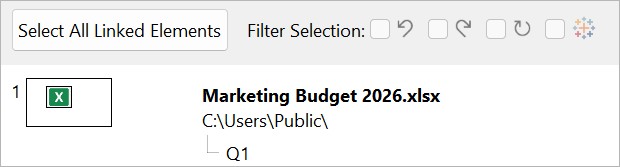

对话框右侧按如下方式列出链接元素的数据源:
- 每个数据源都会显示在第一个包含与其链接的元素的幻灯片旁边。
- Excel 数据源按工作簿分组。首先显示工作簿文件名和路径,然后显示包含链接元素数据的工作表。
- Tableau 数据源显示为 URL(请参阅 Tableau 数据链接)。
将鼠标悬停在元素占位符上时,thinkcell 会突出显示该元素的数据源。工具提示会显示工作表名称、工作簿文件路径以及元素的当前更新状态。
在 Data Links 对话框中,你可以一次性更新、还原更新或开启多个元素的自动更新。编辑幻灯片和链接数据时,可以保持该对话框打开。
- 在 Data Links 对话框中,选择要管理更新的元素。 阅读更多
要选择多个已链接元素,请执行以下任一操作:
- 选择链接到某个数据源的所有元素:在右列中选择该数据源。
- 选择某张幻灯片上的所有链接元素:选择该幻灯片缩略图。
- 多选:按住 Ctrl,然后选择多个元素占位符、幻灯片缩略图或数据源。
- 相邻选择:按住 Shift,然后选择一系列元素占位符、幻灯片缩略图或数据源。
- 选择演示文稿中的所有链接元素:选择 Ctrl+A,或选择 Select All Linked Elements。
- 如有需要,可按更新状态或元素是否链接到 Tableau 来筛选所选内容。为此,请使用 Filter Selection 复选框: 阅读更多
- Updates Available :不包含最新 Excel 数据的元素,以及其数据源尚未加载的元素(请参阅 重新加载数据源(
 ))
)) - Updated :已启用手动更新且包含最新 Excel 数据的元素
- Automatically Updating :已启用自动更新的元素
- Tableau Data Links :链接到 Tableau 的元素(请参阅 Tableau 数据链接)

- Updates Available
- 在对话框右侧的浮动工具栏上,选择所需的更新选项:
- Update Once (请参阅 手动更新已链接元素)
- Revert (请参阅 还原对已链接元素的更新)
- Update Automatically (请参阅 自动更新已链接元素)
- Update Once


注意:thinkcell 无法自动更新链接到 Tableau 的链接元素(请参阅 Tableau 数据链接)。如果你的所选内容包含链接到 Tableau 的元素,当你选择 Update Automatically 时,thinkcell 会更新该元素一次。
在 Data Links 对话框中,您可以在演示文稿中高亮显示并跳转到链接元素,也可以从该对话框打开链接的 Excel 区域。
- 要高亮显示演示文稿中的所有链接元素,请选择 Highlight Linked Elements on Slides。所有链接元素上会显示绿色高亮,直到您关闭演示文稿。
- 要在关闭并重新打开 PowerPoint 后仍保持某个元素高亮显示,请选择该元素占位符,然后在浮动工具栏上选择 Keep Highlighted on Slides。
- 要跳转到演示文稿中的链接元素,请选择该元素占位符。在幻灯片上,thinkcell 会选择该元素。在 Data Links 对话框中,thinkcell 会高亮显示该数据源。
- 要在 Excel 中打开某个元素的链接区域,请双击该元素占位符。
备用数据源
将元素链接到 Excel 工作簿中的单元格时,thinkcell 会为链接的 Excel 区域分配一个数据链接 ID。thinkcell 使用此 ID 将链接区域中的数据加载到对应元素中。
当你重命名、移动、复制或共享链接的 Excel 工作簿时,工作簿的文件路径会改变,但其数据链接 ID 保持不变。当你同时打开使用新路径的工作簿和演示文稿时,thinkcell 会检测到另一个具有相同数据链接 ID 的工作簿。因此,thinkcell 会将此工作簿作为链接到原始工作簿的元素的备用数据源提供。同样,当你复制或重命名包含链接区域的工作表时,thinkcell 会将此工作表检测为备用数据源。
即使原始数据源不再可用,备用数据源也不会自动替换原始数据源。元素会一直链接到其原始数据源,直到你将其链接到另一个数据源。
当您结束 Office 会话时,thinkcell 会清除备用数据源列表。要在新的 PowerPoint 会话中再次使用这些源,请重新打开相应的 Excel 工作簿。

在 PowerPoint 中,以下内容表示 thinkcell 已检测到一个或多个备用数据源:
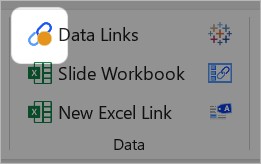
- Data Links 功能区命令上会出现一个橙色圆点。
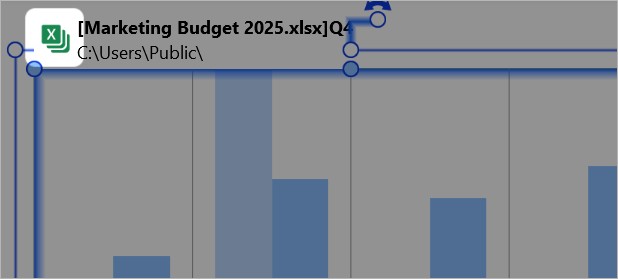
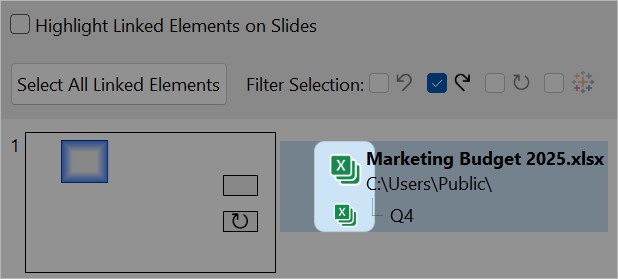
- 绿色备用数据源图标(
 )会显示在以下位置: 阅读更多
- 选择具有备用源的元素时,在元素上方
- 在 Data Links 对话框中,位于具有备用源的数据源旁边
- 选择具有备用源的元素时,在元素上方


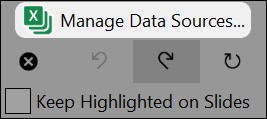
- Manage Data Sources 按钮会显示在以下位置: 阅读更多
- 在具有备用源的元素的迷你工具栏上
- 在 Data Links 对话框中,位于具有备用源的元素的浮动工具栏上

在 Excel 中,原始数据源和备用数据源内,每个匹配的数据链接框下方都会显示颜色编码标签(请参阅 查看重复的链接范围)。

将元素链接到备用数据源
当 thinkcell 检测到备用数据源时,你可以在 Manage Data Sources 对话框中将元素链接到这些备用源。要让 thinkcell 检测到备用数据源,请在演示文稿打开时打开该工作簿。
要将演示文稿中的元素链接到备用数据源,请按以下步骤操作:
- 在幻灯片上或 Data Links 对话框中,选择一个或多个具有备用数据源的元素(请参阅 管理多个链接元素的更新):
- 要将指向活动工作簿的所有链接替换为指向备用工作簿的链接,请至少选择一个链接到该活动工作簿的元素。不要在选择中加入链接到其他工作簿的元素。
- 要将指向活动工作表的所有链接替换为指向备用工作表的链接,请至少选择一个链接到该活动工作表的元素。不要在选择中加入链接到其他工作表的元素。
- 如果只想替换某个工作簿或工作表的部分链接,请选择要链接到备用源的元素。
- 选中这些元素后,打开 Manage Data Sources 对话框。 阅读更多
- 要从幻灯片打开 Manage Data Sources,请执行以下任一操作:
- 在所选元素上方,选择绿色备用源图标( )。
- 在迷你工具栏上,选择 Manage Data Sources。
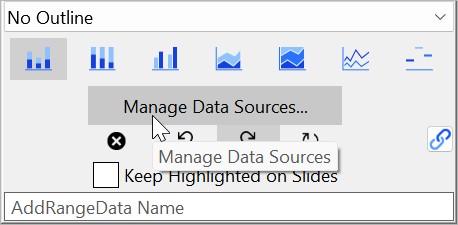
- 在所选元素上方,选择绿色备用源图标(
- 要从 Data Links 对话框打开 Manage Data Sources,请在浮动工具栏上选择 Manage Data Sources。
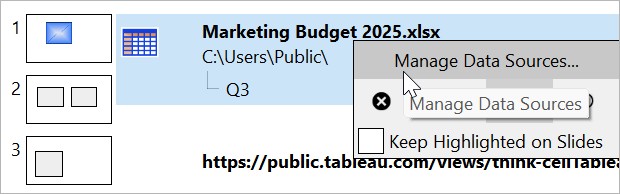
- 要从幻灯片打开 Manage Data Sources,请执行以下任一操作:
- 在 Manage Data Sources 中,选择所需的备用数据源。 阅读更多
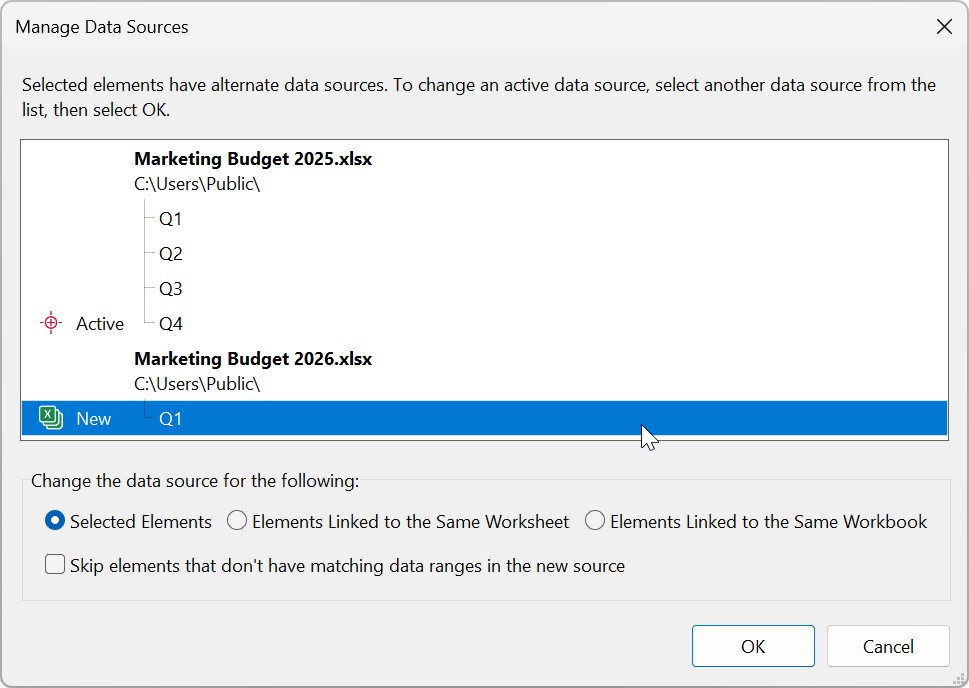
Manage Data Sources 对话框会列出所选元素可用的所有数据源。数据源按工作簿分组:
- 首先显示工作簿文件名和路径。
- 每个工作簿下方列出包含所选元素数据的工作表。
- 链接到所选元素的工作表旁边会显示 Active
 图标。
图标。 - 新的备用数据源工作表旁边会显示 New 图标。
- 链接到所选元素的工作表旁边会显示 Active
要将指向活动工作簿的链接替换为指向备用工作簿的链接,请选择所需的备用工作簿。
要将指向活动工作表的链接替换为指向备用工作表的链接,请选择所需的备用工作表。
- 选择要链接到备用数据源的元素。
- Selected Elements:仅将所选元素链接到备用源。
- Elements Linked to the Same Worksheet:将指向活动工作表的所有链接替换为指向备用工作表的链接。
- Elements Linked to the Same Workbook:将指向活动工作簿的所有链接替换为指向备用工作簿的链接。


- 默认情况下,如果备用数据源没有与某个元素匹配的数据范围,thinkcell 会断开该数据链接。如果发生这种情况时,你希望元素仍链接到之前的数据源,请选择 Skip elements that don't have matching data ranges in the new source。
- 选择 OK。
要撤销您对数据源所做的更改,请选择 Ctrl+Z。或者,在 PowerPoint 的快速访问工具栏上,选择 Undo Last (请参阅 Microsoft 支持)。
注意:只有当备用数据源中没有任何与该元素匹配的已链接单元格范围时,选择 Skip elements that don't have matching data ranges in the new source 才会使元素继续链接到之前的源。
例如,请考虑以下场景:
- 工作簿
Budget 2025.xlsx包含工作表 Q1、Q2、Q3 和 Q4。工作表 Q2、Q3 和 Q4 是 Q1 的副本。四个工作表在匹配的单元格范围中包含不同的值,也就是说,这些链接范围具有相同的数据链接 ID - 你复制
Budget 2025.xlsx并将其重命名为Budget 2026.xlsx。在复制的工作簿中,删除工作表 Q2、Q3 和 Q4。 - 你选择所有链接到
Budget 2025.xlsx的元素,打开 Manage Data Sources 对话框,并选择Budget 2026.xlsx作为备用数据源。 - 你选择 Skip elements that don't have matching data ranges in the new source,然后选择 OK。
由于工作表 Q2、Q3 和 Q4 是工作表 Q1 的副本,原本链接到这些工作表的元素 会将其数据源更改为 Budget 2026.xlsx 中的 Q1,因为 Q1 包含与这些元素匹配的单元格范围。
排查数据链接问题
当演示文稿中有已链接元素时,每次启动新的 Office 会话,thinkcell 都需要加载已链接的数据源。如果 thinkcell 尚未在当前 Office 会话中加载数据源,要恢复数据链接,请重新加载该数据源。如果 thinkcell 无法打开数据源,则数据链接已断开。以下部分说明如何重新加载数据源以及管理断开的数据链接。
 )
) 
当已链接元素的数据源尚未在当前 Office 会话中加载时,以下位置会显示橙色问号( ):
- 选择元素时显示在元素上方。工具提示包含消息“Not yet loaded.”
- 在 Update Available 或 Automatic Updates Enabled 按钮上
- 在 Data Links 对话框中,位于已链接元素的数据源旁边(请参阅 使用 Data Links 对话框管理多个链接元素)。工具提示包含消息“Not yet loaded.”
要加载数据源并恢复数据链接,请按以下步骤操作:
- 选择该元素。
- 执行以下任一操作:
- 选择显示在元素上方的数据源。
- 在迷你工具栏上,选择 Update Once 或 Update Automatically 。
- 打开包含已链接数据的 Excel 工作簿。例如,双击该元素,或使用文件资源管理器打开工作簿。
如果 thinkcell 能找到已链接的 Excel 范围,它会恢复数据链接,橙色问号也会消失。
) 
如果 thinkcell 无法打开已链接元素的数据源,以下位置会出现红色感叹号( ):
- 选择元素时显示在元素上方。工具提示包含消息“File cannot be opened.”
- 在 Update Available 、Update Once 或 Automatic Updates Enabled 按钮上
- 在 Data Links 对话框中,位于该元素的数据源旁边(请参阅 使用 Data Links 对话框管理多个链接元素)。工具提示包含消息“File cannot be opened.”
数据链接断开的常见原因包括移动或重命名数据源。
要恢复断开的数据链接,请更改已链接元素的数据源(请参阅 将元素链接到备用数据源)。
编辑数据链接断开的元素的数据表
当无法恢复数据链接时,thinkcell 会在元素的数据表中存储一份来自已链接数据源的最近使用数据副本(请参阅 元素数据表)。
如果你打开并编辑数据表,之后再将该元素链接到某个 Excel 范围,thinkcell 不会立即更新该元素。这有助于确保你不会意外覆盖元素数据表中的数据。将元素链接到新的 Excel 范围后,你可以手动使用新数据更新该元素,或开启自动更新。
移除数据链接
移除数据链接会断开 PowerPoint 中特定元素与 Excel 中已链接单元格范围之间的连接。移除数据链接时,Excel 数据不会改变。在 PowerPoint 中,该元素仍保留在演示文稿中,其最近的数据集会存储在元素的数据表中(请参阅 元素数据表)。
在 PowerPoint 中移除数据链接时,已链接的 Excel 范围会保留其指向其他元素的任何其他数据链接。在 Excel 中移除数据链接时,你会断开 PowerPoint 中所有使用该已链接范围的数据链接(请参阅 管理断开的数据链接( ))。
要从 PowerPoint 中的元素移除数据链接,请执行以下任一操作:
- 选择一个或多个要移除数据链接的元素(请参阅 选择对象)。右键单击所选内容打开上下文菜单,然后选择 Break Excel Link
 或 Break Tableau Link
  。
。
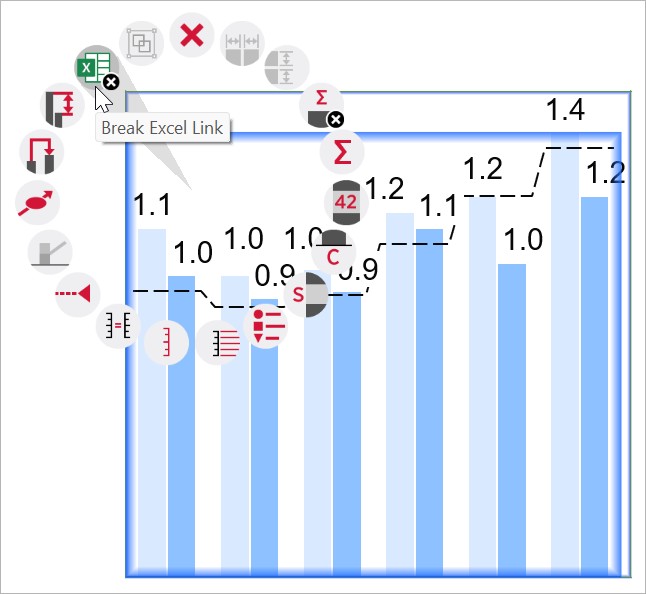
- 在 Data Links 对话框中,选择要移除链接的元素占位符(请参阅 管理多个链接元素的更新)。然后按 Delete,或在浮动工具栏上选择 Break Excel Link
 或 Break Tableau Link 。
 - 要移除指向特定 Excel 源的所有数据链接,请在 Data Links 对话框中选择要移除的工作簿或工作表。然后按 Delete。

要从 Excel 范围移除数据链接,请执行以下任一操作:
- 选择范围周围的数据链接框,然后按 Delete。
- 右键单击范围周围的数据链接框。在上下文菜单中,选择 Delete


在 Excel 中移除断开的数据链接
要识别断开的数据链接,请同时打开 Excel 工作簿以及该工作簿链接到的所有 PowerPoint 文件。当已链接的 PowerPoint 文件关闭时,所有已链接的 Excel 范围都会显示红色框。如果打开其 PowerPoint 文件后,某个数据链接框仍为红色,则该链接已断开。
要移除工作簿中所有断开的数据链接,请执行以下任一操作:
- 右键单击断开数据链接的红色框。在上下文菜单中,选择 Delete Disconnected Links
 。
。 - 在 Excel 功能区上,选择 Insert > thinkcell > Tools
在 thinkcell Essentials 中管理数据链接
如果您拥有 thinkcell Essentials,则无法在演示文稿中插入链接到数据区域的 thinkcell 图表或其他元素。不过,如果您的演示文稿已包含链接元素,您可以执行以下操作:
- 在 Data Links 对话框中查看链接元素(请参阅 使用 Data Links 对话框管理多个链接元素)。
- 查找链接元素并打开其 Excel 区域。
- 选择一个链接元素,并查看该元素上方的数据源信息(请参阅 查看链接数据源信息)。
- 在链接元素上方以及 Data Links 对话框中查看数据链接状态(请参阅 排查数据链接问题)。
- 在 Data Links 对话框中查看并打开备用源(请参阅 备用数据源)。
- 移除数据链接。
Excel 数据链接常见问题
复制已链接元素时会发生什么?
复制已链接元素时,原始元素和副本都会链接到同一个 Excel 范围(请参阅 手动更新已链接元素)。
删除已链接元素时会发生什么?
删除已链接元素时,也会移除其指向 Excel 的数据链接。如果打开的演示文稿中没有其他元素链接到同一个 Excel 范围,该范围周围的框会变为红色。除此之外,已链接范围不会受到任何影响。要了解更多信息,请参阅 移除数据链接。
如何去掉 Excel 工作表中的红色边框?
已链接范围周围的红色框表示当前没有打开的演示文稿包含指向该已链接范围的数据链接。数据链接框显示红色的可能原因包括:
- 已链接元素位于尚未打开的演示文稿中。
- 已链接元素或包含这些元素的演示文稿已被删除。
- 已链接元素现在使用另一个已链接的 Excel 范围作为数据源。
要了解有关数据链接框颜色编码的更多信息,请参阅 在 Excel 中管理链接区域。要了解如何在 Excel 中移除数据链接,请参阅 在 Excel 中移除数据链接。
为什么 Excel 数据没有变化,我的已链接元素却显示有待处理的更新?
即使是 Excel 数据中的细微变化,例如小数分隔符或货币符号的变化,也会被已链接元素识别为新数据。
如果您确信链接的 Excel 区域中没有新数据,但仍看到某个链接元素有待处理更新,请检查该元素的数据表。待处理更新可能表示该元素曾经链接断开,并且您在将其数据链接恢复到 Excel 之前,曾在元素数据表中编辑过其数据(请参阅 管理断开的数据链接( ))。
为什么在有大量已链接区域时 Excel 会变慢?
Excel 的自动错误检查过程会影响性能。您可以通过禁用自动错误检查来提升 Excel 性能。
- 在 Excel 功能区中,转到 File > Excel Options。
- 在 Excel Options 对话框中,选择 Formulas 选项卡。
- 在 Error Checking 部分,取消 Enable background error checking。
我有很多 Excel 文件需要用 thinkcell 可视化。可以以批处理模式运行 thinkcell 吗?
是的,thinkcell 提供相关功能,可通过编程方式使用 Excel 范围中的数据更新图表,并基于模板创建完整演示文稿。要了解更多信息,请参阅 使用 Excel 数据实现自动化。
与 Microsoft OLE 相比,Excel 数据链接有哪些优势?
Microsoft Office 支持对象链接与嵌入 (OLE),可在 PowerPoint 中链接或嵌入 Excel 表格和图表。与 thinkcell 的数据链接一样,当源数据发生变化时,你可以更新已链接的 OLE 对象。
thinkcell 的数据链接专为数据驱动型演示元素设计,相比 Microsoft OLE 具有以下优势:
- 该元素仍是 thinkcell 元素。将其链接到 Excel 不会把它替换为 Excel 对象。你可以像处理任何其他 thinkcell 元素一样,在 PowerPoint 中设置已链接 thinkcell 元素的格式并进行编辑。
- 即使没有 Excel 数据源,该元素仍可编辑。thinkcell 会将元素的最新数据存储在元素的数据表中,因此即使工作簿不可用,你仍可以查看和编辑数据。
- 你可以将现有 thinkcell 元素链接到 Excel,而无需根据 Excel 内容重新创建。
- 你可以更灵活地控制更新。你可以手动更新元素,在 Excel 数据变化时自动更新元素,或还原你在当前 PowerPoint 会话中执行的最新更新。
- 你可以在一个位置管理演示文稿中的所有链接。Data Links 对话框可让你查看所有已链接元素,按更新状态筛选链接,并按幻灯片、工作簿或工作表选择或更新多个元素。
- 你可以将多个元素切换到其他源。如果已链接的工作簿或工作表被移动、重命名或复制,thinkcell 可以将其识别为备用源。你可以一次性将多个元素切换到更新后的备用源。
相比之下,已链接的 OLE 对象仍会绑定到其源应用程序和外部文件。PowerPoint 可以更新 OLE 对象、更改其源或断开链接,但 OLE 对象不提供 thinkcell 的演示文稿级链接管理、更新还原、数据映射或备用源工作流。
需要排查问题吗?
查看我们的知识库