PowerPoint 中的 thinkcell Assist
- Home
- 资源
- 用户手册
- thinkcell Assist:AI 驱动的幻灯片
- PowerPoint 中的 thinkcell Assist
thinkcell Assist 随 thinkcell AI Suite 提供。
thinkcell Assist 是 PowerPoint 中的一项 AI 聊天功能,可帮助你创建、审阅和编辑幻灯片。它支持打造高质量演示文稿的关键环节,从起草可编辑的大纲、构建连贯叙事,到使用可追溯至来源的数据。
注意:thinkcell Assist 生成或转换的内容可能不准确。为确保准确性,请在最终确定演示文稿和工作簿之前检查以下详细信息:
- 对于数据分析,请根据工作表或源数据集核对关键数字。
- 对于派生指标,请确认公式和单位。
- 对于翻译,请检查标题、标签和术语。
- 对于摘要和操作标题,请确认相关表述与幻灯片显示的内容一致。

在 PowerPoint 中打开 thinkcell Assist
要打开 thinkcell Assist 侧边窗格,请在 PowerPoint 功能区执行以下任一操作:
- 在 thinkcell 选项卡的 AI 组中,选择 Assist
 。
- 在 Insert 选项卡的 thinkcell 组中,选择 Assist 。
Assist 侧边窗格包含六个选项卡。下表显示了你可以在每个选项卡中执行的操作。
|
选项卡图标 |
选项卡名称 |
可执行的操作 |
|---|---|---|
|
|
Chat |
|
|
|
Edit Text |
|
|
|
Translate Slides |
|
|
|
Create Content |
|
|
|
Research Data |
|
|
|
Recent History |
|

创建幻灯片内容
使用 thinkcell Assist 创建文本、图表和其他幻灯片内容。
 创建幻灯片内容
在 Chat 选项卡中,你可以提示 thinkcell Assist 创建表格、图表、关键结论等幻灯片内容。
- 选择要为其生成内容的幻灯片。
- 在 PowerPoint 功能区,选择 Insert > thinkcell > Assist 。在 Assist 侧边窗格中,Chat 选项卡会打开。
- 在 Chat 选项卡中,在提示框输入提示,然后选择 Enter。你可以让 Assist 从在线来源或附件文件中提取信息(请参阅 将文件上传到 thinkcell Assist)。
Assist 可以生成以下类型的幻灯片内容:
- 文本:Assist 可以生成关键结论、幻灯片标题和其他文本。
- 如果你的提示有明确答案,并清楚说明文本应放在何处,Assist 会直接将文本添加到幻灯片上。
- 如果你的提示较为开放、未指定文本添加位置,或要求 Assist 替换你编写的文本,Assist 会先在回复中显示文本。
- 形状和元素:Assist 可以插入所有 PowerPoint 形状以及除甘特图之外的所有 thinkcell 元素。要插入 thinkcell 表格,请参阅下一条。
- thinkcell 表格:要插入 thinkcell 表格,请让 Assist 使用你需要的数据创建表格。Assist 会在聊天中显示表格内容预览,以及 Insert Table 按钮和 Assist 用于生成内容的任何在线来源。要将表格添加到幻灯片,请选择 Insert Table,然后将表格放置到幻灯片上。
示例提示
- 研究 NVIDIA 从 2023 财年到 2025 财年数据中心收入增长的驱动因素,并起草三个关键结论。受众是投资委员会,因此每个结论保持为一行,并包含一个数字。
- 我想在这张幻灯片中强调气候政策。创建一个表格,列出全球人口最多的五个国家及其人均一次能源消费量。
- 提取 BMW 最近五个财年的总收入,并在第 3 张幻灯片的内容区域插入柱形图,添加从第一年到最后一年的 CAGR 箭头。

要生成行动标题并将行动标题添加到幻灯片,请按以下步骤操作:
- 选择要为其创建行动标题的幻灯片。
- 在 PowerPoint 功能区中,选择 Insert > thinkcell > Assist 。
- 在 Assist 侧窗格中,选择 Create Content
 。
- 在 Create Content 选项卡上,在 Create Action Title 下,选择 Suggest action titles。随后会显示行动标题列表。
- 如果喜欢列表中的某个行动标题,请选择该标题,将其添加到幻灯片。要生成新的行动标题列表,请选择 Regenerate action titles
 。

注意:选择 Regenerate action titles 时,新的行动标题列表会替换现有列表。要在生成新列表前保留某个行动标题,请先将该行动标题添加到幻灯片,再选择 Regenerate action titles .
要为选定幻灯片或整个演示文稿创建执行摘要,请按以下步骤操作:
- 在 PowerPoint 功能区中,选择 Insert > thinkcell > Assist 。
- 在 Assist 侧窗格中,选择 Create Content 。
- 在 Create Content 选项卡上,在 Create Summary Slide 下,通过选择 Selected Slides 或 All Slides 指定摘要范围。
- 选择以下摘要类型之一:
- Slide Contents:以项目符号列表形式汇总所选每张幻灯片的全部内容。
- Action Titles:以简短行动标题的形式,在项目符号列表中列出所选每张幻灯片的内容。
- 选择 Insert Slide。Assist 会插入一张包含所选内容摘要的幻灯片。
从 Morningstar 查找上市公司财务数据,并使用这些数据创建图表。thinkcell Assist 包含 Morningstar 数据访问权限,因此你无需额外的 Morningstar 帐户。
- 在 PowerPoint 功能区中,选择 Insert > thinkcell > Assist 。
- 在 Assist 侧窗格中,选择 Research Data
 。
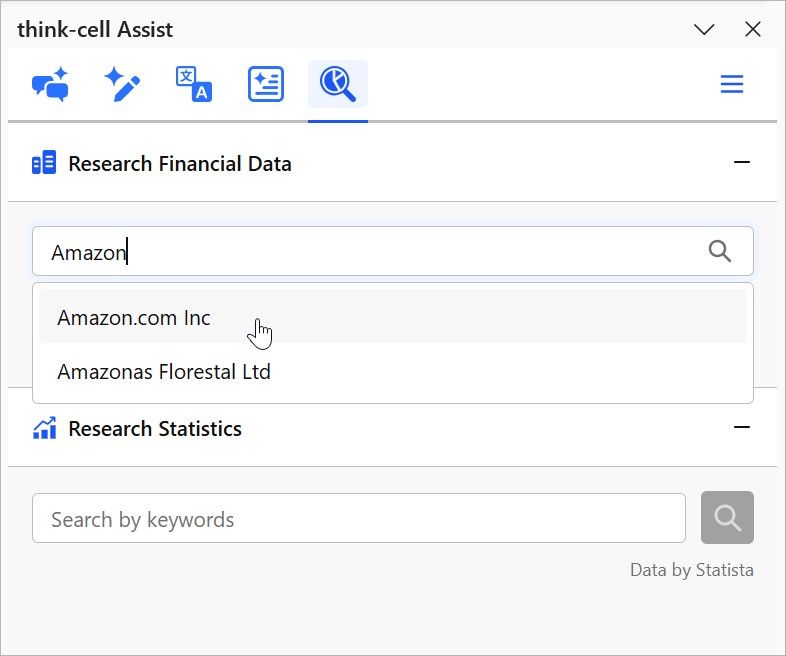
- 在 Research Data 选项卡的 Research Financial Data 搜索框中,输入公司名称。输入时,搜索框下方会显示选项列表。在列表中选择所需的公司。
- 选择所需的财务 KPI。
- 选择所需的时间范围。
- 选择 Insert Chart。
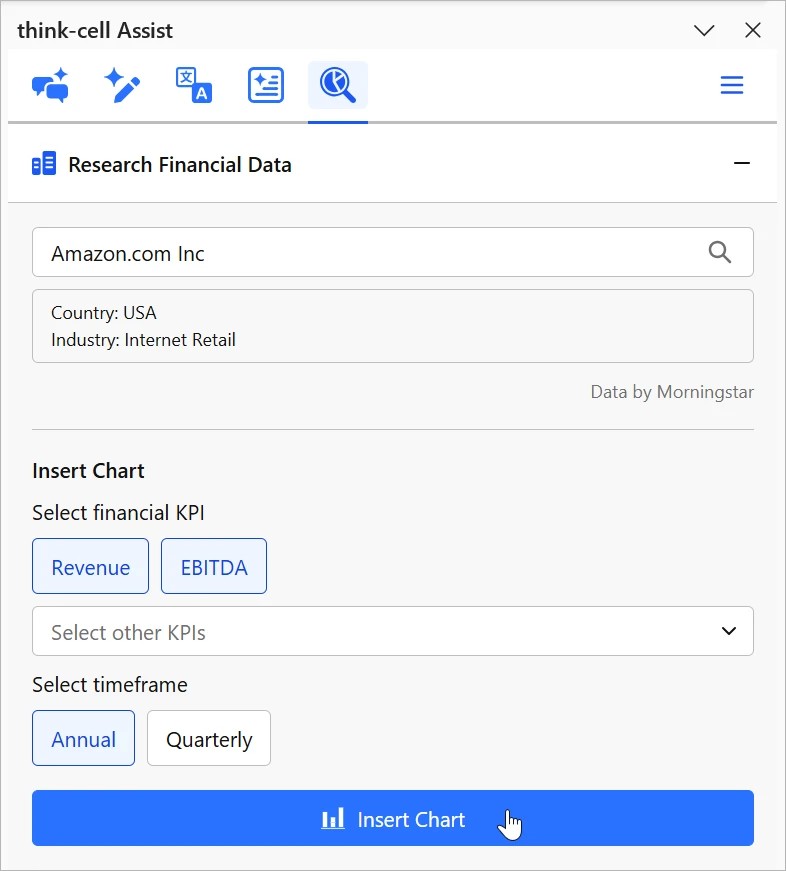
- 将图表放置到幻灯片上。


从 Statista 获取调查和统计数据,并使用这些数据创建图表。thinkcell Assist 包含 Statista Basic 访问权限,因此你无需额外的 Statista 帐户。
- 在 PowerPoint 功能区,选择 Insert > thinkcell > Assist 。
- 在 Assist 侧边窗格中,选择 Research Data 。
- 在 Research Data 选项卡的 Research Statistics 搜索框中,输入所需主题的关键词,然后选择 Search
 或 Enter。搜索框下方会显示结果列表。
- 从列表中选择一个结果。将显示 Insert Chart 按钮、Full Details 按钮以及研究日期。
- 要在 Statista 页面了解有关该结果的更多信息,请选择 Full Details。要插入图表,请选择 Insert Chart,然后将图表放置到幻灯片上。

生成幻灯片
使用 thinkcell Assist 规划并制作幻灯片和演示文稿。Assist 专为帮助创建高质量演示文稿的关键环节而设计:
- 清晰叙事:Assist 会明确演示文稿的受众和目标,然后起草可编辑的幻灯片大纲,形成连贯论证。
- 可追溯研究:Assist 优先采用权威来源,在聊天中提供来源链接,并在需要时添加幻灯片脚注和来源附录。
- 一致的视觉风格:Assist 使用你的幻灯片母版制作幻灯片。你也可以让 Assist 基于 thinkcell 的 幻灯片模板 或任何已上传的风格指南来制作幻灯片。
输入提示
在 PowerPoint 功能区,选择 Insert > thinkcell > Assist 。然后,在 Chat 选项卡中输入提示,描述你想要制作的一张或多张幻灯片。
你的提示可以包含所需幻灯片数量、演示文稿受众以及演示文稿总体目标等信息。你可以让 Assist 从在线来源或附件文件中提取数据(请参阅 将文件上传到 thinkcell Assist)。
默认情况下,Assist 会根据你的幻灯片母版以及演示文稿中的任何现有幻灯片来创建幻灯片。你也可以让 Assist 使用 thinkcell 的 幻灯片模板 或附件风格指南(请参阅 将文件上传到 thinkcell Assist)。
当你输入提示时,Assist 会询问所需的任何澄清信息。例如,Assist 可能会询问你的目标受众、你希望优先传达的信息,或数据集中的任何不一致之处。
审阅故事板
如果你要求 Assist 创建多张幻灯片,Assist 会先创建一张故事板幻灯片,概述计划制作的幻灯片。
故事板会概述每张主要内容幻灯片的以下信息:
- 主题:幻灯片的内容
- 类别:幻灯片的内容类型,决定幻灯片的证据、结构和视觉形式。共有九种可能类别: 阅读更多
- 开场:受众在进入演示文稿主体前需要了解的内容
- 结构:某事物的组织方式,例如公司、流程或框架
- 方法:你如何得出答案
- 时间:随时间发生了什么变化,或可能发生什么变化
- 证据:对某项主张的支持
- 比较:相似点和差异点分析
- 案例:某事物在实践中的呈现方式
- 行动:下一步应采取的措施
- 备用:主幻灯片的补充信息
- 关键信息:一句话说明结论,并作为幻灯片标题
除主要内容幻灯片外,故事板还可能列出封面幻灯片、分隔页和来源附录等支持性幻灯片。
在幻灯片列表之后,Assist 会在需要时添加有关幻灯片的备注,例如更正或假设。
要修改故事板,请参阅 提供幻灯片反馈。审阅完故事板后,告诉 Assist 制作草稿幻灯片。
审阅草稿幻灯片
对于 Assist 计划创建的每张幻灯片,它都会先插入一张草稿幻灯片来概述计划内容。草稿幻灯片基于故事板以及你对故事板的反馈。如果你只要求 Assist 制作一张幻灯片,草稿幻灯片将基于你的初始提示。
草稿幻灯片会概述以下信息:
- 幻灯片标题:幻灯片的主要观点
- Category:幻灯片的内容类型(请参阅 审阅故事板)。类别后面会附带对幻灯片分析任务的简短说明;例如,对于结构类幻灯片,分析任务可能是 "Process Flow."
- Narrative note:该幻灯片在论证中的作用,以及依赖此幻灯片的结论、决策或后续幻灯片
- Main content:基于现有证据的三到五个要点,以及这些要点的任何注意事项或局限性
- Visualization:主要观点之间的分析关系,以及能够有效传达这种关系的视觉形式
- Sources:支持幻灯片主张的来源
要修改草稿幻灯片,请参阅 提供幻灯片反馈。审阅完草稿幻灯片后,告诉 Assist 制作最终幻灯片。
Assist 制作完最终幻灯片后,会隐藏故事板和草稿幻灯片(请参阅 隐藏或显示幻灯片)。如果需要,你可以删除这些隐藏的幻灯片。
你可以继续优化最终幻灯片,例如使用 Assist 的幻灯片修订工具(请参阅 审阅和编辑幻灯片)。
提供幻灯片反馈
当你要求 Assist 根据故事板创建草稿幻灯片,或根据草稿创建最终幻灯片时,Assist 会整合来自以下来源的反馈:
- 你直接在幻灯片上对故事板或草稿所做的编辑
- thinkcell 评论(请参阅 使用 thinkcell 评论编辑幻灯片)
- 你在聊天中输入的反馈
审阅和编辑幻灯片
审阅幻灯片 在 Chat 选项卡中,你可以提示 thinkcell Assist 审阅幻灯片内容,例如要求 Assist 提供反馈和解释。
要使用 Assist 审阅内容,请按以下步骤操作:
- 在 PowerPoint 功能区中,选择 Insert > thinkcell > Assist 。Assist 侧边窗格中的 Chat 选项卡将打开。
- 在侧边窗格中,在提示框中输入提示,然后选择 Enter。为获得最佳效果,请清楚说明你的目标,或要求 Assist 扮演特定角色。
示例提示
- 假设你是一家领先咨询公司的高级顾问。在向客户演示之前,你会如何改进这张幻灯片?
- 请扮演一家大型软件公司的财务高管。这份演示文稿的主要财务要点是什么?
- 请扮演一名专注于 LLM 和云计算的高级软件工程师。用通俗易懂的语言解释这张幻灯片上的技术术语和概念。
编辑幻灯片 Assist 可以编辑、设置格式、调整大小并重新定位所有 PowerPoint 形状和所有 thinkcell 元素,但表格和甘特图除外(请参阅 形状和元素)。
对于除甘特图以外的所有 thinkcell 图表,Assist 可以编辑图表数据、更改段顺序 或 类别顺序,并添加或移除 差异箭头 和 CAGR 箭头。
要使用 thinkcell Assist 编辑幻灯片,请按以下步骤操作:
- 在 PowerPoint 功能区中,选择 Insert > thinkcell > Assist 。Assist 侧边窗格中的 Chat 选项卡将打开。
- 在提示框中描述你想要进行的更改,然后选择 Enter。你可以将文件上传到 thinkcell Assist作为附加输入,或让 Assist 从在线来源获取数据。
- Assist 会询问所需的任何澄清信息。例如,Assist 可能会询问你期望的布局,或你想要突出的信息。
- Assist 会根据你的提示更新幻灯片。
Assist 更新幻灯片后,可能会建议进一步更改。在聊天中,你可以选择建议的提示,也可以输入自己的提示。
示例提示
- 使用所附 Excel 文件中的 2026 年数据更新图表数据。
- 根据幻灯片上和聊天中的评论完成这张幻灯片。
- 使用这张幻灯片上的备注和来源,将其重新制作成一张推介幻灯片。
- 按上一张幻灯片的相同风格重建这张幻灯片。
- 这份演示文稿的受众并非物联网技术专家。请用他们能理解的更简单语言重写这张幻灯片。
- 在整个演示文稿中,使 PowerPoint 形状的文本格式与 thinkcell 元素的格式保持一致。
- 将第 2、3、4 张幻灯片上的图表与第 5 张幻灯片上的图表对齐,并调整为相同大小。
- 为本演示文稿中的柱形图添加 CAGR 箭头。


使用 thinkcell 评论向 Assist 提供有关幻灯片内容的反馈。例如,你可以添加评论,包含对幻灯片叙事风格、格式、布局、文本或图表数据的反馈。下次你提示 Assist 编辑或生成幻灯片内容时,Assist 会采纳 thinkcell 评论中的反馈。
要向幻灯片添加 thinkcell 评论,请按以下步骤操作:
- 在 PowerPoint 功能区中,选择 thinkcell > AI > Comment
 。
- 若要插入默认大小的评论,请单击要插入评论的位置。若要插入自定义大小的评论,请拖动以按所需大小插入评论。
- 在评论中输入你的反馈。
你可以像编辑其他 thinkcell 文本框 一样,编辑、移动和设置 thinkcell 评论的格式。
即使其他人未安装 thinkcell,也可以查看和编辑你的 thinkcell 评论。这些评论会显示为可编辑、复制或删除的 PowerPoint 文本框。当你在 thinkcell 中重新打开演示文稿时,Assist 会在编辑或生成幻灯片内容时采纳这些评论中的反馈。

 提示修订文本
使用预设或自定义提示在不改变含义的情况下转换文本(请参阅 创建自定义 Edit Text 提示)。
Edit Text 选项卡包含以下预设提示:
- Rewrite:在不改变含义的情况下重写并润色文本
- Shorten:在保留含义的同时缩短文本
- Bullet Points:将文本拆分为简短的项目符号要点
- Apply Parallel Phrasing:修订并精简文本的语法结构
要将提示应用到文本,请按以下步骤操作:
- 选择包含你要更改的文本的文本框。如果未选择任何文本框,Assist 会调整当前幻灯片上的所有文本。
- 在 PowerPoint 功能区中,选择 Insert > thinkcell > Assist 。
- 在 Assist 侧边窗格中,选择 Edit Text 。
- 选择要应用到文本的提示。


或者,您也可以不打开侧窗格,直接将预设提示应用到文本。
- 在 PowerPoint 功能区中,转到 thinkcell 选项卡。在 AI 组中,选择你想要的提示。

- 如果你选择了 thinkcell 文本框,迷你工具栏会打开。在迷你工具栏底部,选择要应用到所选文本的提示。

- 如果你选择了 PowerPoint 文本框,Assist 工具栏会打开。选择要应用到所选文本的提示。


 提示
您可以创建自定义提示,并稍后在 Edit Text 选项卡中访问它们。
- 在 PowerPoint 功能区中,选择 Insert > thinkcell > Assist 。
- 在 Assist 侧边窗格中,选择 Edit Text 。
- 在 Edit Text 选项卡上,选择 Configure Prompts
 ,然后选择 Create New Prompt
 。
- 在 Create New Prompt 菜单中,在 Display Name 文本框中输入提示名称。在 Prompt 文本框中输入你的自定义提示。
- 要完成自定义提示的创建,请选择 Save Prompt。


翻译幻灯片
翻译演示文稿中的文本,同时保留格式。要翻译幻灯片,请按以下步骤操作:
- 在 PowerPoint 功能区中,选择 Insert > thinkcell > Assist 。
- 在 Assist 侧边窗格中,选择 Translate Slides
 。
- 在 Translate Slides 选项卡上,选择 Selected Slides 或 All Slides。
- 在下拉菜单中选择目标语言。
- 选择 Translate Slides。


将文件上传到 thinkcell Assist
上传工作簿、演示文稿、文本文件和图像,作为 thinkcell Assist 的输入。对于上传到 Assist 的文件,您可以执行以下操作:
- 基于现有 PDF 或 PowerPoint 演示文稿创建新的演示文稿。
- 分析 Excel 工作簿,并在演示文稿中使用其中的数据。
- 修改演示文稿,使其匹配 Word 文档的写作风格。
- 使用上传的图像更新幻灯片上的视觉内容。
要将文件上传到 Assist,请按以下步骤操作:
- 在 PowerPoint 功能区中,选择 Insert > thinkcell > Assist 。Assist 侧边窗格中的 Chat 选项卡将打开。
-
执行以下任一操作:
- 将一个或多个文件拖到 Assist 侧边窗格。
- 在提示框中,选择 Attach files
 。在 Open 对话框中,选择一个或多个文件,然后选择 Open。
每个提示最多可上传五个文件。每个文件最大 20 MB。
- 在提示框中输入提示,说明你希望 Assist 如何使用已上传的文件,然后选择 Enter。
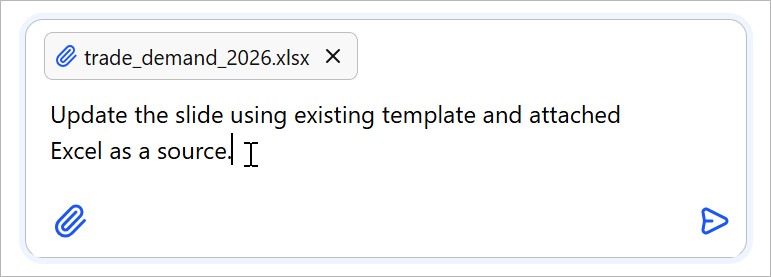

Assist 会分析文件并生成回复。根据您的提示,Assist 也可能更新您的演示文稿。
thinkcell 会在 24 小时后自动从我们的服务器删除你上传的文件。Assist 会将你前五次聊天中上传的文件本地存储在你的计算机上。要了解更多信息,请参阅 Data processing in thinkcell Assist。
下表列出了可以上传到 Assist 的文件类型和格式。
|
文件类型 |
支持的格式 |
|---|---|
|
Microsoft Office |
.pptx, .xlsx, .docx |
|
图像 |
.jpeg, .jpg, .png, .gif, .webp |
|
文本 |
.pdf, .txt, .md, .csv, .html, .json, .xml |
在 thinkcell Assist 中访问 MCP 服务器
您可以通过 Model Context Protocol (MCP) 服务器,在 thinkcell Assist 中访问更多数据源、工具和工作流。例如,借助 MCP 服务器,Assist 可以处理来自您组织内部 knowledge base 的数据。
管理员和拥有本地管理员权限的用户可以 将 MCP 服务器连接到 thinkcell Assist。
根据 MCP 服务器定义和授权其功能的方式,您或许可以在提示词中直接引用这些功能。否则,请描述您想要完成的任务,thinkcell Assist 将判断是否使用该服务器的功能。
检查 MCP 服务器连接状态
若要在 thinkcell Assist 中检查 MCP 服务器的连接状态,请按照以下步骤操作:
- 打开 PowerPoint 或 Excel。
- 在功能区中,选择 Insert > thinkcell > Assist 。
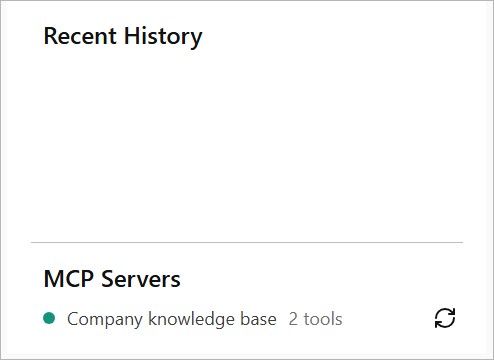
- 在 thinkcell Assist 侧窗格中,选择 Recent History 选项卡。
- 在 MCP Servers 列表中,查看每台服务器旁边的状态指示器。绿色指示器表示该服务器已连接到 Assist。红色指示器表示存在连接错误。

对回复提供反馈
请分享您对回复的反馈,帮助我们改进 thinkcell Assist。
- 在 Assist 侧窗格中的回复下方,选择“赞”或“踩”图标。
- 您也可以在出现的文本框中输入更多反馈,说明哪些方面做得好,或者哪些方面需要改进。
- 选择“Send”。

需要排查问题吗?
查看我们的知识库