配置 thinkcell Assist
将 MCP 服务器连接到 thinkcell Assist
作为管理员,您可以通过 Model Context Protocol (MCP) 服务器将组织的数据源、工具和工作流连接到 thinkcell Assist(请参阅 了解 MCP 服务器)。例如,您可以连接 MCP 服务器,让 Assist 使用内部 knowledge base 中的数据。
thinkcell 支持 MCP 服务器使用以下身份验证方法:
公共服务器不需要身份验证。
您可以按计算机配置 MCP 服务器连接。按计算机配置可让您灵活地仅向需要的用户提供服务器——例如,确保包含财务数据的服务器仅供财务团队使用。
先决条件
在将 MCP 服务器添加到 thinkcell Assist 之前,请确保您已完成必要的先决条件:
为 MCP 服务器配置 CORS
由于 thinkcell Assist 从浏览器连接到 MCP 服务器,服务器必须使用跨源资源共享 (CORS),以允许来自 Assist 的跨源请求。如果 MCP 服务器已允许这些请求(例如允许所有来源),并且包含所需的 CORS 响应标头,则无需进一步配置。
需要 CORS 配置的 URL
使用下表检查哪些 URL 需要 CORS 配置。
|
URL |
谁可以配置 |
是否必需 |
|---|---|---|
|
MCP 服务器的 URL |
MCP 服务器管理员 |
始终必需 |
|
MCP 服务器的受保护资源元数据 URL 此 URL 通常包含 well-known URI 字符串 |
MCP 服务器管理员 |
如果 MCP 服务器发布此 URL |
|
授权服务器的元数据 URL 此 URL 通常包含 well-known URI 字符串 |
授权服务器管理员 |
如果 MCP 服务器使用 OAuth 身份验证方法 |
|
授权服务器的令牌端点 此 URL 是授权服务器元数据中的 |
授权服务器管理员 |
如果 MCP 服务器使用带私钥 JWT 或客户端密钥的 OAuth 客户端凭据许可 |
|
URL |
谁可以配置 |
是否必需 |
|---|---|---|
|
MCP 服务器的 URL |
MCP 服务器管理员 |
始终必需 |
|
MCP 服务器的受保护资源元数据 URL 此 URL 通常包含 well-known URI 字符串 |
MCP 服务器管理员 |
如果 MCP 服务器发布此 URL |
|
授权服务器的元数据 URL 此 URL 通常包含 well-known URI 字符串 |
授权服务器管理员 |
如果 MCP 服务器使用 OAuth 身份验证方法 |
|
授权服务器的令牌端点 此 URL 是授权服务器元数据中的 |
授权服务器管理员 |
如果 MCP 服务器使用带私钥 JWT 或客户端密钥的 OAuth 客户端凭据许可 |
CORS 响应标头
MCP 服务器或授权服务器发送给 thinkcell Assist 的每个响应都必须带有以下 CORS 响应标头。请确保这些标头已为预检 (OPTIONS) 响应、实际响应以及 401 Unauthorized、403 Forbidden 和 404 Not Found 等错误响应配置。
|
标头名称 |
标头值 |
是否必需 |
|---|---|---|
|
|
|
始终必需 |
|
|
|
始终必需 |
|
|
|
始终必需 |
|
|
如果 MCP 服务器需要身份验证 |
|
|
|
可选。如果 MCP 服务器不允许此标头,Assist 会在不带此标头的情况下重试请求。 |
|
|
|
始终必需 |
|
|
您在 Headers 中配置的其他标头(请参阅 Windows),或通过 |
如果您向 MCP 服务器的 thinkcell 配置添加了其他标头 |
|
|
|
|
如果 MCP 服务器返回 |
|
标头名称 |
标头值 |
是否必需 |
|---|---|---|
|
|
|
始终必需 |
|
|
|
始终必需 |
|
|
|
始终必需 |
|
|
如果 MCP 服务器需要身份验证 |
|
|
|
可选。如果 MCP 服务器不允许此标头,Assist 会在不带此标头的情况下重试请求。 |
|
|
|
始终必需 |
|
|
您在 Headers 中配置的其他标头(请参阅 Windows),或通过 |
如果您向 MCP 服务器的 thinkcell 配置添加了其他标头 |
|
|
|
|
如果 MCP 服务器返回 |
带用户登录的 OAuth:允许重定向 URI
对于带用户登录的 OAuth 2.0 授权码许可,thinkcell 使用 localhost 重定向 URI 接收授权响应。如果 MCP 服务器使用带用户登录的 OAuth,授权服务器管理员必须配置 OAuth 客户端注册,以允许重定向到 http://localhost:PORT/auth,且端口号可变(请参阅 RFC 9700,第 4.1.3 节)。
将 MCP 服务器添加到 thinkcell Assist
若要将 MCP 服务器添加到 thinkcell Assist,请使用以下配置参数。
在 Windows 上,你可以使用 组策略 将 MCP 服务器添加到 thinkcell Assist。
- 打开组策略设置 think-cell Assist: MCP Servers。
- 选择 Enabled。
- 对于要添加的每个服务器,请指定以下内容:
- Name:输入服务器名称。
- URL:输入服务器的 URL。
- Headers(可选):以 JSON 对象形式输入任何所需的 HTTP 标头。在服务器的 CORS 配置中,将这些标头添加到
Access-Control-Allow-Headers(请参阅 为 MCP 服务器配置 CORS)。 - Authentication:选择服务器的身份验证方法。
- None:服务器不需要身份验证。
- API Key
- OAuth:带用户登录的 OAuth 2.0 授权码许可
- Private Key:带私钥 JWT 的 OAuth 2.0 客户端凭据许可
- Client Credentials:带客户端密钥的 OAuth 2.0 客户端凭据许可
- 对于要添加的每个服务器,输入所需的授权凭据。如果服务器不需要身份验证,请跳过此步骤。
- 如果您选择了 API Key,请在 API Key 字段中输入服务器的 API 密钥。
- 如果您选择了 OAuth,请输入以下内容: 阅读更多
- 在 Client ID 中,输入客户端 ID。
- 如果服务器注册为机密客户端,请在 Secret 中输入客户端密钥。如果服务器注册为公共客户端,请将此字段留空。
- 如果您选择了 Private Key,请输入以下内容: 阅读更多
- 在 Client ID 中,输入客户端 ID。
- 在 Secret 中,输入客户端密钥。
- 如果您选择了 Client Credentials,请输入以下内容: 阅读更多
- 在 Client ID 中,输入客户端 ID。
- 在 Secret 中,输入客户端密钥。
- 选择 OK。
如果 MCP 服务器使用带用户登录的 OAuth 2.0 授权码许可,用户首次访问该服务器时,必须在 thinkcell Assist 侧窗格中允许服务器的登录请求。

要断开 MCP 服务器与 thinkcell Assist 的连接,请在 think-cell Assist: MCP Servers 中删除服务器的名称、URL 及其他相关信息。然后选择 OK。
要断开所有 MCP 服务器与 thinkcell Assist 的连接,请在 think-cell Assist: MCP Servers 中选择 Not Configured 或 Disabled。然后选择 OK。
在 macOS 上,你可以使用 defaults 命令行工具(请参阅 在 macOS 上安装)或编辑设备管理解决方案的 .plist 文件(请参阅 macOS 上的托管部署),将 MCP 服务器添加到 thinkcell Assist。
要将 MCP 服务器添加到 thinkcell Assist,请在 com.think-cell.settings.assist 字典中,为要添加的每个服务器指定以下 string 键值对。对于每个服务器,请将 N 替换为从 1 开始的连续数字:MCP1_...、MCP2_...、MCP3_...,依此类推。要添加多个 MCP 服务器,请将每个服务器的一组键值对添加到同一个字典中。您可以连接不限数量的 MCP 服务器。
|
键 |
值 |
|---|---|
|
|
服务器名称 |
|
|
服务器的 URL |
|
|
可选:以 JSON 对象形式提供的任何所需 HTTP 标头 在服务器的 CORS 配置中,将这些标头添加到 |
对于要添加的每个服务器,请使用以下附加 string 键指定所需的授权凭据。如果服务器不需要身份验证,则无需更多键值对。
|
身份验证方法 |
键 |
值 |
|---|---|---|
|
API 密钥 |
|
|
|
|
服务器的 API 密钥 |
|
|
带用户登录的 OAuth 2.0 授权码许可 |
|
|
|
|
客户端 ID |
|
|
|
如果服务器注册为机密客户端,请输入客户端密钥。 |
|
|
带私钥 JWT 的 OAuth 2.0 客户端凭据许可 |
|
|
|
|
客户端 ID |
|
|
|
客户端密钥 |
|
|
带客户端密钥的 OAuth 2.0 客户端凭据许可 |
|
|
|
|
客户端 ID |
|
|
|
客户端密钥 |
如果 MCP 服务器使用带用户登录的 OAuth 2.0 授权码许可,用户首次访问该服务器时,必须在 thinkcell Assist 侧窗格中允许服务器的登录请求。
若要断开所有 MCP 服务器与 Assist 的连接,请在 com.microsoft.office 属性列表中删除 com.think-cell.settings.assist 字典。
示例:Google Maps MCP 服务器的带用户登录 OAuth
以下示例展示了如何使用带用户登录的 OAuth 2.0 授权码许可,将 Google Maps MCP 服务器添加到 thinkcell Assist。
在以下示例中,请替换以下内容:
CLIENT_ID:客户端 IDCLIENT_SECRET:客户端密钥
defaults 工具
sudo defaults write /Library/Preferences/com.microsoft.office.plist com.think-cell.settings.assist -dict-add MCP1_NAME -string "Maps" MCP1_URL -string "https://mapstools.googleapis.com/mcp" MCP1_AUTH -string "OAUTH" MCP1_CLIENTID -string "<var>CLIENT_ID</var>" MCP1_SECRET -string "<var>CLIENT_SECRET</var>"设备管理解决方案
<dict>
	<key>com.think-cell.settings.assist</key>
	<dict>
		<key>MCP1_NAME</key>
		<string>Maps</string>
		<key>MCP1_URL</key>
		<string>https://mapstools.googleapis.com/mcp</string>
		<key>MCP1_AUTH</key>
		<string>OAUTH</string>
		<key>MCP1_CLIENTID</key>
		<string><var>CLIENT_ID</var></string>
		<key>MCP1_SECRET</key>
		<string><var>CLIENT_SECRET</var></string>
	</dict>
</dict>验证 MCP 服务器连接
要验证您已成功将 MCP 服务器连接到 thinkcell Assist,请按以下步骤操作:
- 打开 PowerPoint 或 Excel。
- 在功能区上,选择 Insert > thinkcell > Assist
 。
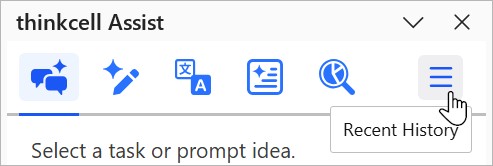
- 在 thinkcell Assist 侧窗格中,选择 Recent History
 选项卡。
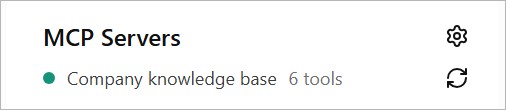
- 在 Recent History 选项卡底部,确认服务器显示在 MCP Servers 列表中,并检查服务器状态:
- 绿色状态指示器表示服务器已连接到 Assist。
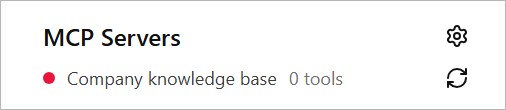
- 红色状态指示器表示存在连接错误(请参阅 MCP 服务器连接故障排除)。
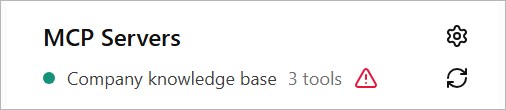
- 服务器工具数量旁的红色警告图标表示 Assist 无法访问 MCP 服务器中的一个或多个工具(请参阅 排查 MCP 服务器工具问题)。
- 绿色状态指示器表示服务器已连接到 Assist。


要重试 MCP 服务器连接并刷新服务器的工具列表,请在服务器名称旁选择 Reconnect 
MCP 服务器故障排除
要重试 MCP 服务器连接并刷新服务器的工具列表,请打开 PowerPoint 或 Excel。在功能区上,选择 Insert > thinkcell > Assist 。在 Recent History 选项卡底部,在服务器名称旁选择 Reconnect
如需进一步排查故障,请参阅以下主题:
MCP 服务器连接故障排除
如果 thinkcell Assist 无法连接到 MCP 服务器,thinkcell Assist 侧窗格顶部会显示错误消息。在 Recent History 选项卡上,服务器的状态指示器会变为红色,将鼠标悬停在服务器名称上时会显示错误消息。

要排查 MCP 服务器连接错误,请从以下列表中选择错误消息:
- 登录
URL处的 MCP 服务器未成功。 URL处的 MCP 服务器未及时响应。URL处的 MCP 服务器已响应,但请求失败。URL处的 MCP 服务器正在运行,但拒绝来自 https://app.prod.ai.think-cell.com 的请求。- 无法访问
URL处的 MCP 服务器。它可能处于离线状态,或地址有误。 - 你的 MCP 服务器提供的工具数量超出 thinkcell Assist 可发送的范围。请减少配置的工具数量。
如果尝试该错误的可能解决方案后仍遇到连接问题,请联系 我们的支持团队。
登录 URL 处的 MCP 服务器未成功。
此错误表示用户未能登录 MCP 服务器。
此错误可能由以下原因引起,并可尝试相应解决方案。
|
可能原因 |
可能的解决方案 |
|---|---|
|
消息详情:declined by the user 用户拒绝了登录尝试。 |
重新开始登录流程。如果用户信任该应用,应允许所请求的权限。如果用户不信任该请求,MCP 服务器管理员应确认该请求是安全的。 |
|
消息详情:login not completed 登录尝试未完成。可能原因:
|
请按顺序尝试以下解决方案:
|
|
消息详情:no client ID configured MCP 服务器已配置为需要登录,但其 OAuth 客户端 ID 为空或缺失。 |
在 thinkcell 配置中,确保已指定客户端 ID(请参阅 将 MCP 服务器添加到 thinkcell Assist)。 |
|
可能原因 |
可能的解决方案 |
|---|---|
|
消息详情:declined by the user 用户拒绝了登录尝试。 |
重新开始登录流程。如果用户信任该应用,应允许所请求的权限。如果用户不信任该请求,MCP 服务器管理员应确认该请求是安全的。 |
|
消息详情:login not completed 登录尝试未完成。可能原因:
|
请按顺序尝试以下解决方案:
|
|
消息详情:no client ID configured MCP 服务器已配置为需要登录,但其 OAuth 客户端 ID 为空或缺失。 |
在 thinkcell 配置中,确保已指定客户端 ID(请参阅 将 MCP 服务器添加到 thinkcell Assist)。 |
URL 处的 MCP 服务器未及时响应。
此错误表示 MCP 服务器未在五秒内响应。
此错误可能由以下原因引起,并可尝试相应解决方案。
|
可能原因 |
可能的解决方案 |
|---|---|
|
连接 MCP 服务器时,thinkcell 未收到响应。 服务器必须在五秒内向 MCP 握手请求返回有效的 |
如果问题仍然存在,MCP 服务器管理员应执行以下操作:
|
|
thinkcell 未收到其请求 MCP 服务器工具列表的响应。 服务器必须在五秒内向 thinkcell 的请求返回有效的 |
|
|
thinkcell 的某个 OAuth 发现请求未在五秒内返回。 thinkcell 可能会查询多个发现端点。每个请求都必须在五秒内收到响应,并且至少一个端点必须返回有效的元数据。 |
MCP 服务器管理员或授权服务器提供商应验证服务器是否符合 2025-11-25 MCP 规范中的 OAuth 发现要求,检查相关服务器日志,并检查网络访问情况。 |
|
可能原因 |
可能的解决方案 |
|---|---|
|
连接 MCP 服务器时,thinkcell 未收到响应。 服务器必须在五秒内向 MCP 握手请求返回有效的 |
如果问题仍然存在,MCP 服务器管理员应执行以下操作:
|
|
thinkcell 未收到其请求 MCP 服务器工具列表的响应。 服务器必须在五秒内向 thinkcell 的请求返回有效的 |
|
|
thinkcell 的某个 OAuth 发现请求未在五秒内返回。 thinkcell 可能会查询多个发现端点。每个请求都必须在五秒内收到响应,并且至少一个端点必须返回有效的元数据。 |
MCP 服务器管理员或授权服务器提供商应验证服务器是否符合 2025-11-25 MCP 规范中的 OAuth 发现要求,检查相关服务器日志,并检查网络访问情况。 |
URL 处的 MCP 服务器已响应,但请求失败。
此错误表示 MCP 服务器已响应,但 thinkcell 无法完成请求。
此错误可能由以下原因引起,并可尝试相应解决方案。
|
可能原因 |
可能的解决方案 |
|---|---|
|
消息详情示例:Method not found、Connection closed JSON-RPC 错误:服务器返回了协议级失败,而不是成功结果。 |
重试一次。如果问题仍然存在,请执行以下操作:
|
|
消息详情:Error POSTing to endpoint,后跟技术详情 HTTP 错误,例如 401、404 或 405
|
|
|
令牌端点错误:授权服务器拒绝了 OAuth 客户端的凭据或客户端身份验证。 可能原因:
|
|
|
消息详情:Unauthorized thinkcell 向 MCP 服务器发送了不正确的 API 密钥。 |
在 thinkcell 配置中,输入正确的 API 密钥(请参阅 将 MCP 服务器添加到 thinkcell Assist)。 |
|
消息详情:Invalid result for tools/list,后跟技术详情 MCP 服务器返回的 由于响应无效,thinkcell Assist 无法使用该服务器中的任何工具。 |
MCP 服务器管理员应检查原始 |
|
可能原因 |
可能的解决方案 |
|---|---|
|
消息详情示例:Method not found、Connection closed JSON-RPC 错误:服务器返回了协议级失败,而不是成功结果。 |
重试一次。如果问题仍然存在,请执行以下操作:
|
|
消息详情:Error POSTing to endpoint,后跟技术详情 HTTP 错误,例如 401、404 或 405
|
|
|
令牌端点错误:授权服务器拒绝了 OAuth 客户端的凭据或客户端身份验证。 可能原因:
|
|
|
消息详情:Unauthorized thinkcell 向 MCP 服务器发送了不正确的 API 密钥。 |
在 thinkcell 配置中,输入正确的 API 密钥(请参阅 将 MCP 服务器添加到 thinkcell Assist)。 |
|
消息详情:Invalid result for tools/list,后跟技术详情 MCP 服务器返回的 由于响应无效,thinkcell Assist 无法使用该服务器中的任何工具。 |
MCP 服务器管理员应检查原始 |
URL 处的 MCP 服务器正在运行,但拒绝来自 https://app.prod.ai.think-cell.com 的请求。
此错误表示浏览器阻止了来自 thinkcell 的请求,或无法完成该请求。浏览器未报告具体原因。
要解决此错误,请按顺序尝试以下解决方案:
-
验证身份验证方法和凭据
在 thinkcell 配置中,确保已为 MCP 服务器指定正确的身份验证方法(请参阅 将 MCP 服务器添加到 thinkcell Assist)。确认 API 密钥或 OAuth 访问令牌具有服务器所需的权限。
-
检查 OAuth 元数据和连接性
确认授权服务器在标准发现位置发布 OAuth 元数据。如果元数据缺失或发布在非标准位置,授权服务器管理员或提供商应启用或更正元数据发布。
确认可通过 HTTPS 访问授权服务器和令牌端点。如果无法通过 HTTPS 访问服务器和端点,授权服务器管理员或提供商应解决所有服务器端 HTTPS 问题。
如果你组织的网络限制阻止通过 HTTPS 访问授权服务器、其元数据 URL 或令牌端点,网络管理员应解决连接问题。
-
检查 CORS 响应标头
如果缺少一个或多个必需的 CORS 响应标头,浏览器会阻止来自 MCP 服务器的响应。随后,thinkcell Assist 会报告该服务器拒绝来自
https://app.prod.ai.think-cell.com的请求。MCP 服务器管理员应确认已在 MCP 服务器上正确配置必需的 CORS 响应标头(请参阅 为 MCP 服务器配置 CORS)。
如果 MCP 服务器使用 OAuth 身份验证方法,授权服务器管理员应确认已在授权服务器上正确配置必需的 CORS 响应标头(请参阅 为 MCP 服务器配置 CORS)。
无法访问 URL 处的 MCP 服务器。该服务器可能已离线,或者地址可能有误。
此错误表示 thinkcell 无法访问 MCP 服务器。
此错误可能由以下原因引起,并可尝试相应解决方案。
|
可能原因 |
可能的解决方案 |
|---|---|
|
MCP 服务器已离线。 |
稍后重试。如果问题仍然存在,MCP 服务器管理员应启动或重启服务器。 |
|
DNS 故障:URL 中的主机名无法转换为 IP 地址,因此 thinkcell 无法定位 MCP 服务器。 |
MCP 服务器管理员应验证服务器 URL 中的主机名是否正确,并且可从最终用户的网络解析到该服务器。如有必要,请更正 DNS 记录或 URL。如果 MCP 服务器管理员不管理相关 DNS 区域,应联系其网络管理员。 |
|
主机或地址错误:URL 指向了错误的主机,或者该主机不是你想要连接的 MCP 服务器。 |
在 thinkcell 配置中,确保已输入 MCP 服务器的正确 URL(请参阅 将 MCP 服务器添加到 thinkcell Assist)。 |
|
MCP 服务器或网络未在五秒内响应。 |
检查最终用户的计算机是否可以访问 MCP 服务器,并且相关网络、代理、防火墙、TLS 和 VPN 设置允许该连接。MCP 服务器管理员或提供商应检查服务器的响应时间和日志。 |
|
可能原因 |
可能的解决方案 |
|---|---|
|
MCP 服务器已离线。 |
稍后重试。如果问题仍然存在,MCP 服务器管理员应启动或重启服务器。 |
|
DNS 故障:URL 中的主机名无法转换为 IP 地址,因此 thinkcell 无法定位 MCP 服务器。 |
MCP 服务器管理员应验证服务器 URL 中的主机名是否正确,并且可从最终用户的网络解析到该服务器。如有必要,请更正 DNS 记录或 URL。如果 MCP 服务器管理员不管理相关 DNS 区域,应联系其网络管理员。 |
|
主机或地址错误:URL 指向了错误的主机,或者该主机不是你想要连接的 MCP 服务器。 |
在 thinkcell 配置中,确保已输入 MCP 服务器的正确 URL(请参阅 将 MCP 服务器添加到 thinkcell Assist)。 |
|
MCP 服务器或网络未在五秒内响应。 |
检查最终用户的计算机是否可以访问 MCP 服务器,并且相关网络、代理、防火墙、TLS 和 VPN 设置允许该连接。MCP 服务器管理员或提供商应检查服务器的响应时间和日志。 |
你的 MCP 服务器提供的工具数量超出 thinkcell Assist 可发送的范围。请减少配置的工具数量。
此错误表示所有已连接 MCP 服务器的工具数量和工具描述大小超过了 thinkcell Assist 的 10 MB 载荷限制。
要解决此错误,请尝试以下操作:
- 断开用户不需要的 MCP 服务器。
- MCP 服务器管理员应将服务器配置为仅公开用户需要的工具。
- MCP 服务器管理员应缩短过长的工具描述。
排查 MCP 服务器工具问题
如果 thinkcell Assist 无法访问 MCP 服务器中的一个或多个工具,Recent History 选项卡上该服务器的工具计数旁会显示警告图标。将鼠标悬停在警告图标上时,会显示错误描述。

要排查 MCP 服务器工具错误,请从以下列表中选择错误消息:
如果尝试该错误的可能解决方案后,该工具仍有问题,请联系 我们的支持团队。
MCP 工具 NAME 太长,无法使用。
此错误表示 thinkcell Assist 为该工具生成的名称超过 128 个字符。
thinkcell Assist 使用 mcp_server-name__tool-name 格式为 MCP 服务器工具命名,其中 server-name 是 thinkcell 配置中的服务器名称,tool-name 是工具定义中的工具名称。如果 Assist 工具名称超过 128 个字符,Assist 将无法使用该工具。
要解决此错误,请应用以下一种或两种解决方案,使 Assist 工具名称不超过 128 个字符:
- 在 thinkcell 配置中,缩短公开该工具的服务器名称(请参阅 将 MCP 服务器添加到 thinkcell Assist)。
- 在工具定义中,MCP 服务器管理员应缩短工具名称。
MCP 工具 NAME 与 SERVER 的某个工具同名,无法使用。
此错误表示 thinkcell Assist 生成的工具名称已被使用。
thinkcell Assist 使用 mcp_server-name__tool-name 格式为 MCP 服务器工具命名,其中 server-name 是 thinkcell 配置参数中的服务器名称,tool-name 是工具定义中的工具名称。在 server-name 和 tool-name 中,Assist 仅使用小写字母,并将字母、数字和连字符 (-) 以外的字符转换为下划线 (_)。
例如,如果名为 Sales/Data 的服务器公开了一个名为 lookup 的工具,则 Assist 工具名称将为 mcp_sales_data__lookup。如果你再连接一个名为 Sales data 且公开名为 lookup 工具的服务器,则 Assist 工具名称也将为 mcp_sales_data__lookup。
thinkcell Assist 首先分配到该名称的工具会保留该名称,并继续连接到 Assist。Assist 会断开具有重复名称的工具。Assist 会先为你通过 thinkcell 配置参数连接的服务器所公开的工具分配名称,然后再为用户通过 Assist 侧窗格连接的服务器所公开的工具分配名称。
要解决此错误,请应用以下一种或两种解决方案,使 thinkcell Assist 为每个工具生成唯一名称:
- 在 thinkcell 配置中,更改公开该工具的服务器名称(请参阅 将 MCP 服务器添加到 thinkcell Assist)。
- 在工具定义中,MCP 服务器管理员应更改工具名称。
无法使用 MCP 工具 NAME。
此错误表示该工具不可用。
此错误可能由以下原因引起,并可尝试相应解决方案。
|
可能原因 |
可能的解决方案 |
|---|---|
|
名称包含字母、数字、下划线 (_) 或连字符 (-) 以外的字符。 |
在工具定义中,MCP 服务器管理员应仅使用允许的字符重命名该工具。 |
|
必需参数的名称包含不可见字符,例如控制字符、零宽空格和文本方向标记。 |
在工具定义中,MCP 服务器管理员应从参数名称中移除不可见字符。 |
|
未解析的 |
在 |
|
可能原因 |
可能的解决方案 |
|---|---|
|
名称包含字母、数字、下划线 (_) 或连字符 (-) 以外的字符。 |
在工具定义中,MCP 服务器管理员应仅使用允许的字符重命名该工具。 |
|
必需参数的名称包含不可见字符,例如控制字符、零宽空格和文本方向标记。 |
在工具定义中,MCP 服务器管理员应从参数名称中移除不可见字符。 |
|
未解析的 |
在 |
无法使用 MCP 工具(未命名)。
此错误表示工具定义中的工具名称为空。
要解决此错误,MCP 服务器管理员应在工具定义的 name 字段中输入工具名称。
需要排查问题吗?
查看我们的知识库