thinkcell Assist を設定する
- ホーム
- リソース
- ユーザー マニュアル
- 展開ガイド
- thinkcell Assist を設定する
MCP サーバーを thinkcell Assist に接続する
管理者は、Model Context Protocol(MCP)サーバーを介して、組織のデータソース、ツール、ワークフローを thinkcell Assist に接続できます(MCP サーバーについてを参照)。たとえば、Assist が社内の knowledge base のデータを操作できるようにする MCP サーバーを接続できます。
thinkcell は、MCP サーバーについて次の認証方式をサポートしています。
- API キー
- ユーザーサインインを使用する OAuth 2.0 認可コードグラント
- 秘密鍵 JWT を使用する OAuth 2.0 クライアント認証情報グラント
- クライアントシークレットを使用する OAuth 2.0 クライアント認証情報グラント
公開サーバーには認証は必要ありません。
MCP サーバー接続はマシンごとに設定できます。マシンごとの設定により、必要なユーザーだけがサーバーを利用できるように柔軟に構成できます。たとえば、財務データを含むサーバーを財務チームだけが利用できるようにできます。
前提条件
thinkcell Assist に MCP サーバーを追加する前に、必要な前提条件が満たされていることを確認してください。
MCP サーバーの CORS を設定する
thinkcell Assist はブラウザーから MCP サーバーに接続するため、サーバーは Cross-Origin Resource Sharing(CORS)を使用して、Assist からのクロスオリジンリクエストを許可する必要があります。MCP サーバーがすでにこれらのリクエストを許可している場合(たとえば、すべてのオリジンを許可している場合)で、必要な CORS レスポンスヘッダー が含まれている場合は、追加の設定は不要です。
CORS 設定が必要な URL
次の表を使用して、CORS 設定が必要な URL を確認してください。
|
URL |
設定できるユーザー |
必須 |
|---|---|---|
|
MCP サーバーの URL |
MCP サーバー管理者 |
常に必須 |
|
MCP サーバーの保護リソースメタデータ URL 通常、この URL には well-known URI 文字列 |
MCP サーバー管理者 |
MCP サーバーがこの URL を公開している場合 |
|
認可サーバーのメタデータ URL 通常、この URL には well-known URI 文字列 |
認可サーバー管理者 |
MCP サーバーが OAuth 認証方式を使用する場合 |
|
認可サーバーのトークンエンドポイント この URL は、認可サーバーのメタデータ内の |
認可サーバー管理者 |
MCP サーバーが、秘密鍵 JWT またはクライアントシークレットを使用する OAuth クライアント認証情報グラントを使用する場合 |
|
URL |
設定できるユーザー |
必須 |
|---|---|---|
|
MCP サーバーの URL |
MCP サーバー管理者 |
常に必須 |
|
MCP サーバーの保護リソースメタデータ URL 通常、この URL には well-known URI 文字列 |
MCP サーバー管理者 |
MCP サーバーがこの URL を公開している場合 |
|
認可サーバーのメタデータ URL 通常、この URL には well-known URI 文字列 |
認可サーバー管理者 |
MCP サーバーが OAuth 認証方式を使用する場合 |
|
認可サーバーのトークンエンドポイント この URL は、認可サーバーのメタデータ内の |
認可サーバー管理者 |
MCP サーバーが、秘密鍵 JWT またはクライアントシークレットを使用する OAuth クライアント認証情報グラントを使用する場合 |
CORS レスポンスヘッダー
MCP サーバーまたは認可サーバーが thinkcell Assist に送信するすべてのレスポンスには、次の CORS レスポンスヘッダーが含まれている必要があります。これらのヘッダーが、プリフライト(OPTIONS)レスポンス、実際のレスポンス、および 401 Unauthorized、403 Forbidden、404 Not Found などのエラーレスポンスに対して設定されていることを確認してください。
|
ヘッダー名 |
ヘッダー値 |
必須 |
|---|---|---|
|
|
|
常に必須 |
|
|
|
常に必須 |
|
|
|
常に必須 |
|
|
MCP サーバーで認証が必要な場合 |
|
|
|
任意。MCP サーバーがこのヘッダーを許可しない場合、Assist はこのヘッダーなしでリクエストを再試行します。 |
|
|
|
常に必須 |
|
|
Headers で設定した追加ヘッダー(Windows を参照)、または |
MCP サーバーの thinkcell 設定に追加ヘッダーを追加する場合 |
|
|
|
|
MCP サーバーが |
|
ヘッダー名 |
ヘッダー値 |
必須 |
|---|---|---|
|
|
|
常に必須 |
|
|
|
常に必須 |
|
|
|
常に必須 |
|
|
MCP サーバーで認証が必要な場合 |
|
|
|
任意。MCP サーバーがこのヘッダーを許可しない場合、Assist はこのヘッダーなしでリクエストを再試行します。 |
|
|
|
常に必須 |
|
|
Headers で設定した追加ヘッダー(Windows を参照)、または |
MCP サーバーの thinkcell 設定に追加ヘッダーを追加する場合 |
|
|
|
|
MCP サーバーが |
ユーザーサインインを使用する OAuth:リダイレクト URI を許可する
ユーザーサインインを使用する OAuth 2.0 認可コードグラントでは、thinkcell は localhost リダイレクト URI を使用して認可レスポンスを受け取ります。MCP サーバーがユーザーサインインを使用する OAuth を利用する場合、認可サーバー管理者は、可変ポート番号で http://localhost:PORT/auth へのリダイレクトを許可するように OAuth クライアント登録を設定する必要があります(RFC 9700、セクション 4.1.3 を参照)。
MCP サーバーを thinkcell Assist に追加する
MCP サーバーを thinkcell Assist に追加するには、次の設定パラメーターを使用します。
Windows では、グループ ポリシー を使用して MCP サーバーを thinkcell Assist に追加できます。
- グループポリシー設定 think-cell Assist: MCP Servers を開きます。
- Enabled を選択します。
- 追加する各サーバーについて、次を指定します。
- Name:サーバーの名前を入力します。
- URL:サーバーの URL を入力します。
- Headers(任意):必要な HTTP ヘッダーを JSON オブジェクトとして入力します。サーバーの CORS 設定で、これらのヘッダーを
Access-Control-Allow-Headersに追加します(MCP サーバーの CORS を設定する を参照)。 - Authentication:サーバーの認証方式を選択します。
- None:サーバーは認証を必要としません。
- API Key
- OAuth:ユーザーサインインを使用する OAuth 2.0 認可コードグラント
- Private Key:秘密鍵 JWT を使用する OAuth 2.0 クライアント認証情報グラント
- Client Credentials:クライアントシークレットを使用する OAuth 2.0 クライアント認証情報グラント
- 追加する各サーバーについて、必要な認可認証情報を入力します。サーバーが認証を必要としない場合は、この手順をスキップします。
- API Key を選択した場合は、API Key フィールドにサーバーの API キーを入力します。
- OAuthを選択した場合は、次を入力します。 もっと読む
- Client ID に、クライアント ID を入力します。
- サーバーがコンフィデンシャルクライアントとして登録されている場合は、Secret にクライアントシークレットを入力します。サーバーがパブリッククライアントとして登録されている場合は、このフィールドを空白のままにします。
- Private Key を選択した場合は、次を入力します。 もっと読む
- Client ID に、クライアント ID を入力します。
- Secret に、クライアントシークレットを入力します。
- Client Credentials を選択した場合は、次を入力します。 もっと読む
- Client ID に、クライアント ID を入力します。
- Secret に、クライアントシークレットを入力します。
- OK を選択します。
MCP サーバーがユーザーサインインを使用する OAuth 2.0 認可コードグラントを使用している場合、ユーザーが初めてサーバーにアクセスするときに、thinkcell Assist サイドペインでサーバーのサインインリクエストを許可する必要があります。

thinkcell Assist から MCP サーバーを切断するには、think-cell Assist: MCP Servers で、サーバーの名前、URL、およびその他の関連情報を削除します。次に OK を選択します。
thinkcell Assist からすべての MCP サーバーを切断するには、think-cell Assist: MCP Servers で、Not Configured または Disabled を選択します。次に OK を選択します。
macOS では、defaults コマンドライン ツールを使用する(macOS でのインストール を参照)か、デバイス管理ソリューション用の .plist ファイルを編集する(macOS での管理対象展開 を参照)ことで、MCP サーバーを thinkcell Assist に追加できます。
thinkcell Assist に MCP サーバーを追加するには、com.think-cell.settings.assist ディクショナリで、追加する各サーバーについて次の string キーと値のペアを指定します。各サーバーについて、N を 1 から始まる連番に置き換えます:MCP1_...、MCP2_...、MCP3_... というように続きます。複数の MCP サーバーを追加するには、各サーバーのキーと値のペアのセットを同じディクショナリに追加します。接続できる MCP サーバーの数に制限はありません。
|
キー |
値 |
|---|---|
|
|
サーバーの名前 |
|
|
サーバーの URL |
|
|
任意:必要な HTTP ヘッダー(JSON オブジェクト形式) サーバーの CORS 設定で、これらのヘッダーを |
追加する各サーバーについて、次の追加の string キーを使用して、必要な認可認証情報を指定します。サーバーが認証を必要としない場合、追加のキーと値のペアは不要です。
|
認証方式 |
キー |
値 |
|---|---|---|
|
API キー |
|
|
|
|
サーバーの API キー |
|
|
ユーザーサインインを使用する OAuth 2.0 認可コードグラント |
|
|
|
|
クライアント ID |
|
|
|
サーバーがコンフィデンシャルクライアントとして登録されている場合は、クライアントシークレットを入力します。 |
|
|
秘密鍵 JWT を使用する OAuth 2.0 クライアント認証情報グラント |
|
|
|
|
クライアント ID |
|
|
|
クライアントシークレット |
|
|
クライアントシークレットを使用する OAuth 2.0 クライアント認証情報グラント |
|
|
|
|
クライアント ID |
|
|
|
クライアントシークレット |
MCP サーバーがユーザーサインインを使用する OAuth 2.0 認可コードグラントを使用している場合、ユーザーが初めてサーバーにアクセスするときに、thinkcell Assist サイドペインでサーバーのサインインリクエストを許可する必要があります。
すべての MCP サーバーを Assist から切断するには、com.microsoft.office プロパティ リストで com.think-cell.settings.assist ディクショナリを削除します。
例:Google Maps MCP サーバーのユーザーサインインを使用する OAuth
次の例では、ユーザーサインインを使用する OAuth 2.0 認可コードグラントを使用して、Google Maps MCP サーバーを thinkcell Assist に追加する方法を示します。
以下の例では、次を置き換えてください。
CLIENT_ID:クライアント IDCLIENT_SECRET:クライアントシークレット
defaults ツール
sudo defaults write /Library/Preferences/com.microsoft.office.plist com.think-cell.settings.assist -dict-add MCP1_NAME -string "Maps" MCP1_URL -string "https://mapstools.googleapis.com/mcp" MCP1_AUTH -string "OAUTH" MCP1_CLIENTID -string "<var>CLIENT_ID</var>" MCP1_SECRET -string "<var>CLIENT_SECRET</var>"デバイス管理ソリューション
<dict>
	<key>com.think-cell.settings.assist</key>
	<dict>
		<key>MCP1_NAME</key>
		<string>Maps</string>
		<key>MCP1_URL</key>
		<string>https://mapstools.googleapis.com/mcp</string>
		<key>MCP1_AUTH</key>
		<string>OAUTH</string>
		<key>MCP1_CLIENTID</key>
		<string><var>CLIENT_ID</var></string>
		<key>MCP1_SECRET</key>
		<string><var>CLIENT_SECRET</var></string>
	</dict>
</dict>MCP サーバー接続を確認する
MCP サーバーが thinkcell Assist に正常に接続されていることを確認するには、次の手順を実行します。
- PowerPoint または Excel を開きます。
- リボンで、Insert > thinkcell > Assist
 を選択します。
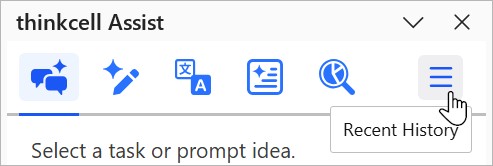
- thinkcell Assist サイドペインで、Recent History
 タブを選択します。
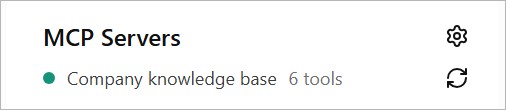
- Recent History タブの下部で、サーバーが MCP Servers リストに表示されていることを確認し、サーバーのステータスを確認します。
- 緑色のステータスインジケーターは、サーバーが Assist に接続されていることを示します。
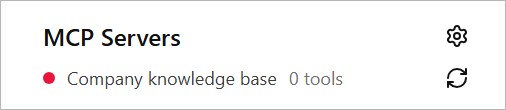
- 赤色のステータスインジケーターは、接続エラーがあることを示します(MCP サーバー接続のトラブルシューティング を参照)。
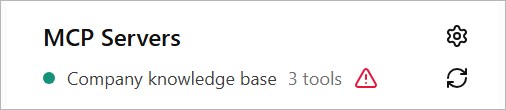
- サーバーのツール数の横にある赤色の警告アイコンは、Assist が MCP サーバーの 1 つ以上のツールにアクセスできないことを示します(MCP サーバー ツールのトラブルシューティング を参照)。
- 緑色のステータスインジケーターは、サーバーが Assist に接続されていることを示します。


MCP サーバー接続を再試行し、サーバーのツール一覧を更新するには、サーバー名の横にある Reconnect 
MCP サーバーのトラブルシューティング
MCP サーバー接続を再試行し、サーバーのツール一覧を更新するには、PowerPoint または Excel を開きます。リボンで、Insert > thinkcell > Assist を選択します。Recent History タブの下部で、サーバー名の横にある Reconnect
さらにトラブルシューティングを行うには、次のトピックを参照してください。
MCP サーバー接続のトラブルシューティング
thinkcell Assist が MCP サーバーに接続できない場合、thinkcell Assist サイドペインの上部にエラーメッセージが表示されます。Recent History タブでは、サーバーのステータスインジケーターが赤色になり、サーバー名にマウスポインターを合わせるとエラーメッセージが表示されます。

MCP サーバー接続エラーをトラブルシューティングするには、次のリストからエラーメッセージを選択します。
URLの MCP サーバーへのサインインに成功しませんでした。URLの MCP サーバーが時間内に応答しませんでした。URLの MCP サーバーは応答しましたが、リクエストは失敗しました。URLの MCP サーバーは稼働していますが、https://app.prod.ai.think-cell.com からのリクエストを拒否しています。URLの MCP サーバーに到達できませんでした。オフラインになっているか、アドレスが間違っている可能性があります。- MCP サーバーが提供するツールが、thinkcell Assist で送信できる数を超えています。設定するツール数を減らしてください。
エラーの考えられる解決策を試しても接続の問題が解決しない場合は、弊社サポート チーム にお問い合わせください。
URL の MCP サーバーへのサインインに成功しませんでした。
このエラーは、ユーザーが MCP サーバーへのサインインに失敗したことを示します。
このエラーには、次の原因と解決策が考えられます。
|
考えられる原因 |
考えられる解決策 |
|---|---|
|
メッセージの詳細:declined by the user ユーザーがサインインの試行を拒否しました。 |
サインイン プロセスをもう一度開始してください。ユーザーがアプリケーションを信頼している場合は、要求された権限を許可する必要があります。ユーザーが要求を信頼していない場合、MCP サーバー管理者はその要求が安全であることを確認する必要があります。 |
|
メッセージの詳細:login not completed サインインの試行が完了しませんでした。考えられる原因:
|
次の解決策を順番に試してください。
|
|
メッセージの詳細:no client ID configured MCP サーバーはサインイン用に設定されていますが、OAuth クライアント ID が空であるか、指定されていません。 |
thinkcell 設定で、クライアント ID が指定されていることを確認してください(MCP サーバーを thinkcell Assist に追加するを参照)。 |
|
考えられる原因 |
考えられる解決策 |
|---|---|
|
メッセージの詳細:declined by the user ユーザーがサインインの試行を拒否しました。 |
サインイン プロセスをもう一度開始してください。ユーザーがアプリケーションを信頼している場合は、要求された権限を許可する必要があります。ユーザーが要求を信頼していない場合、MCP サーバー管理者はその要求が安全であることを確認する必要があります。 |
|
メッセージの詳細:login not completed サインインの試行が完了しませんでした。考えられる原因:
|
次の解決策を順番に試してください。
|
|
メッセージの詳細:no client ID configured MCP サーバーはサインイン用に設定されていますが、OAuth クライアント ID が空であるか、指定されていません。 |
thinkcell 設定で、クライアント ID が指定されていることを確認してください(MCP サーバーを thinkcell Assist に追加するを参照)。 |
URL の MCP サーバーが時間内に応答しませんでした。
このエラーは、MCP サーバーが 5 秒以内に応答しなかったことを示します。
このエラーには、次の原因と解決策が考えられます。
|
考えられる原因 |
考えられる解決策 |
|---|---|
|
MCP サーバーへの接続中に thinkcell が応答を受信しませんでした。 サーバーは、MCP ハンドシェイク要求に対して有効な |
問題が解決しない場合、MCP サーバー管理者は次の対応を行う必要があります。
|
|
thinkcell が MCP サーバーのツール一覧の要求に対する応答を受信しませんでした。 サーバーは、thinkcell の要求に対して有効な |
|
|
thinkcell の OAuth ディスカバリー要求のいずれかが 5 秒以内に返されませんでした。 thinkcell は複数のディスカバリー エンドポイントに問い合わせる場合があります。各要求は 5 秒以内に応答を受信する必要があり、少なくとも 1 つのエンドポイントが有効なメタデータを返す必要があります。 |
MCP サーバー管理者または認可サーバー プロバイダーは、2025-11-25 MCP 仕様の OAuth ディスカバリー要件にサーバーが準拠していることを確認し、関連するサーバー ログとネットワーク アクセスを確認する必要があります。 |
|
考えられる原因 |
考えられる解決策 |
|---|---|
|
MCP サーバーへの接続中に thinkcell が応答を受信しませんでした。 サーバーは、MCP ハンドシェイク要求に対して有効な |
問題が解決しない場合、MCP サーバー管理者は次の対応を行う必要があります。
|
|
thinkcell が MCP サーバーのツール一覧の要求に対する応答を受信しませんでした。 サーバーは、thinkcell の要求に対して有効な |
|
|
thinkcell の OAuth ディスカバリー要求のいずれかが 5 秒以内に返されませんでした。 thinkcell は複数のディスカバリー エンドポイントに問い合わせる場合があります。各要求は 5 秒以内に応答を受信する必要があり、少なくとも 1 つのエンドポイントが有効なメタデータを返す必要があります。 |
MCP サーバー管理者または認可サーバー プロバイダーは、2025-11-25 MCP 仕様の OAuth ディスカバリー要件にサーバーが準拠していることを確認し、関連するサーバー ログとネットワーク アクセスを確認する必要があります。 |
URL の MCP サーバーは応答しましたが、要求は失敗しました。
このエラーは、MCP サーバーは応答したものの、thinkcell が要求を完了できなかったことを示します。
このエラーには、次の原因と解決策が考えられます。
|
考えられる原因 |
考えられる解決策 |
|---|---|
|
メッセージ詳細の例:Method not found、Connection closed JSON-RPC エラー:サーバーは正常な結果ではなく、プロトコル レベルの失敗で応答しました。 |
一度だけ再試行してください。問題が解決しない場合は、次の対応を行ってください。
|
|
メッセージの詳細:Error POSTing to endpoint、その後に技術的な詳細が続きます 401、404、405 などの HTTP エラー
|
|
|
トークン エンドポイント エラー:認可サーバーが OAuth クライアントの資格情報またはクライアント認証を拒否しました。 考えられる原因:
|
|
|
メッセージの詳細:Unauthorized thinkcell が誤った API キーを MCP サーバーに送信しました。 |
thinkcell 設定で、正しい API キーを入力してください(MCP サーバーを thinkcell Assist に追加するを参照)。 |
|
メッセージの詳細:Invalid result for tools/list、その後に技術的な詳細が続きます MCP サーバーが、少なくとも 1 つの無効なツール定義を含む 応答が無効なため、thinkcell Assist はサーバーのいずれのツールも使用できません。 |
MCP サーバー管理者は、生の |
|
考えられる原因 |
考えられる解決策 |
|---|---|
|
メッセージ詳細の例:Method not found、Connection closed JSON-RPC エラー:サーバーは正常な結果ではなく、プロトコル レベルの失敗で応答しました。 |
一度だけ再試行してください。問題が解決しない場合は、次の対応を行ってください。
|
|
メッセージの詳細:Error POSTing to endpoint、その後に技術的な詳細が続きます 401、404、405 などの HTTP エラー
|
|
|
トークン エンドポイント エラー:認可サーバーが OAuth クライアントの資格情報またはクライアント認証を拒否しました。 考えられる原因:
|
|
|
メッセージの詳細:Unauthorized thinkcell が誤った API キーを MCP サーバーに送信しました。 |
thinkcell 設定で、正しい API キーを入力してください(MCP サーバーを thinkcell Assist に追加するを参照)。 |
|
メッセージの詳細:Invalid result for tools/list、その後に技術的な詳細が続きます MCP サーバーが、少なくとも 1 つの無効なツール定義を含む 応答が無効なため、thinkcell Assist はサーバーのいずれのツールも使用できません。 |
MCP サーバー管理者は、生の |
URL の MCP サーバーは実行中ですが、https://app.prod.ai.think-cell.com からの要求を拒否しています。
このエラーは、ブラウザーが thinkcell からの要求をブロックしたか、完了できなかったことを示します。ブラウザーは具体的な原因を報告しませんでした。
このエラーを解決するには、次の解決策を順番に試してください。
-
認証方法と資格情報を確認する
thinkcell 設定で、MCP サーバーの正しい認証方法が指定されていることを確認してください(MCP サーバーを thinkcell Assist に追加するを参照)。API キーまたは OAuth アクセス トークンに、サーバーが必要とする権限があることを確認してください。
-
OAuth メタデータと接続性を確認する
認可サーバーが標準のディスカバリー場所で OAuth メタデータを公開していることを確認してください。メタデータがない、または標準以外の場所で公開されている場合、認可サーバー管理者またはプロバイダーはメタデータの公開を有効化または修正する必要があります。
認可サーバーとトークン エンドポイントに HTTPS 経由で到達できることを確認してください。サーバーとエンドポイントに HTTPS 経由で到達できない場合、認可サーバー管理者またはプロバイダーはサーバー側の HTTPS の問題を解決する必要があります。
組織のネットワーク制限により、認可サーバー、そのメタデータ URL、またはトークン エンドポイントへの HTTPS アクセスが妨げられている場合、ネットワーク管理者は接続の問題を解決する必要があります。
-
CORS 応答ヘッダーを確認する
必要な CORS レスポンスヘッダー が 1 つ以上不足している場合、ブラウザーは MCP サーバーからの応答をブロックします。その結果、thinkcell Assist はサーバーが
https://app.prod.ai.think-cell.comからの要求を拒否していると報告します。MCP サーバー管理者は、必要な CORS 応答ヘッダーが MCP サーバーで正しく設定されていることを確認する必要があります(MCP サーバーの CORS を設定するを参照)。
MCP サーバーが OAuth 認証方法を使用している場合、認可サーバー管理者は、必要な CORS 応答ヘッダーが認可サーバーで正しく設定されていることを確認する必要があります(MCP サーバーの CORS を設定するを参照)。
URL の MCP サーバーに到達できませんでした。オフラインであるか、アドレスが間違っている可能性があります。
このエラーは、thinkcell が MCP サーバーに到達できなかったことを示します。
このエラーには、次の原因と解決策が考えられます。
|
考えられる原因 |
考えられる解決策 |
|---|---|
|
MCP サーバーがオフラインです。 |
後でもう一度お試しください。問題が解決しない場合、MCP サーバー管理者はサーバーを起動または再起動する必要があります。 |
|
DNS 障害:URL 内のホスト名を IP アドレスに変換できなかったため、thinkcell は MCP サーバーを特定できませんでした。 |
MCP サーバー管理者は、サーバー URL 内のホスト名が正しく、エンド ユーザーのネットワークからサーバーに解決されることを確認する必要があります。必要に応じて DNS レコードまたは URL を修正してください。MCP サーバー管理者が該当する DNS ゾーンを管理していない場合は、ネットワーク管理者に連絡する必要があります。 |
|
ホストまたはアドレスが間違っています:URL が誤ったホストを指しているか、そのホストが接続しようとしている MCP サーバーではありません。 |
thinkcell 設定で、MCP サーバーの正しい URL が入力されていることを確認してください(MCP サーバーを thinkcell Assist に追加するを参照)。 |
|
MCP サーバーまたはネットワークが 5 秒以内に応答しませんでした。 |
エンド ユーザーのマシンから MCP サーバーに到達できること、および関連するネットワーク、プロキシ、ファイアウォール、TLS、VPN の設定で接続が許可されていることを確認してください。MCP サーバー管理者またはプロバイダーは、サーバーの応答時間とログを確認する必要があります。 |
|
考えられる原因 |
考えられる解決策 |
|---|---|
|
MCP サーバーがオフラインです。 |
後でもう一度お試しください。問題が解決しない場合、MCP サーバー管理者はサーバーを起動または再起動する必要があります。 |
|
DNS 障害:URL 内のホスト名を IP アドレスに変換できなかったため、thinkcell は MCP サーバーを特定できませんでした。 |
MCP サーバー管理者は、サーバー URL 内のホスト名が正しく、エンド ユーザーのネットワークからサーバーに解決されることを確認する必要があります。必要に応じて DNS レコードまたは URL を修正してください。MCP サーバー管理者が該当する DNS ゾーンを管理していない場合は、ネットワーク管理者に連絡する必要があります。 |
|
ホストまたはアドレスが間違っています:URL が誤ったホストを指しているか、そのホストが接続しようとしている MCP サーバーではありません。 |
thinkcell 設定で、MCP サーバーの正しい URL が入力されていることを確認してください(MCP サーバーを thinkcell Assist に追加するを参照)。 |
|
MCP サーバーまたはネットワークが 5 秒以内に応答しませんでした。 |
エンド ユーザーのマシンから MCP サーバーに到達できること、および関連するネットワーク、プロキシ、ファイアウォール、TLS、VPN の設定で接続が許可されていることを確認してください。MCP サーバー管理者またはプロバイダーは、サーバーの応答時間とログを確認する必要があります。 |
MCP サーバーが提供するツールが、thinkcell Assist で送信できる数を超えています。設定するツール数を減らしてください。
このエラーは、接続されているすべての MCP サーバーのツール数とツール説明のサイズが、thinkcell Assist の 10 MB のペイロード制限を超えていることを示します。
このエラーを解決するには、次の方法を試してください。
- ユーザーが必要としない MCP サーバーを切断します。
- MCP サーバー管理者は、ユーザーが必要とするツールのみを公開するようにサーバーを設定する必要があります。
- MCP サーバー管理者は、長すぎるツール説明を短くする必要があります。
MCP サーバー ツールのトラブルシューティング
thinkcell Assist が MCP サーバーの 1 つ以上のツールにアクセスできない場合、Recent History タブで、サーバーのツール数の横に警告アイコンが表示されます。警告アイコンにカーソルを合わせると、エラーの説明が表示されます。

MCP サーバー ツール エラーのトラブルシューティングを行うには、次のリストからエラー メッセージを選択してください。
- MCP ツール
NAMEは長すぎるため使用できません。 - MCP ツール
NAMEはSERVERのツールと同じ名前であるため使用できません。 - MCP ツール
NAMEは使用できません。 - MCP ツール(名前なし)は使用できません。
エラーの考えられる解決策を試してもツールの問題が解決しない場合は、弊社サポート チーム にお問い合わせください。
MCP ツール NAME は長すぎるため使用できません。
このエラーは、thinkcell Assist でのツール名が 128 文字を超えていることを示します。
thinkcell Assist は、mcp_server-name__tool-name という形式で MCP サーバー ツールに名前を付けます。ここで、server-name は thinkcell 設定内のサーバー名、tool-name はツール定義内のツール名です。Assist ツール名が 128 文字を超える場合、Assist はそのツールを使用できません。
このエラーを解決するには、Assist ツール名が 128 文字以下になるように、次の解決策の一方または両方を適用してください。
- thinkcell 設定で、そのツールを公開しているサーバーの名前を短くします(MCP サーバーを thinkcell Assist に追加するを参照)。
- ツール定義で、MCP サーバー管理者はツール名を短くする必要があります。
MCP ツール NAME は SERVER のツールと同じ名前であるため使用できません。
このエラーは、thinkcell Assist が生成したツール名がすでに使用されていることを示します。
thinkcell Assist は、mcp_server-name__tool-name という形式で MCP サーバー ツールに名前を付けます。ここで、server-name は thinkcell 設定パラメーター内のサーバー名、tool-name はツール定義内のツール名です。server-name と tool-name では、Assist は小文字のみを使用し、文字、数字、ハイフン(-)以外の文字をアンダースコア(_)に変換します。
たとえば、Sales/Data という名前のサーバーが lookup という名前のツールを公開している場合、Assist ツール名は mcp_sales_data__lookup になります。さらに、Sales data という名前のサーバーを接続し、そのサーバーが lookup という名前のツールを公開している場合、Assist ツール名も mcp_sales_data__lookup になります。
thinkcell Assist が最初にその名前を割り当てたツールは、その名前を保持し、Assist への接続も維持されます。Assist は重複した名前のツールを切断します。Assist はまず、thinkcell 設定パラメーター経由で接続されたサーバーが公開するツールに名前を割り当て、その後、ユーザーが Assist サイド ペイン経由で接続したサーバーが公開するツールに名前を割り当てます。
このエラーを解決するには、thinkcell Assist が各ツールに一意の名前を生成するように、次の解決策の一方または両方を適用してください。
- thinkcell 設定で、そのツールを公開しているサーバーの名前を変更します(MCP サーバーを thinkcell Assist に追加するを参照)。
- ツール定義で、MCP サーバー管理者はツール名を変更する必要があります。
MCP ツール NAME は使用できません。
このエラーは、そのツールが利用できないことを示します。
このエラーには、次の原因と解決策が考えられます。
|
考えられる原因 |
考えられる解決策 |
|---|---|
|
名前に、英字、数字、アンダースコア(_)、ハイフン(-)以外の文字が含まれています。 |
ツール定義で、MCP サーバー管理者は許可されている文字のみを使用してツール名を変更する必要があります。 |
|
必須パラメーターの名前に、制御文字、ゼロ幅スペース、文字方向マークなどの不可視文字が含まれています。 |
ツール定義で、MCP サーバー管理者はパラメーター名から不可視文字を削除する必要があります。 |
|
未解決の |
|
|
考えられる原因 |
考えられる解決策 |
|---|---|
|
名前に、英字、数字、アンダースコア(_)、ハイフン(-)以外の文字が含まれています。 |
ツール定義で、MCP サーバー管理者は許可されている文字のみを使用してツール名を変更する必要があります。 |
|
必須パラメーターの名前に、制御文字、ゼロ幅スペース、文字方向マークなどの不可視文字が含まれています。 |
ツール定義で、MCP サーバー管理者はパラメーター名から不可視文字を削除する必要があります。 |
|
未解決の |
|
MCP ツール(名前なし)は使用できません。
このエラーは、ツール定義内のツール名が空であることを示しています。
このエラーを解決するには、MCP サーバー管理者がツール定義の name フィールドにツール名を入力する必要があります。
トラブルシューティングが必要ですか?
ナレッジベースをご確認ください