Configurare thinkcell Assist
- Home
- Risorse
- Manuale dell’utente
- Guida alla distribuzione
- Configurare thinkcell Assist
Connettere server MCP a thinkcell Assist
In qualità di amministratore, è possibile connettere le origini dati, gli strumenti e i flussi di lavoro dell’organizzazione a thinkcell Assist tramite server Model Context Protocol (MCP) (vedere Informazioni sui server MCP). Ad esempio, è possibile connettere server MCP che consentono ad Assist di usare i dati in una knowledge base interna.
thinkcell supporta i seguenti metodi di autenticazione per i server MCP:
- Chiave API
- Concessione del codice di autorizzazione OAuth 2.0 con accesso utente
- Concessione delle credenziali client OAuth 2.0 con JWT a chiave privata
- Concessione delle credenziali client OAuth 2.0 con segreto client
I server pubblici non richiedono autenticazione.
È possibile configurare le connessioni ai server MCP per computer. La configurazione per computer offre la flessibilità di rendere un server disponibile solo agli utenti che ne hanno bisogno; ad esempio, è possibile assicurarsi che un server con dati finanziari sia disponibile solo al team finanza.
Prerequisiti
Prima di aggiungere un server MCP a thinkcell Assist, assicurarsi di aver completato i prerequisiti necessari:
Configurare CORS per il server MCP
Poiché thinkcell Assist si connette ai server MCP da un browser, i server devono usare Cross-Origin Resource Sharing (CORS) per consentire le richieste tra origini da Assist. Se un server MCP consente già queste richieste, ad esempio permettendo tutte le origini, e include gli Intestazioni di risposta CORS richiesti, non è necessaria alcuna ulteriore configurazione.
URL che richiedono la configurazione CORS
Usare la tabella seguente per verificare quali URL richiedono la configurazione CORS.
|
URL |
Chi può configurarlo |
Obbligatorio |
|---|---|---|
|
URL del server MCP |
Amministratore del server MCP |
Sempre |
|
URL dei metadati della risorsa protetta del server MCP Questo URL contiene in genere la stringa URI nota |
Amministratore del server MCP |
Se il server MCP pubblica questo URL |
|
URL dei metadati del server di autorizzazione Questo URL contiene in genere la stringa URI nota |
Amministratore del server di autorizzazione |
Se il server MCP usa un metodo di autenticazione OAuth |
|
Endpoint token del server di autorizzazione Questo URL è il valore |
Amministratore del server di autorizzazione |
Se il server MCP usa la concessione delle credenziali client OAuth con un JWT a chiave privata o un segreto client |
|
URL |
Chi può configurarlo |
Obbligatorio |
|---|---|---|
|
URL del server MCP |
Amministratore del server MCP |
Sempre |
|
URL dei metadati della risorsa protetta del server MCP Questo URL contiene in genere la stringa URI nota |
Amministratore del server MCP |
Se il server MCP pubblica questo URL |
|
URL dei metadati del server di autorizzazione Questo URL contiene in genere la stringa URI nota |
Amministratore del server di autorizzazione |
Se il server MCP usa un metodo di autenticazione OAuth |
|
Endpoint token del server di autorizzazione Questo URL è il valore |
Amministratore del server di autorizzazione |
Se il server MCP usa la concessione delle credenziali client OAuth con un JWT a chiave privata o un segreto client |
Intestazioni di risposta CORS
Ogni risposta inviata da un server MCP o da un server di autorizzazione a thinkcell Assist deve contenere le seguenti intestazioni di risposta CORS. Assicurarsi che queste intestazioni siano configurate per le risposte di preflight (OPTIONS), le risposte effettive e le risposte di errore, ad esempio 401 Unauthorized, 403 Forbidden e 404 Not Found.
|
Nome intestazione |
Valore intestazione |
Obbligatorio |
|---|---|---|
|
|
|
Sempre |
|
|
|
Sempre |
|
|
|
Sempre |
|
|
Se il server MCP richiede l’autenticazione |
|
|
|
Facoltativo. Se il server MCP non consente questa intestazione, Assist ritenta la richiesta senza di essa. |
|
|
|
Sempre |
|
|
Intestazioni aggiuntive configurate in Headers (vedere Windows) o tramite |
Se si aggiungono intestazioni aggiuntive alla configurazione thinkcell del server MCP |
|
|
|
|
Se il server MCP restituisce un’intestazione |
|
Nome intestazione |
Valore intestazione |
Obbligatorio |
|---|---|---|
|
|
|
Sempre |
|
|
|
Sempre |
|
|
|
Sempre |
|
|
Se il server MCP richiede l’autenticazione |
|
|
|
Facoltativo. Se il server MCP non consente questa intestazione, Assist ritenta la richiesta senza di essa. |
|
|
|
Sempre |
|
|
Intestazioni aggiuntive configurate in Headers (vedere Windows) o tramite |
Se si aggiungono intestazioni aggiuntive alla configurazione thinkcell del server MCP |
|
|
|
|
Se il server MCP restituisce un’intestazione |
OAuth con accesso utente: consentire l’URI di reindirizzamento
Per la concessione del codice di autorizzazione OAuth 2.0 con accesso utente, thinkcell usa un URI di reindirizzamento localhost per ricevere la risposta di autorizzazione. Se il server MCP usa OAuth con accesso utente, l’amministratore del server di autorizzazione deve configurare la registrazione del client OAuth per consentire reindirizzamenti a http://localhost:PORT/auth con numeri di porta variabili (vedere RFC 9700, sezione 4.1.3).
Aggiungere server MCP a thinkcell Assist
Per aggiungere server MCP a thinkcell Assist, usare i seguenti parametri di configurazione.
In Windows, è possibile aggiungere server MCP a thinkcell Assist usando Criteri di gruppo.
- Aprire l’impostazione dei criteri di gruppo think-cell Assist: MCP Servers.
- Selezionare Enabled.
- Per ogni server da aggiungere, specificare quanto segue:
- Name: immettere un nome per il server.
- URL: immettere l’URL del server.
- Headers (facoltativo): immettere eventuali intestazioni HTTP richieste come oggetto JSON. Nella configurazione CORS del server, aggiungere queste intestazioni a
Access-Control-Allow-Headers(vedere Configurare CORS per il server MCP). - Authentication: selezionare il metodo di autenticazione del server.
- None: il server non richiede autenticazione.
- API Key
- OAuth: concessione del codice di autorizzazione OAuth 2.0 con accesso utente
- Private Key: concessione delle credenziali client OAuth 2.0 con JWT a chiave privata
- Client Credentials: concessione delle credenziali client OAuth 2.0 con segreto client
- Per ogni server da aggiungere, immettere le credenziali di autorizzazione richieste. Se il server non richiede autenticazione, saltare questo passaggio.
- Se è stato selezionato API Key, nel campo API Key, immettere la chiave API per il server.
- Se è stato selezionato OAuth, immettere quanto segue: Scopri di più
- In Client ID, immettere l’ID client.
- Se il server è registrato come client riservato, in Secret, immettere il segreto client. Se il server è registrato come client pubblico, lasciare vuoto questo campo.
- Se è stato selezionato Private Key, immettere quanto segue: Scopri di più
- In Client ID, immettere l’ID client.
- In Secret, immettere il segreto client.
- Se è stato selezionato Client Credentials, immettere quanto segue: Scopri di più
- In Client ID, immettere l’ID client.
- In Secret, immettere il segreto client.
- Selezionare OK.
Se il server MCP usa la concessione del codice di autorizzazione OAuth 2.0 con accesso utente, la prima volta che un utente accede al server deve consentire la richiesta di accesso del server nel riquadro laterale thinkcell Assist.

Per disconnettere un server MCP da thinkcell Assist, in think-cell Assist: MCP Servers, eliminare il nome, l’URL e le altre informazioni associate del server. Selezionare quindi OK.
Per disconnettere tutti i server MCP da thinkcell Assist, in think-cell Assist: MCP Servers, selezionare Not Configured o Disabled. Selezionare quindi OK.
In macOS, è possibile aggiungere server MCP a thinkcell Assist usando lo strumento da riga di comando defaults (vedere Installazione su macOS) o modificando un file .plist per una soluzione di gestione dei dispositivi (vedere Distribuzione gestita su macOS).
Per aggiungere server MCP a thinkcell Assist, nel dizionario com.think-cell.settings.assist, specificare le seguenti coppie chiave-valore string per ogni server da aggiungere. Per ogni server, sostituire N con un numero consecutivo a partire da 1: MCP1_..., MCP2_..., MCP3_... e così via. Per aggiungere più server MCP, aggiungere il set di coppie chiave-valore di ciascun server allo stesso dizionario. È possibile connettere un numero illimitato di server MCP.
|
Chiave |
Valore |
|---|---|
|
|
Un nome per il server |
|
|
L’URL del server |
|
|
Facoltativo: eventuali intestazioni HTTP richieste come oggetto JSON Nella configurazione CORS del server, aggiungere queste intestazioni a |
Per ogni server da aggiungere, specificare le credenziali di autorizzazione richieste usando le seguenti chiavi string aggiuntive. Se il server non richiede autenticazione, non sono necessarie altre coppie chiave-valore.
|
Metodo di autenticazione |
Chiavi |
Valori |
|---|---|---|
|
Chiave API |
|
|
|
|
Chiave API per il server |
|
|
Concessione del codice di autorizzazione OAuth 2.0 con accesso utente |
|
|
|
|
ID client |
|
|
|
Se il server è registrato come client riservato, immettere il segreto client. |
|
|
Concessione delle credenziali client OAuth 2.0 con JWT a chiave privata |
|
|
|
|
ID client |
|
|
|
Segreto client |
|
|
Concessione delle credenziali client OAuth 2.0 con segreto client |
|
|
|
|
ID client |
|
|
|
Segreto client |
Se il server MCP usa la concessione del codice di autorizzazione OAuth 2.0 con accesso utente, la prima volta che un utente accede al server deve consentire la richiesta di accesso del server nel riquadro laterale thinkcell Assist.
Per disconnettere tutti i server MCP da Assist, nell'elenco delle proprietà com.microsoft.office, eliminare il dizionario com.think-cell.settings.assist.
Esempio: OAuth con accesso utente per il server MCP Google Maps
Gli esempi seguenti mostrano come aggiungere il server MCP Google Maps a thinkcell Assist usando la concessione del codice di autorizzazione OAuth 2.0 con accesso utente.
Negli esempi seguenti, sostituire quanto segue:
CLIENT_ID: ID clientCLIENT_SECRET: segreto client
Strumento defaults
sudo defaults write /Library/Preferences/com.microsoft.office.plist com.think-cell.settings.assist -dict-add MCP1_NAME -string "Maps" MCP1_URL -string "https://mapstools.googleapis.com/mcp" MCP1_AUTH -string "OAUTH" MCP1_CLIENTID -string "<var>CLIENT_ID</var>" MCP1_SECRET -string "<var>CLIENT_SECRET</var>"Soluzione di gestione dei dispositivi
<dict>
	<key>com.think-cell.settings.assist</key>
	<dict>
		<key>MCP1_NAME</key>
		<string>Maps</string>
		<key>MCP1_URL</key>
		<string>https://mapstools.googleapis.com/mcp</string>
		<key>MCP1_AUTH</key>
		<string>OAUTH</string>
		<key>MCP1_CLIENTID</key>
		<string><var>CLIENT_ID</var></string>
		<key>MCP1_SECRET</key>
		<string><var>CLIENT_SECRET</var></string>
	</dict>
</dict>Verificare le connessioni ai server MCP
Per verificare di aver connesso correttamente un server MCP a thinkcell Assist, seguire questi passaggi:
- Aprire PowerPoint o Excel.
- Sulla barra multifunzione, selezionare Insert > thinkcell > Assist
 .
- Nel riquadro laterale thinkcell Assist, selezionare la scheda Recent History
 .
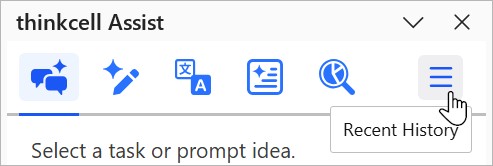
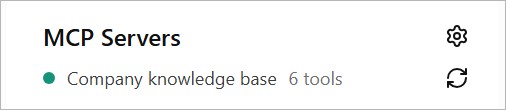
- Nella parte inferiore della scheda Recent History , confermare che il server venga visualizzato nell’elenco MCP Servers e controllare lo stato del server:
- Un indicatore di stato verde indica che il server è connesso ad Assist.
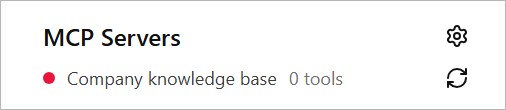
- Un indicatore di stato rosso indica che si è verificato un errore di connessione (vedere Risolvere i problemi di connessione ai server MCP).
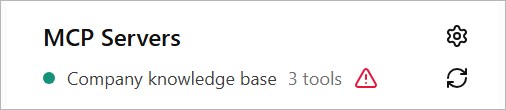
- Un’icona di avviso rossa accanto al conteggio degli strumenti del server indica che Assist non può accedere a uno o più strumenti dal server MCP (vedere Risolvere i problemi relativi agli strumenti del server MCP).
- Un indicatore di stato verde indica che il server è connesso ad Assist.


Per ritentare una connessione al server MCP e aggiornare l’elenco degli strumenti del server, accanto al nome del server selezionare Reconnect 
Risolvere i problemi dei server MCP
Per ritentare una connessione al server MCP e aggiornare l’elenco degli strumenti del server, aprire PowerPoint o Excel. Sulla barra multifunzione, selezionare Insert > thinkcell > Assist . Nella parte inferiore della scheda Recent History , accanto al nome del server, selezionare Reconnect
Per ulteriore risoluzione dei problemi, vedere gli argomenti seguenti:
- Risolvere i problemi di connessione ai server MCP
- Risolvere i problemi relativi agli strumenti del server MCP
Risolvere i problemi di connessione ai server MCP
Se thinkcell Assist non riesce a connettersi a un server MCP, nella parte superiore del riquadro laterale thinkcell Assist viene visualizzato un messaggio di errore. Nella scheda Recent History , l’indicatore di stato del server diventa rosso e il messaggio di errore viene visualizzato quando si passa il puntatore sul nome del server.

Per risolvere un errore di connessione al server MCP, selezionare il messaggio di errore dall’elenco seguente:
- L’accesso al server MCP in
URLnon è riuscito. - Il server MCP in
URLnon ha risposto in tempo. - Il server MCP in
URLha risposto, ma la richiesta non è riuscita. - Il server MCP in
URLè in esecuzione ma rifiuta le richieste da https://app.prod.ai.think-cell.com. - Impossibile raggiungere il server MCP in
URL. Potrebbe essere offline o l’indirizzo potrebbe essere errato. - I server MCP offrono più strumenti di quanti thinkcell Assist possa inviare. Configurarne un numero inferiore.
Se i problemi di connessione persistono dopo aver provato le possibili soluzioni per l’errore, contattare il nostro team di assistenza.
L’accesso al server MCP in URL non è riuscito.
Questo errore indica che l’utente non è riuscito ad accedere al server MCP.
Questo errore ha le seguenti possibili cause e soluzioni.
|
Possibili cause |
Possibili soluzioni |
|---|---|
|
Dettaglio del messaggio: declined by the user L’utente ha negato il tentativo di accesso. |
Avviare di nuovo la procedura di accesso. Se l’utente considera attendibile l’applicazione, deve consentire le autorizzazioni richieste. Se l’utente non considera attendibile la richiesta, l’amministratore del server MCP deve confermare che la richiesta è sicura. |
|
Dettaglio del messaggio: login not completed Il tentativo di accesso non è stato completato. Possibili cause:
|
Provare le seguenti soluzioni in sequenza:
|
|
Dettaglio del messaggio: no client ID configured Il server MCP è configurato per l’accesso, ma il relativo ID client OAuth è vuoto o mancante. |
Nella configurazione di thinkcell, assicurarsi di aver specificato l’ID client (vedere Aggiungere server MCP a thinkcell Assist). |
|
Possibili cause |
Possibili soluzioni |
|---|---|
|
Dettaglio del messaggio: declined by the user L’utente ha negato il tentativo di accesso. |
Avviare di nuovo la procedura di accesso. Se l’utente considera attendibile l’applicazione, deve consentire le autorizzazioni richieste. Se l’utente non considera attendibile la richiesta, l’amministratore del server MCP deve confermare che la richiesta è sicura. |
|
Dettaglio del messaggio: login not completed Il tentativo di accesso non è stato completato. Possibili cause:
|
Provare le seguenti soluzioni in sequenza:
|
|
Dettaglio del messaggio: no client ID configured Il server MCP è configurato per l’accesso, ma il relativo ID client OAuth è vuoto o mancante. |
Nella configurazione di thinkcell, assicurarsi di aver specificato l’ID client (vedere Aggiungere server MCP a thinkcell Assist). |
Il server MCP in URL non ha risposto in tempo.
Questo errore indica che il server MCP non ha risposto entro cinque secondi.
Questo errore ha le seguenti possibili cause e soluzioni.
|
Possibili cause |
Possibili soluzioni |
|---|---|
|
thinkcell non ha ricevuto una risposta durante la connessione al server MCP. Il server deve restituire una risposta |
Se il problema persiste, l’amministratore del server MCP deve procedere come segue:
|
|
thinkcell non ha ricevuto una risposta alla richiesta dell’elenco degli strumenti del server MCP. Il server deve restituire una risposta |
|
|
Una delle richieste di individuazione OAuth di thinkcell non ha restituito una risposta entro cinque secondi. thinkcell può interrogare diversi endpoint di individuazione. Ogni richiesta deve ricevere una risposta entro cinque secondi e almeno un endpoint deve restituire metadati validi. |
L’amministratore del server MCP o il provider del server di autorizzazione deve verificare la conformità del server ai requisiti di individuazione OAuth nella specifica MCP 2025-11-25, controllare i log del server pertinenti e controllare l’accesso alla rete. |
|
Possibili cause |
Possibili soluzioni |
|---|---|
|
thinkcell non ha ricevuto una risposta durante la connessione al server MCP. Il server deve restituire una risposta |
Se il problema persiste, l’amministratore del server MCP deve procedere come segue:
|
|
thinkcell non ha ricevuto una risposta alla richiesta dell’elenco degli strumenti del server MCP. Il server deve restituire una risposta |
|
|
Una delle richieste di individuazione OAuth di thinkcell non ha restituito una risposta entro cinque secondi. thinkcell può interrogare diversi endpoint di individuazione. Ogni richiesta deve ricevere una risposta entro cinque secondi e almeno un endpoint deve restituire metadati validi. |
L’amministratore del server MCP o il provider del server di autorizzazione deve verificare la conformità del server ai requisiti di individuazione OAuth nella specifica MCP 2025-11-25, controllare i log del server pertinenti e controllare l’accesso alla rete. |
Il server MCP in URL ha risposto, ma la richiesta non è riuscita.
Questo errore indica che il server MCP ha risposto, ma thinkcell non è riuscito a completare la richiesta.
Questo errore ha le seguenti possibili cause e soluzioni.
|
Possibili cause |
Possibili soluzioni |
|---|---|
|
Esempi di dettagli del messaggio: Method not found, Connection closed Errore JSON-RPC: il server ha risposto con un errore a livello di protocollo invece che con un risultato riuscito. |
Riprovare una volta. Se il problema persiste, procedere come segue:
|
|
Dettaglio del messaggio: Error POSTing to endpoint, seguito da dettagli tecnici Errore HTTP, ad esempio 401, 404 o 405
|
|
|
Errore dell’endpoint token: il server di autorizzazione ha rifiutato le credenziali o l’autenticazione client del client OAuth. Possibili cause:
|
|
|
Dettaglio del messaggio: Unauthorized thinkcell ha inviato una chiave API non corretta al server MCP. |
Nella configurazione di thinkcell, immettere la chiave API corretta (vedere Aggiungere server MCP a thinkcell Assist). |
|
Dettaglio del messaggio: Invalid result for tools/list, seguito da dettagli tecnici Il server MCP ha restituito una risposta Poiché la risposta non è valida, thinkcell Assist non può usare alcuno strumento del server. |
L’amministratore del server MCP deve esaminare la risposta |
|
Possibili cause |
Possibili soluzioni |
|---|---|
|
Esempi di dettagli del messaggio: Method not found, Connection closed Errore JSON-RPC: il server ha risposto con un errore a livello di protocollo invece che con un risultato riuscito. |
Riprovare una volta. Se il problema persiste, procedere come segue:
|
|
Dettaglio del messaggio: Error POSTing to endpoint, seguito da dettagli tecnici Errore HTTP, ad esempio 401, 404 o 405
|
|
|
Errore dell’endpoint token: il server di autorizzazione ha rifiutato le credenziali o l’autenticazione client del client OAuth. Possibili cause:
|
|
|
Dettaglio del messaggio: Unauthorized thinkcell ha inviato una chiave API non corretta al server MCP. |
Nella configurazione di thinkcell, immettere la chiave API corretta (vedere Aggiungere server MCP a thinkcell Assist). |
|
Dettaglio del messaggio: Invalid result for tools/list, seguito da dettagli tecnici Il server MCP ha restituito una risposta Poiché la risposta non è valida, thinkcell Assist non può usare alcuno strumento del server. |
L’amministratore del server MCP deve esaminare la risposta |
Il server MCP in URL è in esecuzione, ma rifiuta le richieste da https://app.prod.ai.think-cell.com.
Questo errore indica che il browser ha bloccato o non ha potuto completare una richiesta da thinkcell. Il browser non ha segnalato una causa specifica.
Per risolvere questo errore, provare le seguenti soluzioni in sequenza:
-
Verificare il metodo di autenticazione e le credenziali
Nella configurazione di thinkcell, assicurarsi di aver specificato il metodo di autenticazione corretto per il server MCP (vedere Aggiungere server MCP a thinkcell Assist). Confermare che la chiave API o il token di accesso OAuth disponga delle autorizzazioni richieste dal server.
-
Controllare i metadati OAuth e la connettività
Confermare che il server di autorizzazione pubblichi metadati OAuth in una posizione di individuazione standard. Se i metadati mancano o sono pubblicati in una posizione non standard, l’amministratore o il provider del server di autorizzazione deve abilitare o correggere la pubblicazione dei metadati.
Confermare che il server di autorizzazione e l’endpoint token siano raggiungibili tramite HTTPS. Se il server e l’endpoint non sono raggiungibili tramite HTTPS, l’amministratore o il provider del server di autorizzazione deve risolvere eventuali problemi HTTPS lato server.
Se le restrizioni della rete dell’organizzazione impediscono l’accesso HTTPS al server di autorizzazione, all’URL dei relativi metadati o al relativo endpoint token, l’amministratore di rete deve risolvere il problema di connettività.
-
Controllare le intestazioni di risposta CORS
Se una o più Intestazioni di risposta CORS obbligatorie mancano, il browser blocca la risposta dal server MCP. thinkcell Assist segnala quindi che il server rifiuta le richieste da
https://app.prod.ai.think-cell.com.L’amministratore del server MCP deve confermare di aver configurato correttamente le intestazioni di risposta CORS obbligatorie sul server MCP (vedere Configurare CORS per il server MCP).
Se il server MCP utilizza un metodo di autenticazione OAuth, l’amministratore del server di autorizzazione deve confermare di aver configurato correttamente le intestazioni di risposta CORS obbligatorie sul server di autorizzazione (vedere Configurare CORS per il server MCP).
Impossibile raggiungere il server MCP in URL. Potrebbe essere offline oppure l’indirizzo potrebbe essere errato.
Questo errore indica che thinkcell non è riuscito a raggiungere il server MCP.
Questo errore ha le seguenti possibili cause e soluzioni.
|
Possibili cause |
Possibili soluzioni |
|---|---|
|
Il server MCP è offline. |
Riprovare più tardi. Se il problema persiste, l’amministratore del server MCP deve avviare o riavviare il server. |
|
Errore DNS: il nome host nell’URL non è stato convertito in un indirizzo IP, quindi thinkcell non è riuscito a individuare il server MCP. |
L’amministratore del server MCP deve verificare che il nome host nell’URL del server sia corretto e si risolva nel server dalla rete dell’utente finale. Correggere il record DNS o l’URL, se necessario. Se l’amministratore del server MCP non gestisce la zona DNS pertinente, deve contattare l’amministratore di rete. |
|
Host o indirizzo errato: l’URL punta all’host errato oppure l’host non è il server MCP a cui si intendeva connettersi. |
Nella configurazione di thinkcell, assicurarsi di aver immesso l’URL corretto per il server MCP (vedere Aggiungere server MCP a thinkcell Assist). |
|
Il server MCP o la rete non ha risposto entro cinque secondi. |
Verificare che il server MCP sia raggiungibile dal computer dell’utente finale e che le impostazioni pertinenti di rete, proxy, firewall, TLS e VPN consentano la connessione. L’amministratore o il provider del server MCP deve controllare il tempo di risposta e i log del server. |
|
Possibili cause |
Possibili soluzioni |
|---|---|
|
Il server MCP è offline. |
Riprovare più tardi. Se il problema persiste, l’amministratore del server MCP deve avviare o riavviare il server. |
|
Errore DNS: il nome host nell’URL non è stato convertito in un indirizzo IP, quindi thinkcell non è riuscito a individuare il server MCP. |
L’amministratore del server MCP deve verificare che il nome host nell’URL del server sia corretto e si risolva nel server dalla rete dell’utente finale. Correggere il record DNS o l’URL, se necessario. Se l’amministratore del server MCP non gestisce la zona DNS pertinente, deve contattare l’amministratore di rete. |
|
Host o indirizzo errato: l’URL punta all’host errato oppure l’host non è il server MCP a cui si intendeva connettersi. |
Nella configurazione di thinkcell, assicurarsi di aver immesso l’URL corretto per il server MCP (vedere Aggiungere server MCP a thinkcell Assist). |
|
Il server MCP o la rete non ha risposto entro cinque secondi. |
Verificare che il server MCP sia raggiungibile dal computer dell’utente finale e che le impostazioni pertinenti di rete, proxy, firewall, TLS e VPN consentano la connessione. L’amministratore o il provider del server MCP deve controllare il tempo di risposta e i log del server. |
I server MCP offrono più strumenti di quanti thinkcell Assist possa inviare. Configurarne un numero inferiore.
Questo errore indica che il numero di strumenti e la dimensione delle descrizioni degli strumenti di tutti i server MCP connessi superano il limite di payload di 10 MB di thinkcell Assist.
Per risolvere questo errore, provare quanto segue:
- Disconnettere i server MCP di cui gli utenti non hanno bisogno.
- Gli amministratori dei server MCP devono configurare i server in modo che espongano solo gli strumenti necessari agli utenti.
- Gli amministratori dei server MCP devono abbreviare le descrizioni degli strumenti troppo lunghe.
Risolvere i problemi relativi agli strumenti del server MCP
Se thinkcell Assist non riesce ad accedere a uno o più strumenti da un server MCP, viene visualizzata un’icona di avviso accanto al conteggio degli strumenti del server nella scheda Recent History . Quando si passa il puntatore sull’icona di avviso, viene visualizzata una descrizione dell’errore.

Per risolvere un errore di uno strumento del server MCP, selezionare il messaggio di errore dall’elenco seguente:
- Lo strumento MCP
NAMEè troppo lungo e non può essere usato. - Lo strumento MCP
NAMEha lo stesso nome di uno strumento diSERVERe non può essere usato. - Lo strumento MCP
NAMEnon può essere usato. - Lo strumento MCP (senza nome) non può essere usato.
Se continuano a verificarsi problemi con lo strumento dopo aver provato le possibili soluzioni per l’errore, contattare il nostro team di assistenza.
Lo strumento MCP NAME è troppo lungo e non può essere usato.
Questo errore indica che il nome assegnato allo strumento da thinkcell Assist supera 128 caratteri.
thinkcell Assist assegna i nomi agli strumenti dei server MCP usando il formato mcp_server-name__tool-name, dove server-name è il nome del server nella configurazione di thinkcell e tool-name è il nome dello strumento nella definizione dello strumento. Se il nome dello strumento di Assist supera 128 caratteri, Assist non può usare lo strumento.
Per risolvere questo errore, applicare una o entrambe le seguenti soluzioni in modo che il nome dello strumento di Assist contenga al massimo 128 caratteri:
- Nella configurazione di thinkcell, abbreviare il nome del server che espone lo strumento (vedere Aggiungere server MCP a thinkcell Assist).
- Nella definizione dello strumento, l’amministratore del server MCP deve abbreviare il nome dello strumento.
Lo strumento MCP NAME ha lo stesso nome di uno strumento di SERVER e non può essere usato.
Questo errore indica che thinkcell Assist ha generato un nome di strumento già in uso.
thinkcell Assist assegna i nomi agli strumenti dei server MCP usando il formato mcp_server-name__tool-name, dove server-name è il nome del server nei parametri di configurazione di thinkcell e tool-name è il nome dello strumento nella definizione dello strumento. In server-name e tool-name, Assist usa solo lettere minuscole e converte i caratteri diversi da lettere, cifre e trattini (-) in caratteri di sottolineatura (_).
Ad esempio, se un server denominato Sales/Data espone uno strumento denominato lookup, il nome dello strumento di Assist sarebbe mcp_sales_data__lookup. Se si connette un server aggiuntivo denominato Sales data che espone uno strumento denominato lookup, anche il nome dello strumento di Assist sarebbe mcp_sales_data__lookup.
Lo strumento a cui thinkcell Assist ha assegnato per primo il nome mantiene il nome e rimane connesso ad Assist. Assist disconnette lo strumento con il nome duplicato. Assist assegna prima i nomi agli strumenti esposti dai server connessi tramite i parametri di configurazione di thinkcell, quindi agli strumenti esposti dai server connessi dagli utenti tramite il riquadro laterale di Assist.
Per risolvere questo errore, applicare una o entrambe le seguenti soluzioni in modo che thinkcell Assist generi un nome univoco per ogni strumento:
- Nella configurazione di thinkcell, modificare il nome del server che espone lo strumento (vedere Aggiungere server MCP a thinkcell Assist).
- Nella definizione dello strumento, l’amministratore del server MCP deve modificare il nome dello strumento.
Lo strumento MCP NAME non può essere usato.
Questo errore indica che lo strumento non è disponibile.
Questo errore ha le seguenti possibili cause e soluzioni.
|
Cause possibili |
Soluzioni possibili |
|---|---|
|
Il nome contiene un carattere diverso da una lettera, una cifra, un trattino basso (_) o un trattino (-). |
Nella definizione dello strumento, l’amministratore del server MCP deve rinominare lo strumento usando solo caratteri consentiti. |
|
Il nome di un parametro obbligatorio contiene caratteri invisibili, ad esempio caratteri di controllo, spazi a larghezza zero e indicatori di direzione del testo. |
Nella definizione dello strumento, l’amministratore del server MCP deve rimuovere i caratteri invisibili dal nome del parametro. |
|
|
Nel |
|
Cause possibili |
Soluzioni possibili |
|---|---|
|
Il nome contiene un carattere diverso da una lettera, una cifra, un trattino basso (_) o un trattino (-). |
Nella definizione dello strumento, l’amministratore del server MCP deve rinominare lo strumento usando solo caratteri consentiti. |
|
Il nome di un parametro obbligatorio contiene caratteri invisibili, ad esempio caratteri di controllo, spazi a larghezza zero e indicatori di direzione del testo. |
Nella definizione dello strumento, l’amministratore del server MCP deve rimuovere i caratteri invisibili dal nome del parametro. |
|
|
Nel |
Lo strumento MCP (senza nome) non può essere usato.
Questo errore indica che il nome dello strumento nella definizione dello strumento è vuoto.
Per risolvere questo errore, nel campo name della definizione dello strumento, l’amministratore del server MCP deve inserire un nome per lo strumento.
Hai bisogno di risolvere un problema?
Consulta la nostra knowledge base