thinkcell Assist konfigurieren
- Startseite
- Ressourcen
- Benutzerhandbuch
- Bereitstellungshandbuch
- thinkcell Assist konfigurieren
MCP-Server mit thinkcell Assist verbinden
Als Administrator können Sie die Datenquellen, Tools und Workflows Ihrer Organisation über Model Context Protocol (MCP)-Server mit thinkcell Assist verbinden (siehe MCP-Server verstehen). Sie können beispielsweise MCP-Server verbinden, die es Assist ermöglichen, mit Daten in einer internen Knowledge Base zu arbeiten.
thinkcell unterstützt die folgenden Authentifizierungsmethoden für MCP-Server:
- API-Schlüssel
- OAuth 2.0 Authorization Code Grant mit Benutzeranmeldung
- OAuth 2.0 Client Credentials Grant mit Private-Key-JWT
- OAuth 2.0 Client Credentials Grant mit Client Secret
Öffentliche Server erfordern keine Authentifizierung.
Sie können MCP-Serververbindungen pro Computer konfigurieren. Die computerbezogene Konfiguration gibt Ihnen die Flexibilität, einen Server nur den Benutzern zur Verfügung zu stellen, die ihn benötigen. So können Sie beispielsweise sicherstellen, dass ein Server mit Finanzdaten nur dem Finanzteam zur Verfügung steht.
Voraussetzungen
Bevor Sie einen MCP-Server zu thinkcell Assist hinzufügen, stellen Sie sicher, dass Sie die erforderlichen Voraussetzungen erfüllt haben:
CORS für Ihren MCP-Server konfigurieren
Da thinkcell Assist von einem Browser aus eine Verbindung zu MCP-Servern herstellt, müssen Server Cross-Origin Resource Sharing (CORS) verwenden, um Cross-Origin-Anfragen von Assist zuzulassen. Wenn ein MCP-Server diese Anfragen bereits zulässt – zum Beispiel, indem er alle Ursprünge erlaubt – und die erforderlichen CORS-Antwortheader enthält, ist keine weitere Konfiguration erforderlich.
URLs, die eine CORS-Konfiguration erfordern
In der folgenden Tabelle können Sie prüfen, welche URLs eine CORS-Konfiguration erfordern.
|
URL |
Wer sie konfigurieren kann |
Erforderlich |
|---|---|---|
|
URL des MCP-Servers |
MCP-Serveradministrator |
Immer |
|
Metadaten-URL der geschützten Ressource des MCP-Servers Diese URL enthält in der Regel die bekannte URI-Zeichenfolge |
MCP-Serveradministrator |
Wenn der MCP-Server diese URL veröffentlicht |
|
Metadaten-URL des Autorisierungsservers Diese URL enthält in der Regel die bekannte URI-Zeichenfolge |
Administrator des Autorisierungsservers |
Wenn der MCP-Server eine OAuth-Authentifizierungsmethode verwendet |
|
Token-Endpunkt des Autorisierungsservers Diese URL ist der Wert |
Administrator des Autorisierungsservers |
Wenn der MCP-Server den OAuth Client Credentials Grant mit Private-Key-JWT oder Client Secret verwendet |
|
URL |
Wer sie konfigurieren kann |
Erforderlich |
|---|---|---|
|
URL des MCP-Servers |
MCP-Serveradministrator |
Immer |
|
Metadaten-URL der geschützten Ressource des MCP-Servers Diese URL enthält in der Regel die bekannte URI-Zeichenfolge |
MCP-Serveradministrator |
Wenn der MCP-Server diese URL veröffentlicht |
|
Metadaten-URL des Autorisierungsservers Diese URL enthält in der Regel die bekannte URI-Zeichenfolge |
Administrator des Autorisierungsservers |
Wenn der MCP-Server eine OAuth-Authentifizierungsmethode verwendet |
|
Token-Endpunkt des Autorisierungsservers Diese URL ist der Wert |
Administrator des Autorisierungsservers |
Wenn der MCP-Server den OAuth Client Credentials Grant mit Private-Key-JWT oder Client Secret verwendet |
CORS-Antwortheader
Jede Antwort, die ein MCP-Server oder Autorisierungsserver an thinkcell Assist sendet, muss die folgenden CORS-Antwortheader enthalten. Stellen Sie sicher, dass diese Header für Preflight-Antworten (OPTIONS), tatsächliche Antworten und Fehlerantworten wie 401 Unauthorized, 403 Forbidden und 404 Not Found konfiguriert sind.
|
Headername |
Headerwert |
Erforderlich |
|---|---|---|
|
|
|
Immer |
|
|
|
Immer |
|
|
|
Immer |
|
|
Wenn der MCP-Server eine Authentifizierung erfordert |
|
|
|
Optional. Wenn der MCP-Server diesen Header nicht zulässt, wiederholt Assist die Anfrage ohne ihn. |
|
|
|
Immer |
|
|
Zusätzliche Header, die Sie unter Headers konfigurieren (siehe Windows) oder über |
Wenn Sie der thinkcell-Konfiguration des MCP-Servers zusätzliche Header hinzufügen |
|
|
|
|
Wenn der MCP-Server einen |
|
Headername |
Headerwert |
Erforderlich |
|---|---|---|
|
|
|
Immer |
|
|
|
Immer |
|
|
|
Immer |
|
|
Wenn der MCP-Server eine Authentifizierung erfordert |
|
|
|
Optional. Wenn der MCP-Server diesen Header nicht zulässt, wiederholt Assist die Anfrage ohne ihn. |
|
|
|
Immer |
|
|
Zusätzliche Header, die Sie unter Headers konfigurieren (siehe Windows) oder über |
Wenn Sie der thinkcell-Konfiguration des MCP-Servers zusätzliche Header hinzufügen |
|
|
|
|
Wenn der MCP-Server einen |
OAuth mit Benutzeranmeldung: Redirect-URI zulassen
Für den OAuth 2.0 Authorization Code Grant mit Benutzeranmeldung verwendet thinkcell eine Localhost-Redirect-URI, um die Autorisierungsantwort zu empfangen. Wenn der MCP-Server OAuth mit Benutzeranmeldung verwendet, muss der Administrator des Autorisierungsservers die OAuth-Clientregistrierung so konfigurieren, dass Weiterleitungen an http://localhost:PORT/auth mit variablen Portnummern zugelassen werden (siehe RFC 9700, Abschnitt 4.1.3).
MCP-Server zu thinkcell Assist hinzufügen
Verwenden Sie die folgenden Konfigurationsparameter, um MCP-Server zu thinkcell Assist hinzuzufügen.
Unter Windows können Sie MCP-Server mithilfe von Gruppenrichtlinien zu thinkcell Assist hinzufügen.
- Öffnen Sie die Gruppenrichtlinieneinstellung think-cell Assist: MCP Servers.
- Wählen Sie Enabled aus.
- Geben Sie für jeden Server, den Sie hinzufügen möchten, Folgendes an:
- Name: Geben Sie einen Namen für den Server ein.
- URL: Geben Sie die URL des Servers ein.
- Headers (optional): Geben Sie alle erforderlichen HTTP-Header als JSON-Objekt ein. Fügen Sie diese Header in der CORS-Konfiguration des Servers zu
Access-Control-Allow-Headershinzu (siehe CORS für Ihren MCP-Server konfigurieren). - Authentication: Wählen Sie die Authentifizierungsmethode des Servers aus.
- None: Der Server erfordert keine Authentifizierung.
- API Key
- OAuth: OAuth 2.0 Authorization Code Grant mit Benutzeranmeldung
- Private Key: OAuth 2.0 Client Credentials Grant mit Private-Key-JWT
- Client Credentials: OAuth 2.0 Client Credentials Grant mit Client Secret
- Geben Sie für jeden Server, den Sie hinzufügen möchten, die erforderlichen Autorisierungsanmeldedaten ein. Wenn der Server keine Authentifizierung erfordert, überspringen Sie diesen Schritt.
- Wenn Sie API Key ausgewählt haben, geben Sie im Feld API Key den API-Schlüssel für den Server ein.
- Wenn Sie OAuth ausgewählt haben, geben Sie Folgendes ein: Mehr lesen
- Geben Sie unter Client ID die Client-ID ein.
- Wenn der Server als vertraulicher Client registriert ist, geben Sie unter Secret das Client Secret ein. Wenn der Server als öffentlicher Client registriert ist, lassen Sie dieses Feld leer.
- Wenn Sie Private Key ausgewählt haben, geben Sie Folgendes ein: Mehr lesen
- Geben Sie unter Client ID die Client-ID ein.
- Geben Sie unter Secret das Client Secret ein.
- Wenn Sie Client Credentials ausgewählt haben, geben Sie Folgendes ein: Mehr lesen
- Geben Sie unter Client ID die Client-ID ein.
- Geben Sie unter Secret das Client Secret ein.
- Wählen Sie OK aus.
Wenn der MCP-Server den OAuth 2.0 Authorization Code Grant mit Benutzeranmeldung verwendet, muss ein Benutzer die Anmeldeanfrage des Servers im Seitenbereich thinkcell Assist zulassen, wenn er zum ersten Mal auf den Server zugreift.

Um die Verbindung eines MCP-Servers mit thinkcell Assist zu trennen, löschen Sie in think-cell Assist: MCP Servers den Namen, die URL und weitere zugehörige Informationen des Servers. Wählen Sie anschließend OK aus.
Um die Verbindung aller MCP-Server mit thinkcell Assist zu trennen, wählen Sie in think-cell Assist: MCP Servers Not Configured oder Disabled aus. Wählen Sie anschließend OK aus.
Unter macOS können Sie MCP-Server zu thinkcell Assist hinzufügen, indem Sie das Befehlszeilentool defaults verwenden (siehe Installation unter macOS) oder eine .plist-Datei für eine Geräteverwaltungslösung bearbeiten (siehe Verwaltete Bereitstellung unter macOS).
Um MCP-Server zu thinkcell Assist hinzuzufügen, geben Sie im Dictionary com.think-cell.settings.assist für jeden Server, den Sie hinzufügen möchten, die folgenden string-Schlüssel-Wert-Paare an. Ersetzen Sie für jeden Server N durch eine fortlaufende Zahl ab 1: MCP1_..., MCP2_..., MCP3_... usw. Um mehrere MCP-Server hinzuzufügen, fügen Sie die Schlüssel-Wert-Paare jedes Servers demselben Dictionary hinzu. Sie können beliebig viele MCP-Server verbinden.
|
Schlüssel |
Wert |
|---|---|
|
|
Ein Name für den Server |
|
|
Die URL des Servers |
|
|
Optional: Alle erforderlichen HTTP-Header als JSON-Objekt Fügen Sie diese Header in der CORS-Konfiguration des Servers zu |
Geben Sie für jeden Server, den Sie hinzufügen möchten, die erforderlichen Autorisierungsanmeldedaten mit den folgenden zusätzlichen string-Schlüsseln an. Wenn der Server keine Authentifizierung erfordert, sind keine weiteren Schlüssel-Wert-Paare erforderlich.
|
Authentifizierungsmethode |
Schlüssel |
Werte |
|---|---|---|
|
API-Schlüssel |
|
|
|
|
API-Schlüssel für den Server |
|
|
OAuth 2.0 Authorization Code Grant mit Benutzeranmeldung |
|
|
|
|
Client-ID |
|
|
|
Wenn der Server als vertraulicher Client registriert ist, geben Sie das Client Secret ein. |
|
|
OAuth 2.0 Client Credentials Grant mit Private-Key-JWT |
|
|
|
|
Client-ID |
|
|
|
Client Secret |
|
|
OAuth 2.0 Client Credentials Grant mit Client Secret |
|
|
|
|
Client-ID |
|
|
|
Client Secret |
Wenn der MCP-Server den OAuth 2.0 Authorization Code Grant mit Benutzeranmeldung verwendet, muss ein Benutzer die Anmeldeanfrage des Servers im Seitenbereich thinkcell Assist zulassen, wenn er zum ersten Mal auf den Server zugreift.
Um die Verbindung aller MCP-Server mit Assist zu trennen, löschen Sie in der Property List com.microsoft.office das Wörterbuch com.think-cell.settings.assist.
Beispiel: OAuth mit Benutzeranmeldung für den Google Maps MCP-Server
Die folgenden Beispiele zeigen, wie Sie den Google Maps MCP-Server mit dem OAuth 2.0 Authorization Code Grant mit Benutzeranmeldung zu thinkcell Assist hinzufügen.
Ersetzen Sie in den folgenden Beispielen Folgendes:
CLIENT_ID: Client-IDCLIENT_SECRET: Client Secret
defaults-Tool
sudo defaults write /Library/Preferences/com.microsoft.office.plist com.think-cell.settings.assist -dict-add MCP1_NAME -string "Maps" MCP1_URL -string "https://mapstools.googleapis.com/mcp" MCP1_AUTH -string "OAUTH" MCP1_CLIENTID -string "<var>CLIENT_ID</var>" MCP1_SECRET -string "<var>CLIENT_SECRET</var>"Geräteverwaltungslösung
<dict>
	<key>com.think-cell.settings.assist</key>
	<dict>
		<key>MCP1_NAME</key>
		<string>Maps</string>
		<key>MCP1_URL</key>
		<string>https://mapstools.googleapis.com/mcp</string>
		<key>MCP1_AUTH</key>
		<string>OAUTH</string>
		<key>MCP1_CLIENTID</key>
		<string><var>CLIENT_ID</var></string>
		<key>MCP1_SECRET</key>
		<string><var>CLIENT_SECRET</var></string>
	</dict>
</dict>MCP-Serververbindungen überprüfen
Um zu überprüfen, ob Sie einen MCP-Server erfolgreich mit thinkcell Assist verbunden haben, gehen Sie wie folgt vor:
- Öffnen Sie PowerPoint oder Excel.
- Wählen Sie im Menüband Insert > thinkcell > Assist
 aus.
- Wählen Sie im Seitenbereich thinkcell Assist die Registerkarte Recent History
 aus.
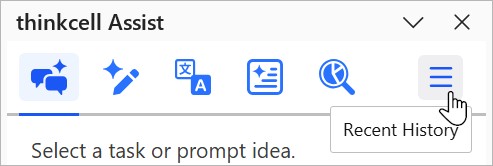
- Überprüfen Sie unten auf der Registerkarte Recent History , ob der Server in der Liste MCP Servers angezeigt wird, und prüfen Sie den Status des Servers:
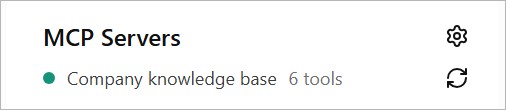
- Eine grüne Statusanzeige bedeutet, dass der Server mit Assist verbunden ist.
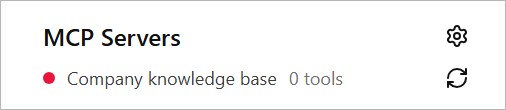
- Eine rote Statusanzeige bedeutet, dass ein Verbindungsfehler vorliegt (siehe MCP-Serververbindungen beheben).
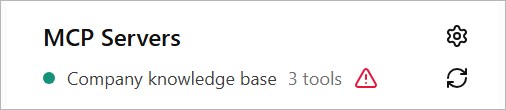
- Ein rotes Warnsymbol neben der Tool-Anzahl des Servers bedeutet, dass Assist nicht auf ein oder mehrere Tools vom MCP-Server zugreifen kann (siehe Fehlerbehebung für MCP-Servertools).
- Eine grüne Statusanzeige bedeutet, dass der Server mit Assist verbunden ist.


Um eine MCP-Serververbindung erneut zu versuchen und die Tool-Liste des Servers zu aktualisieren, wählen Sie neben dem Namen des Servers Reconnect 
MCP-Server beheben
Um eine MCP-Serververbindung erneut zu versuchen und die Tool-Liste des Servers zu aktualisieren, öffnen Sie PowerPoint oder Excel. Wählen Sie im Menüband Insert > thinkcell > Assist aus. Wählen Sie unten auf der Registerkarte Recent History neben dem Namen des Servers Reconnect
Weitere Informationen zur Fehlerbehebung finden Sie in den folgenden Themen:
MCP-Serververbindungen beheben
Wenn thinkcell Assist keine Verbindung zu einem MCP-Server herstellen kann, wird oben im Seitenbereich thinkcell Assist eine Fehlermeldung angezeigt. Auf der Registerkarte Recent History wird die Statusanzeige des Servers rot, und die Fehlermeldung wird angezeigt, wenn Sie den Mauszeiger über den Namen des Servers bewegen.

Um einen MCP-Serververbindungsfehler zu beheben, wählen Sie die Fehlermeldung aus der folgenden Liste aus:
- Die Anmeldung beim MCP-Server unter
URLwar nicht erfolgreich. - Der MCP-Server unter
URLhat nicht rechtzeitig geantwortet. - Der MCP-Server unter
URLhat geantwortet, aber die Anfrage ist fehlgeschlagen. - Der MCP-Server unter
URLwird ausgeführt, lehnt jedoch Anfragen von https://app.prod.ai.think-cell.com ab. - Der MCP-Server unter
URLkonnte nicht erreicht werden. Er ist möglicherweise offline, oder die Adresse ist möglicherweise falsch. - Ihre MCP-Server bieten mehr Tools an, als thinkcell Assist senden kann. Konfigurieren Sie bitte weniger davon.
Wenn nach dem Ausprobieren der möglichen Lösungen für den Fehler weiterhin Verbindungsprobleme auftreten, wenden Sie sich an unser Support-Team.
Die Anmeldung beim MCP-Server unter URL war nicht erfolgreich.
Dieser Fehler weist darauf hin, dass die Anmeldung des Benutzers beim MCP-Server fehlgeschlagen ist.
Dieser Fehler kann die folgenden Ursachen und Lösungen haben.
|
Mögliche Ursachen |
Mögliche Lösungen |
|---|---|
|
Meldungsdetail: declined by the user Der Benutzer hat den Anmeldeversuch abgelehnt. |
Starten Sie den Anmeldevorgang erneut. Wenn der Benutzer der Anwendung vertraut, sollte er die angeforderten Berechtigungen zulassen. Wenn der Benutzer der Anforderung nicht vertraut, sollte der MCP-Serveradministrator bestätigen, dass die Anforderung sicher ist. |
|
Meldungsdetail: login not completed Der Anmeldeversuch wurde nicht abgeschlossen. Mögliche Ursachen:
|
Probieren Sie der Reihe nach die folgenden Lösungen aus:
|
|
Meldungsdetail: no client ID configured Der MCP-Server ist für die Anmeldung konfiguriert, aber seine OAuth-Client-ID ist leer oder fehlt. |
Stellen Sie in Ihrer thinkcell-Konfiguration sicher, dass Sie die Client-ID angegeben haben (siehe MCP-Server zu thinkcell Assist hinzufügen). |
|
Mögliche Ursachen |
Mögliche Lösungen |
|---|---|
|
Meldungsdetail: declined by the user Der Benutzer hat den Anmeldeversuch abgelehnt. |
Starten Sie den Anmeldevorgang erneut. Wenn der Benutzer der Anwendung vertraut, sollte er die angeforderten Berechtigungen zulassen. Wenn der Benutzer der Anforderung nicht vertraut, sollte der MCP-Serveradministrator bestätigen, dass die Anforderung sicher ist. |
|
Meldungsdetail: login not completed Der Anmeldeversuch wurde nicht abgeschlossen. Mögliche Ursachen:
|
Probieren Sie der Reihe nach die folgenden Lösungen aus:
|
|
Meldungsdetail: no client ID configured Der MCP-Server ist für die Anmeldung konfiguriert, aber seine OAuth-Client-ID ist leer oder fehlt. |
Stellen Sie in Ihrer thinkcell-Konfiguration sicher, dass Sie die Client-ID angegeben haben (siehe MCP-Server zu thinkcell Assist hinzufügen). |
Der MCP-Server unter URL hat nicht rechtzeitig geantwortet.
Dieser Fehler weist darauf hin, dass der MCP-Server nicht innerhalb von fünf Sekunden geantwortet hat.
Dieser Fehler kann die folgenden Ursachen und Lösungen haben.
|
Mögliche Ursachen |
Mögliche Lösungen |
|---|---|
|
thinkcell hat beim Herstellen der Verbindung mit dem MCP-Server keine Antwort erhalten. Der Server muss innerhalb von fünf Sekunden eine gültige |
Wenn das Problem weiterhin besteht, sollte der MCP-Serveradministrator Folgendes tun:
|
|
thinkcell hat keine Antwort auf die Anforderung der Tool-Liste des MCP-Servers erhalten. Der Server muss innerhalb von fünf Sekunden eine gültige |
|
|
Eine der OAuth-Discovery-Anforderungen von thinkcell wurde nicht innerhalb von fünf Sekunden beantwortet. thinkcell kann mehrere Discovery-Endpunkte abfragen. Jede Anforderung muss innerhalb von fünf Sekunden eine Antwort erhalten, und mindestens ein Endpunkt muss gültige Metadaten zurückgeben. |
Der MCP-Serveradministrator oder Autorisierungsserveranbieter sollte die Konformität des Servers mit den OAuth-Discovery-Anforderungen in der MCP-Spezifikation 2025-11-25 überprüfen, die relevanten Serverprotokolle prüfen und den Netzwerkzugriff kontrollieren. |
|
Mögliche Ursachen |
Mögliche Lösungen |
|---|---|
|
thinkcell hat beim Herstellen der Verbindung mit dem MCP-Server keine Antwort erhalten. Der Server muss innerhalb von fünf Sekunden eine gültige |
Wenn das Problem weiterhin besteht, sollte der MCP-Serveradministrator Folgendes tun:
|
|
thinkcell hat keine Antwort auf die Anforderung der Tool-Liste des MCP-Servers erhalten. Der Server muss innerhalb von fünf Sekunden eine gültige |
|
|
Eine der OAuth-Discovery-Anforderungen von thinkcell wurde nicht innerhalb von fünf Sekunden beantwortet. thinkcell kann mehrere Discovery-Endpunkte abfragen. Jede Anforderung muss innerhalb von fünf Sekunden eine Antwort erhalten, und mindestens ein Endpunkt muss gültige Metadaten zurückgeben. |
Der MCP-Serveradministrator oder Autorisierungsserveranbieter sollte die Konformität des Servers mit den OAuth-Discovery-Anforderungen in der MCP-Spezifikation 2025-11-25 überprüfen, die relevanten Serverprotokolle prüfen und den Netzwerkzugriff kontrollieren. |
Der MCP-Server unter URL hat geantwortet, aber die Anforderung ist fehlgeschlagen.
Dieser Fehler weist darauf hin, dass der MCP-Server geantwortet hat, thinkcell die Anforderung jedoch nicht abschließen konnte.
Dieser Fehler kann die folgenden Ursachen und Lösungen haben.
|
Mögliche Ursachen |
Mögliche Lösungen |
|---|---|
|
Beispiele für Meldungsdetails: Method not found, Connection closed JSON-RPC-Fehler: Der Server hat statt eines erfolgreichen Ergebnisses einen Fehler auf Protokollebene zurückgegeben. |
Versuchen Sie es einmal erneut. Wenn das Problem weiterhin besteht, gehen Sie wie folgt vor:
|
|
Meldungsdetail: Error POSTing to endpoint, gefolgt von technischen Details HTTP-Fehler, z. B. 401, 404 oder 405
|
|
|
Token-Endpunktfehler: Der Autorisierungsserver hat die Anmeldeinformationen oder Clientauthentifizierung des OAuth-Clients abgelehnt. Mögliche Ursachen:
|
|
|
Meldungsdetail: Unauthorized thinkcell hat einen falschen API-Schlüssel an den MCP-Server gesendet. |
Geben Sie in Ihrer thinkcell-Konfiguration den richtigen API-Schlüssel ein (siehe MCP-Server zu thinkcell Assist hinzufügen). |
|
Meldungsdetail: Invalid result for tools/list, gefolgt von technischen Details Der MCP-Server hat eine Da die Antwort ungültig ist, kann thinkcell Assist keine Tools vom Server verwenden. |
Der MCP-Serveradministrator sollte die unformatierte |
|
Mögliche Ursachen |
Mögliche Lösungen |
|---|---|
|
Beispiele für Meldungsdetails: Method not found, Connection closed JSON-RPC-Fehler: Der Server hat statt eines erfolgreichen Ergebnisses einen Fehler auf Protokollebene zurückgegeben. |
Versuchen Sie es einmal erneut. Wenn das Problem weiterhin besteht, gehen Sie wie folgt vor:
|
|
Meldungsdetail: Error POSTing to endpoint, gefolgt von technischen Details HTTP-Fehler, z. B. 401, 404 oder 405
|
|
|
Token-Endpunktfehler: Der Autorisierungsserver hat die Anmeldeinformationen oder Clientauthentifizierung des OAuth-Clients abgelehnt. Mögliche Ursachen:
|
|
|
Meldungsdetail: Unauthorized thinkcell hat einen falschen API-Schlüssel an den MCP-Server gesendet. |
Geben Sie in Ihrer thinkcell-Konfiguration den richtigen API-Schlüssel ein (siehe MCP-Server zu thinkcell Assist hinzufügen). |
|
Meldungsdetail: Invalid result for tools/list, gefolgt von technischen Details Der MCP-Server hat eine Da die Antwort ungültig ist, kann thinkcell Assist keine Tools vom Server verwenden. |
Der MCP-Serveradministrator sollte die unformatierte |
Der MCP-Server unter URL wird ausgeführt, lehnt jedoch Anforderungen von https://app.prod.ai.think-cell.com ab.
Dieser Fehler weist darauf hin, dass der Browser eine Anforderung von thinkcell blockiert hat oder nicht abschließen konnte. Der Browser hat keine konkrete Ursache gemeldet.
Um diesen Fehler zu beheben, probieren Sie der Reihe nach die folgenden Lösungen aus:
-
Authentifizierungsmethode und Anmeldeinformationen überprüfen
Stellen Sie in Ihrer thinkcell-Konfiguration sicher, dass Sie die richtige Authentifizierungsmethode für den MCP-Server angegeben haben (siehe MCP-Server zu thinkcell Assist hinzufügen). Bestätigen Sie, dass der API-Schlüssel oder das OAuth-Zugriffstoken über die vom Server erforderlichen Berechtigungen verfügt.
-
OAuth-Metadaten und Konnektivität prüfen
Bestätigen Sie, dass der Autorisierungsserver OAuth-Metadaten an einem standardmäßigen Discovery-Speicherort veröffentlicht. Wenn die Metadaten fehlen oder an einem nicht standardmäßigen Speicherort veröffentlicht werden, sollte der Autorisierungsserveradministrator oder -anbieter die Veröffentlichung der Metadaten aktivieren oder korrigieren.
Bestätigen Sie, dass der Autorisierungsserver und der Token-Endpunkt über HTTPS erreichbar sind. Wenn der Server und der Endpunkt nicht über HTTPS erreichbar sind, sollte der Autorisierungsserveradministrator oder -anbieter alle serverseitigen HTTPS-Probleme beheben.
Wenn Netzwerkeinschränkungen in Ihrer Organisation den HTTPS-Zugriff auf den Autorisierungsserver, seine Metadaten-URL oder seinen Token-Endpunkt verhindern, sollte der Netzwerkadministrator das Konnektivitätsproblem beheben.
-
CORS-Antwortheader prüfen
Wenn ein oder mehrere erforderliche CORS-Antwortheader fehlen, blockiert der Browser die Antwort vom MCP-Server. thinkcell Assist meldet dann, dass der Server Anforderungen von
https://app.prod.ai.think-cell.comablehnt.Der MCP-Serveradministrator sollte bestätigen, dass er die erforderlichen CORS-Antwortheader auf dem MCP-Server korrekt konfiguriert hat (siehe CORS für Ihren MCP-Server konfigurieren).
Wenn der MCP-Server eine OAuth-Authentifizierungsmethode verwendet, sollte der Autorisierungsserveradministrator bestätigen, dass er die erforderlichen CORS-Antwortheader auf dem Autorisierungsserver korrekt konfiguriert hat (siehe CORS für Ihren MCP-Server konfigurieren).
Der MCP-Server unter URL konnte nicht erreicht werden. Er ist möglicherweise offline oder die Adresse ist falsch.
Dieser Fehler weist darauf hin, dass thinkcell den MCP-Server nicht erreichen konnte.
Dieser Fehler kann die folgenden Ursachen und Lösungen haben.
|
Mögliche Ursachen |
Mögliche Lösungen |
|---|---|
|
Der MCP-Server ist offline. |
Versuchen Sie es später erneut. Wenn das Problem weiterhin besteht, sollte der MCP-Serveradministrator den Server starten oder neu starten. |
|
DNS-Fehler: Der Hostname in der URL konnte nicht in eine IP-Adresse übersetzt werden, sodass thinkcell den MCP-Server nicht finden konnte. |
Der MCP-Serveradministrator sollte überprüfen, ob der Hostname in der Server-URL korrekt ist und im Netzwerk des Endbenutzers zum Server aufgelöst wird. Korrigieren Sie bei Bedarf den DNS-Eintrag oder die URL. Wenn der MCP-Serveradministrator die relevante DNS-Zone nicht verwaltet, sollte er sich an seinen Netzwerkadministrator wenden. |
|
Falscher Host oder falsche Adresse: Die URL verweist auf den falschen Host, oder der Host ist nicht der MCP-Server, mit dem Sie eine Verbindung herstellen wollten. |
Stellen Sie in Ihrer thinkcell-Konfiguration sicher, dass Sie die richtige URL für den MCP-Server eingegeben haben (siehe MCP-Server zu thinkcell Assist hinzufügen). |
|
Der MCP-Server oder das Netzwerk hat nicht innerhalb von fünf Sekunden geantwortet. |
Prüfen Sie, ob der MCP-Server vom Computer des Endbenutzers aus erreichbar ist und ob die relevanten Netzwerk-, Proxy-, Firewall-, TLS- und VPN-Einstellungen die Verbindung zulassen. Der MCP-Serveradministrator oder -anbieter sollte die Antwortzeit und die Protokolle des Servers prüfen. |
|
Mögliche Ursachen |
Mögliche Lösungen |
|---|---|
|
Der MCP-Server ist offline. |
Versuchen Sie es später erneut. Wenn das Problem weiterhin besteht, sollte der MCP-Serveradministrator den Server starten oder neu starten. |
|
DNS-Fehler: Der Hostname in der URL konnte nicht in eine IP-Adresse übersetzt werden, sodass thinkcell den MCP-Server nicht finden konnte. |
Der MCP-Serveradministrator sollte überprüfen, ob der Hostname in der Server-URL korrekt ist und im Netzwerk des Endbenutzers zum Server aufgelöst wird. Korrigieren Sie bei Bedarf den DNS-Eintrag oder die URL. Wenn der MCP-Serveradministrator die relevante DNS-Zone nicht verwaltet, sollte er sich an seinen Netzwerkadministrator wenden. |
|
Falscher Host oder falsche Adresse: Die URL verweist auf den falschen Host, oder der Host ist nicht der MCP-Server, mit dem Sie eine Verbindung herstellen wollten. |
Stellen Sie in Ihrer thinkcell-Konfiguration sicher, dass Sie die richtige URL für den MCP-Server eingegeben haben (siehe MCP-Server zu thinkcell Assist hinzufügen). |
|
Der MCP-Server oder das Netzwerk hat nicht innerhalb von fünf Sekunden geantwortet. |
Prüfen Sie, ob der MCP-Server vom Computer des Endbenutzers aus erreichbar ist und ob die relevanten Netzwerk-, Proxy-, Firewall-, TLS- und VPN-Einstellungen die Verbindung zulassen. Der MCP-Serveradministrator oder -anbieter sollte die Antwortzeit und die Protokolle des Servers prüfen. |
Ihre MCP-Server bieten mehr Tools an, als thinkcell Assist senden kann. Konfigurieren Sie bitte weniger davon.
Dieser Fehler weist darauf hin, dass die Anzahl der Tools und die Größe der Tool-Beschreibungen von allen verbundenen MCP-Servern das Payload-Limit von thinkcell Assist von 10 MB überschreiten.
Um diesen Fehler zu beheben, versuchen Sie Folgendes:
- Trennen Sie MCP-Server, die Benutzer nicht benötigen.
- MCP-Serveradministratoren sollten Server so konfigurieren, dass nur die Tools verfügbar gemacht werden, die Benutzer benötigen.
- MCP-Serveradministratoren sollten übermäßig lange Tool-Beschreibungen kürzen.
Fehlerbehebung für MCP-Servertools
Wenn thinkcell Assist auf ein oder mehrere Tools von einem MCP-Server nicht zugreifen kann, erscheint auf der Registerkarte Recent History neben der Tool-Anzahl des Servers ein Warnsymbol. Wenn Sie den Mauszeiger über das Warnsymbol bewegen, wird eine Beschreibung des Fehlers angezeigt.

Um einen MCP-Servertoolfehler zu beheben, wählen Sie die Fehlermeldung aus der folgenden Liste aus:
- Das MCP-Tool
NAMEist zu lang und kann nicht verwendet werden. - Das MCP-Tool
NAMEhat denselben Namen wie ein Tool vonSERVERund kann nicht verwendet werden. - Das MCP-Tool
NAMEkann nicht verwendet werden. - Das MCP-Tool (unbenannt) kann nicht verwendet werden.
Wenn weiterhin Probleme mit dem Tool auftreten, nachdem Sie die möglichen Lösungen für den Fehler ausprobiert haben, wenden Sie sich an unser Support-Team.
Das MCP-Tool NAME ist zu lang und kann nicht verwendet werden.
Dieser Fehler weist darauf hin, dass der Name von thinkcell Assist für das Tool länger als 128 Zeichen ist.
thinkcell Assist benennt MCP-Servertools im Format mcp_server-name__tool-name, wobei server-name der Name des Servers in Ihrer thinkcell-Konfiguration und tool-name der Name des Tools in der Tool-Definition ist. Wenn der Assist-Toolname länger als 128 Zeichen ist, kann Assist das Tool nicht verwenden.
Um diesen Fehler zu beheben, wenden Sie eine oder beide der folgenden Lösungen an, damit der Assist-Toolname höchstens 128 Zeichen enthält:
- Kürzen Sie in Ihrer thinkcell-Konfiguration den Namen des Servers, der das Tool verfügbar macht (siehe MCP-Server zu thinkcell Assist hinzufügen).
- Der MCP-Serveradministrator sollte den Toolnamen in der Tool-Definition kürzen.
Das MCP-Tool NAME hat denselben Namen wie ein Tool von SERVER und kann nicht verwendet werden.
Dieser Fehler weist darauf hin, dass thinkcell Assist einen Toolnamen generiert hat, der bereits verwendet wird.
thinkcell Assist benennt MCP-Servertools im Format mcp_server-name__tool-name, wobei server-name der Name des Servers in Ihren thinkcell-Konfigurationsparametern und tool-name der Name des Tools in der Tool-Definition ist. In server-name und tool-name verwendet Assist nur Kleinbuchstaben und wandelt andere Zeichen als Buchstaben, Ziffern und Bindestriche (-) in Unterstriche (_) um.
Wenn beispielsweise ein Server namens Sales/Data ein Tool namens lookup verfügbar macht, würde der Assist-Toolname mcp_sales_data__lookup lauten. Wenn Sie einen zusätzlichen Server namens Sales data verbinden, der ein Tool namens lookup verfügbar macht, würde der Assist-Toolname ebenfalls mcp_sales_data__lookup lauten.
Das Tool, dem thinkcell Assist den Namen zuerst zugewiesen hat, behält den Namen und bleibt mit Assist verbunden. Assist trennt das Tool mit dem doppelten Namen. Assist weist zuerst Tools Namen zu, die von Servern verfügbar gemacht werden, die Sie über thinkcell-Konfigurationsparameter verbunden haben, und anschließend Tools, die von Servern verfügbar gemacht werden, die Benutzer über den Assist-Seitenbereich verbunden haben.
Um diesen Fehler zu beheben, wenden Sie eine oder beide der folgenden Lösungen an, damit thinkcell Assist für jedes Tool einen eindeutigen Namen generiert:
- Ändern Sie in Ihrer thinkcell-Konfiguration den Namen des Servers, der das Tool verfügbar macht (siehe MCP-Server zu thinkcell Assist hinzufügen).
- Der MCP-Serveradministrator sollte den Toolnamen in der Tool-Definition ändern.
Das MCP-Tool NAME kann nicht verwendet werden.
Dieser Fehler weist darauf hin, dass das Tool nicht verfügbar ist.
Dieser Fehler kann die folgenden Ursachen und Lösungen haben.
|
Mögliche Ursachen |
Mögliche Lösungen |
|---|---|
|
Der Name enthält ein anderes Zeichen als einen Buchstaben, eine Ziffer, einen Unterstrich (_) oder einen Bindestrich (-). |
In der Tooldefinition sollte der MCP-Serveradministrator das Tool umbenennen und dabei nur zulässige Zeichen verwenden. |
|
Der Name eines erforderlichen Parameters enthält unsichtbare Zeichen – beispielsweise Steuerzeichen, Leerzeichen ohne Breite und Textrichtungsmarkierungen. |
In der Tooldefinition sollte der MCP-Serveradministrator unsichtbare Zeichen aus dem Parameternamen entfernen. |
|
Nicht aufgelöstes |
Im unverarbeiteten |
|
Mögliche Ursachen |
Mögliche Lösungen |
|---|---|
|
Der Name enthält ein anderes Zeichen als einen Buchstaben, eine Ziffer, einen Unterstrich (_) oder einen Bindestrich (-). |
In der Tooldefinition sollte der MCP-Serveradministrator das Tool umbenennen und dabei nur zulässige Zeichen verwenden. |
|
Der Name eines erforderlichen Parameters enthält unsichtbare Zeichen – beispielsweise Steuerzeichen, Leerzeichen ohne Breite und Textrichtungsmarkierungen. |
In der Tooldefinition sollte der MCP-Serveradministrator unsichtbare Zeichen aus dem Parameternamen entfernen. |
|
Nicht aufgelöstes |
Im unverarbeiteten |
Das MCP-Tool (unbenannt) kann nicht verwendet werden.
Dieser Fehler weist darauf hin, dass der Toolname in der Tooldefinition leer ist.
Um diesen Fehler zu beheben, sollte der MCP-Serveradministrator im Feld name der Tooldefinition einen Toolnamen eingeben.
Brauchen Sie Hilfe bei der Fehlerbehebung?
Besuchen Sie unsere Knowledge Base