thinkcell Assist in PowerPoint
- Startseite
- Ressourcen
- Benutzerhandbuch
- thinkcell Assist: KI-gestützte Folien
- thinkcell Assist in PowerPoint
thinkcell Assist ist mit thinkcell AI Suite verfügbar.
thinkcell Assist ist eine KI-Chatfunktion in PowerPoint, die Ihnen hilft, Folien zu erstellen, zu überprüfen und zu bearbeiten. Sie unterstützt zentrale Aspekte bei der Erstellung hochwertiger Präsentationen – vom Entwerfen bearbeitbarer Gliederungen und dem Aufbau einer schlüssigen Argumentation bis hin zur Nutzung von Daten, die Sie bis zu ihren Quellen zurückverfolgen können.
Achtung: Die Inhalte, die thinkcell Assist generiert oder umwandelt, sind möglicherweise nicht korrekt. Um Genauigkeit sicherzustellen, überprüfen Sie die folgenden Details, bevor Sie Ihre Präsentationen und Arbeitsmappen fertigstellen:
- Überprüfen Sie bei Datenanalysen die wichtigsten Kennzahlen anhand des Arbeitsblatts oder des Quelldatensatzes.
- Bestätigen Sie bei abgeleiteten Kennzahlen Formeln und Einheiten.
- Überprüfen Sie bei Übersetzungen Titel, Beschriftungen und Terminologie.
- Stellen Sie bei Zusammenfassungen und Action Titles sicher, dass die Aussagen mit dem übereinstimmen, was auf der Folie angezeigt wird.

thinkcell Assist in PowerPoint öffnen
Um den Seitenbereich thinkcell Assist zu öffnen, führen Sie im PowerPoint-Menüband einen der folgenden Schritte aus:
- Wählen Sie auf der Registerkarte thinkcell in der Gruppe AI die Option Assist
 aus.
- Wählen Sie auf der Registerkarte Insert in der Gruppe thinkcell die Option Assist aus.
Der Assist-Seitenbereich verfügt über sechs Registerkarten. Die folgende Tabelle zeigt, was Sie auf den einzelnen Registerkarten tun können.
|
Registerkartensymbol |
Name der Registerkarte |
Was Sie tun können |
|---|---|---|
|
|
Chat |
|
|
|
Edit Text |
|
|
|
Translate Slides |
|
|
|
Create Content |
|
|
|
Research Data |
|
|
|
Recent History |
|

Folieninhalte erstellen
Verwenden Sie thinkcell Assist, um Text, Diagramme und andere Folieninhalte zu erstellen.
 erstellen
Auf der Registerkarte Chat können Sie thinkcell Assist per Prompt auffordern, Folieninhalte wie Tabellen, Diagramme, Kernaussagen und mehr zu erstellen.
- Wählen Sie die Folie aus, für die Sie Inhalte generieren möchten.
- Wählen Sie im PowerPoint-Menüband Insert > thinkcell > Assist aus. Im Assist-Seitenbereich wird die Registerkarte Chat geöffnet.
- Geben Sie auf der Registerkarte Chat Ihren Prompt in das Prompt-Feld ein, und wählen Sie dann Enter. Sie können Assist anweisen, Informationen aus Onlinequellen oder angehängten Dateien einzubeziehen (siehe Dateien in thinkcell Assist hochladen).
Assist kann die folgenden Arten von Folieninhalten generieren:
- Text: Assist kann Kernaussagen, Folientitel und anderen Text generieren.
- Wenn Ihr Prompt eine naheliegende Antwort hat und klar angibt, wo der Text eingefügt werden soll, fügt Assist den Text direkt auf der Folie ein.
- Wenn Ihr Prompt offen formuliert ist, nicht angibt, wo der Text eingefügt werden soll, oder Assist auffordert, von Ihnen geschriebenen Text zu ersetzen, zeigt Assist den Text zunächst in seiner Antwort an.
- Formen und Elemente: Assist kann alle PowerPoint-Formen und alle thinkcell-Elemente außer Gantt-Diagrammen einfügen. Informationen zum Einfügen einer thinkcell-Tabelle finden Sie im nächsten Aufzählungspunkt.
- thinkcell-Tabellen: Um eine thinkcell-Tabelle einzufügen, bitten Sie Assist, eine Tabelle mit den gewünschten Daten zu erstellen. Assist zeigt im Chat eine Vorschau des Tabelleninhalts sowie die Schaltfläche Insert Table und alle Onlinequellen an, die Assist zum Generieren des Inhalts verwendet hat. Um die Tabelle zu Ihrer Folie hinzuzufügen, wählen Sie Insert Table aus, und platzieren Sie die Tabelle dann auf der Folie.
Beispiel-Prompts
- Recherchiere, was das Umsatzwachstum von NVIDIA im Rechenzentrumsgeschäft von FY2023 bis FY2025 angetrieben hat, und entwirf drei Kernaussagen. Die Zielgruppe ist ein Anlageausschuss; formuliere daher jede Aussage einzeilig und mit einer Zahl.
- Ich möchte auf dieser Folie den Schwerpunkt auf Klimapolitik legen. Erstelle eine Tabelle mit den fünf bevölkerungsreichsten Ländern der Welt und ihrem Primärenergieverbrauch pro Kopf.
- Rufe den Gesamtumsatz von BMW für die letzten fünf Geschäftsjahre ab und füge im Inhaltsbereich von Folie 3 ein Säulendiagramm mit einem CAGR-Pfeil vom ersten bis zum letzten Jahr ein.

Um Action Titles zu generieren und Ihrer Folie einen Action Title hinzuzufügen, gehen Sie wie folgt vor:
- Wählen Sie die Folie aus, für die Sie einen Action Title erstellen möchten.
- Wählen Sie im PowerPoint-Menüband Insert > thinkcell > Assist aus.
- Wählen Sie im Assist-Seitenbereich Create Content
 aus.
- Wählen Sie auf der Registerkarte Create Content unter Create Action Title die Option Suggest action titles aus. Eine Liste mit Action Titles wird angezeigt.
- Wenn Ihnen ein Action Title in der Liste gefällt, wählen Sie den Titel aus, um ihn Ihrer Folie hinzuzufügen. Um eine neue Liste mit Action Titles zu generieren, wählen Sie Regenerate action titles
 aus.

Hinweis: Wenn Sie Regenerate action titles auswählen, ersetzt eine neue Liste mit Action Titles die vorhandene Liste. Um einen Action Title beizubehalten, bevor Sie eine neue Liste generieren, fügen Sie den Action Title Ihrer Folie hinzu, bevor Sie Regenerate action titles . auswählen.
Um eine Management Summary für ausgewählte Folien oder die gesamte Präsentation zu erstellen, gehen Sie wie folgt vor:
- Wählen Sie im PowerPoint-Menüband Insert > thinkcell > Assist aus.
- Wählen Sie im Assist-Seitenbereich Create Content aus.
- Legen Sie auf der Registerkarte Create Content unter Create Summary Slide den Umfang der Zusammenfassung fest, indem Sie Selected Slides oder All Slides auswählen.
- Wählen Sie eine der folgenden Zusammenfassungsarten aus:
- Slide Contents: Fasst den gesamten Inhalt jeder Folie in Ihrer Auswahl in einer Aufzählungsliste zusammen.
- Action Titles: Listet die Inhalte jeder Folie in Ihrer Auswahl als kurze Action Titles in einer Aufzählungsliste auf.
- Wählen Sie Insert Slide aus. Assist fügt eine Folie ein, die die Zusammenfassung für Ihre Auswahl enthält.
Rufen Sie Finanzdaten börsennotierter Unternehmen von Morningstar ab und verwenden Sie diese Daten, um Diagramme zu erstellen. thinkcell Assist enthält Zugriff auf Morningstar-Daten, sodass Sie kein zusätzliches Morningstar-Konto benötigen.
- Wählen Sie im PowerPoint-Menüband Insert > thinkcell > Assist aus.
- Wählen Sie im Assist-Seitenbereich Research Data
 aus.
- Geben Sie auf der Registerkarte Research Data im Suchfeld Research Financial Data den Namen eines Unternehmens ein. Während der Eingabe erscheint unter dem Suchfeld eine Liste mit Optionen. Wählen Sie in der Liste das gewünschte Unternehmen aus.
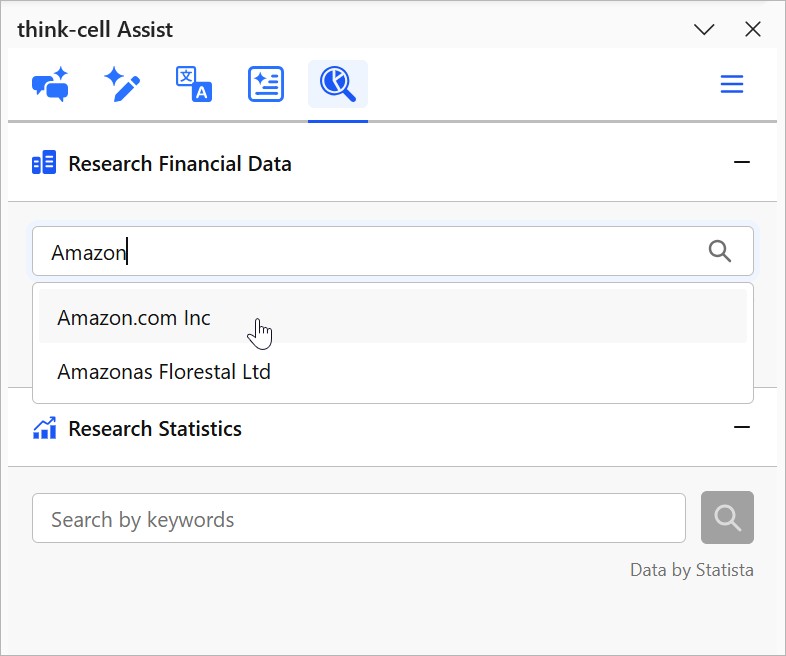
- Wählen Sie die gewünschten Finanz-KPIs aus.
- Wählen Sie den gewünschten Zeitraum aus.
- Wählen Sie Insert Chart aus.
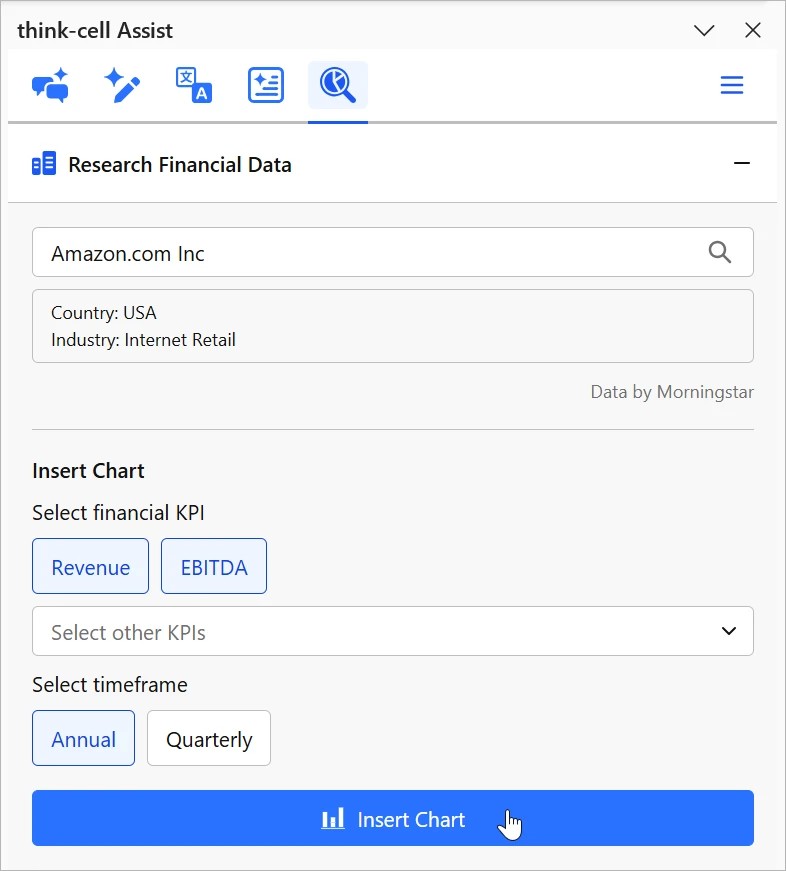
- Platzieren Sie das Diagramm auf Ihrer Folie.


Rufen Sie Umfragen und Statistiken von Statista ab und verwenden Sie diese Daten, um Diagramme zu erstellen. thinkcell Assist enthält Zugriff auf Statista Basic, sodass Sie kein zusätzliches Statista-Konto benötigen.
- Wählen Sie im PowerPoint-Menüband Insert > thinkcell > Assist aus.
- Wählen Sie im Assist-Seitenbereich Research Data aus.
- Geben Sie auf der Registerkarte Research Data im Suchfeld Research Statistics Schlüsselwörter für das gewünschte Thema ein, und wählen Sie dann Search
 oder Enter. Unterhalb des Suchfelds wird eine Ergebnisliste angezeigt.
- Wählen Sie ein Ergebnis aus der Liste aus. Die Schaltfläche Insert Chart , die Schaltfläche Full Details und das Datum der Studie werden angezeigt.
- Um auf der Statista-Seite mehr über das Ergebnis zu erfahren, wählen Sie Full Details. Um das Diagramm einzufügen, wählen Sie Insert Chart aus, und platzieren Sie das Diagramm dann auf Ihrer Folie.

Folien generieren
Planen und erstellen Sie Folien und Präsentationen mit thinkcell Assist. Assist wurde speziell entwickelt, um Sie bei zentralen Aspekten der Erstellung hochwertiger Präsentationen zu unterstützen:
- Klare Narrative: Assist klärt Zielgruppe und Zweck der Präsentation und entwirft anschließend bearbeitbare Foliengliederungen, die eine schlüssige Argumentation bilden.
- Nachvollziehbare Recherche: Assist priorisiert maßgebliche Quellen, fügt im Chat Links zu Quellen ein und ergänzt bei Bedarf Fußnoten auf Folien sowie Quellenanhänge.
- Einheitlicher visueller Stil: Assist erstellt Folien unter Verwendung Ihres Folienmasters. Sie können Assist auch anweisen, Folien auf Basis von thinkcells Folienvorlagen oder hochgeladenen Styleguides zu erstellen.
Einen Prompt eingeben
Wählen Sie im PowerPoint-Menüband Insert > thinkcell > Assist aus. Geben Sie anschließend auf der Registerkarte Chat einen Prompt ein, der eine oder mehrere Folien beschreibt, die Sie erstellen möchten.
Ihr Prompt kann Informationen enthalten, z. B. wie viele Folien Sie wünschen, wer die Zielgruppe der Präsentation ist und welches Gesamtziel die Präsentation verfolgt. Sie können Assist anweisen, Daten aus Onlinequellen oder angehängten Dateien einzubeziehen (siehe Dateien in thinkcell Assist hochladen).
Standardmäßig erstellt Assist Folien auf Basis Ihres Folienmasters und vorhandener Folien in der Präsentation. Sie können Assist auch anweisen, thinkcells Folienvorlagen oder einen angehängten Styleguide zu verwenden (siehe Dateien in thinkcell Assist hochladen).
Wenn Sie einen Prompt eingeben, fragt Assist nach allen benötigten Klarstellungen. Assist könnte Sie beispielsweise nach der gewünschten Zielgruppe, der Botschaft, die Sie priorisieren möchten, oder nach Unstimmigkeiten in einem Datensatz fragen.
Das Storyboard überprüfen
Wenn Sie Assist gebeten haben, mehr als eine Folie zu erstellen, erstellt Assist zunächst eine Storyboard-Folie, die die geplanten Folien skizziert.
Ein Storyboard skizziert für jede Hauptinhaltsfolie die folgenden Informationen:
- Thema: Worum es auf der Folie geht
- Kategorie: Der Inhaltstyp der Folie, der die Belege, die Struktur und die visuelle Form der Folie bestimmt. Es gibt neun mögliche Kategorien: Mehr lesen
- Eröffnung: Was die Zielgruppe vor dem Hauptteil der Präsentation wissen muss
- Struktur: Wie etwas organisiert ist – zum Beispiel ein Unternehmen, ein Prozess oder ein Framework
- Methode: Wie Sie zu einer Antwort gelangt sind
- Zeitlich: Was sich im Zeitverlauf geändert hat oder ändern könnte
- Belege: Unterstützung für eine Aussage
- Vergleich: Analyse von Gemeinsamkeiten und Unterschieden
- Fallbeispiel: Wie etwas in der Praxis aussieht
- Aktion: Was als Nächstes geschehen sollte
- Backup: Ergänzende Informationen zu einer Hauptfolie
- Kernbotschaft: Ein Satz, der die zentrale Aussage formuliert und zum Titel der Folie wird
Zusätzlich zu den Hauptinhaltsfolien kann das Storyboard unterstützende Folien wie Titelfolien, Trennerfolien und Quellenanhänge auflisten.
Nach der Folienliste fügt Assist bei Bedarf Hinweise zu den Folien hinzu – zum Beispiel Korrekturen oder Annahmen.
Informationen zum Ändern des Storyboards finden Sie unter Feedback zu Folien geben. Wenn Sie die Überprüfung des Storyboards abgeschlossen haben, weisen Sie Assist an, die Folienentwürfe zu erstellen.
Folienentwürfe überprüfen
Für jede Folie, die Assist erstellen soll, fügt Assist zunächst einen Folienentwurf ein, der die geplanten Inhalte skizziert. Folienentwürfe basieren auf dem Storyboard und Ihrem Feedback zum Storyboard. Wenn Sie Assist gebeten haben, nur eine Folie zu erstellen, basiert der Folienentwurf auf Ihrem ursprünglichen Prompt.
Ein Folienentwurf skizziert die folgenden Informationen:
- Folientitel: Die Hauptaussage der Folie
- Category: Der Inhaltstyp der Folie (siehe Das Storyboard überprüfen). Auf die Kategorie folgt eine kurze Beschreibung der analytischen Aufgabe der Folie – bei einer Strukturfolie könnte die analytische Aufgabe zum Beispiel "Prozessablauf" lauten.
- Narrative note: Die Rolle der Folie in der Argumentation und die Schlussfolgerung, Entscheidung oder spätere Folie, die von dieser Folie abhängt
- Main content: Drei bis fünf Punkte auf Basis der verfügbaren Belege sowie etwaige Vorbehalte oder Einschränkungen zu diesen Punkten
- Visualization: Die analytische Beziehung zwischen den Hauptpunkten, gefolgt von der visuellen Form, die diese Beziehung wirksam vermittelt
- Sources: Die Quellen, die die Aussagen der Folie stützen
Informationen zum Ändern eines Folienentwurfs finden Sie unter Feedback zu Folien geben. Wenn Sie die Überprüfung der Folienentwürfe abgeschlossen haben, weisen Sie Assist an, die fertigen Folien zu erstellen.
Nachdem Assist die fertigen Folien erstellt hat, blendet Assist das Storyboard und die Folienentwürfe aus (siehe Folie ausblenden oder einblenden). Wenn Sie möchten, können Sie diese ausgeblendeten Folien löschen.
Sie können die fertigen Folien weiter verfeinern – zum Beispiel mit den Folienüberarbeitungstools von Assist (siehe Folien überprüfen und bearbeiten).
Feedback zu Folien geben
Wenn Sie Assist anweisen, Folienentwürfe aus einem Storyboard oder fertige Folien aus Entwürfen zu erstellen, berücksichtigt Assist Feedback aus den folgenden Quellen:
- Änderungen am Storyboard oder Entwurf, die Sie direkt auf der Folie vorgenommen haben
- thinkcell-Kommentare (siehe Folien mit thinkcell-Kommentaren bearbeiten)
- Feedback, das Sie im Chat eingegeben haben
Folien überprüfen und bearbeiten
überprüfen Auf der Registerkarte Chat können Sie thinkcell Assist per Prompt auffordern, Folieninhalte zu überprüfen – zum Beispiel, indem Sie Assist um Feedback und Erläuterungen bitten.
Um Inhalte mit Assist zu überprüfen, gehen Sie wie folgt vor:
- Wählen Sie im PowerPoint-Menüband Insert > thinkcell > Assist aus. Die Registerkarte Chat im Assist-Seitenbereich wird geöffnet.
- Geben Sie im Seitenbereich Ihren Prompt in das Prompt-Feld ein und wählen Sie dann Enter. Um optimale Ergebnisse zu erzielen, erläutern Sie Ihre Ziele klar oder bitten Sie Assist, eine bestimmte Rolle zu übernehmen.
Beispiel-Prompts
- Stellen Sie sich vor, Sie sind Senior Consultant bei einem führenden Beratungsunternehmen. Wie würden Sie diese Folie verbessern, bevor Sie sie einem Kunden präsentieren?
- Handeln Sie als Finanzvorstand eines großen Softwareunternehmens. Was sind die wichtigsten finanziellen Erkenntnisse aus dieser Präsentation?
- Handeln Sie als Senior Software Engineer mit Spezialisierung auf LLMs und Cloud Computing. Erklären Sie die Fachbegriffe und Konzepte auf dieser Folie in einfacher Sprache.
bearbeiten Assist kann alle PowerPoint-Formen und alle thinkcell-Elemente mit Ausnahme von Tabellen und Gantt-Diagrammen bearbeiten, formatieren, skalieren und neu positionieren (siehe Formen und Elemente).
Bei allen thinkcell-Diagrammen außer Gantt-Diagrammen kann Assist Diagrammdaten bearbeiten, Segmentreihenfolge ändern oder Kategoriereihenfolge durchführen und Differenzpfeile sowie CAGR-Pfeile hinzufügen oder entfernen.
Um Folien mit thinkcell Assist zu bearbeiten, gehen Sie wie folgt vor:
- Wählen Sie im PowerPoint-Menüband Insert > thinkcell > Assist aus. Die Registerkarte Chat im Assist-Seitenbereich wird geöffnet.
- Beschreiben Sie im Prompt-Feld die Änderungen, die Sie vornehmen möchten, und wählen Sie dann Enter. Sie können Dateien in thinkcell Assist hochladen als zusätzliche Eingabe verwenden oder Assist anweisen, Daten aus Online-Quellen einzubeziehen.
- Assist fragt nach allen erforderlichen Klarstellungen. Beispielsweise kann Assist Sie nach dem gewünschten Layout oder der Botschaft fragen, die Sie hervorheben möchten.
- Assist aktualisiert Ihre Folien entsprechend Ihrem Prompt.
Nachdem Assist Ihre Folien aktualisiert hat, schlägt es möglicherweise weitere Änderungen vor. Im Chat können Sie einen vorgeschlagenen Prompt auswählen oder Ihren eigenen Prompt eingeben.
Beispiel-Prompts
- Verwenden Sie die Zahlen für 2026 in der angehängten Excel-Datei, um die Daten des Diagramms zu aktualisieren.
- Finalisieren Sie diese Folie auf Grundlage der Kommentare auf der Folie und im Chat.
- Verwenden Sie die Notizen und Quellen auf dieser Folie, um sie als Pitch-Folie neu zu erstellen.
- Erstellen Sie diese Folie im gleichen Stil wie die vorherige Folie neu.
- Die Zielgruppe dieser Präsentation sind keine Experten für IoT-Technologie. Formulieren Sie diese Folie in einfacherer Sprache neu, die sie verstehen können.
- Passen Sie in der gesamten Präsentation die Textformatierung von PowerPoint-Formen an die Formatierung der thinkcell-Elemente an.
- Richten Sie die Diagramme auf den Folien 2, 3 und 4 am Diagramm auf Folie 5 aus und passen Sie ihre Größen daran an.
- Fügen Sie den Säulendiagrammen in dieser Präsentation CAGR-Pfeile hinzu.


Verwenden Sie thinkcell-Kommentare, um Assist Feedback zu Folieninhalten zu geben. Beispielsweise können Sie Kommentare hinzufügen, die Feedback zum Erzählstil, zur Formatierung, zum Layout, zum Text oder zu den Diagrammdaten einer Folie enthalten. Wenn Sie Assist das nächste Mal auffordern, Folieninhalte zu bearbeiten oder zu generieren, berücksichtigt Assist das Feedback aus den thinkcell-Kommentaren.
Um einer Folie einen thinkcell-Kommentar hinzuzufügen, gehen Sie wie folgt vor:
- Wählen Sie im PowerPoint-Menüband thinkcell > AI > Comment
 aus.
- Um einen Kommentar in der Standardgröße einzufügen, klicken Sie an die Stelle, an der Sie den Kommentar einfügen möchten. Um einen Kommentar in einer benutzerdefinierten Größe einzufügen, ziehen Sie, um den Kommentar in der gewünschten Größe einzufügen.
- Geben Sie Ihr Feedback in den Kommentar ein.
Sie können thinkcell-Kommentare wie andere thinkcell-Textfelder bearbeiten, verschieben und formatieren.
Andere Personen können Ihre thinkcell-Kommentare anzeigen und bearbeiten, auch wenn sie thinkcell nicht installiert haben. Die Kommentare werden als PowerPoint-Textfelder angezeigt, die sie bearbeiten, kopieren oder löschen können. Wenn Sie die Präsentation erneut in thinkcell öffnen, berücksichtigt Assist das Feedback in diesen Kommentaren beim Bearbeiten oder Generieren von Folieninhalten.

 -Prompts überarbeiten
Transformieren Sie Text mithilfe voreingestellter oder benutzerdefinierter Prompts, ohne seine Bedeutung zu verändern (siehe Benutzerdefinierte Edit Text -Prompts erstellen).
Die Registerkarte Edit Text enthält die folgenden voreingestellten Prompts:
- Rewrite: Formuliert den Text neu und verbessert ihn, ohne seine Bedeutung zu ändern
- Shorten: Kürzt den Text, ohne seine Bedeutung zu verändern
- Bullet Points: Zerlegt den Text in kurze Aufzählungspunkte
- Apply Parallel Phrasing: Überarbeitet und vereinheitlicht die grammatikalische Struktur des Textes
Um einen Prompt auf Ihren Text anzuwenden, gehen Sie wie folgt vor:
- Wählen Sie das Textfeld aus, das den Text enthält, den Sie ändern möchten. Wenn kein Textfeld ausgewählt ist, passt Assist den gesamten Text auf der aktuellen Folie an.
- Wählen Sie im PowerPoint-Menüband Insert > thinkcell > Assist aus.
- Wählen Sie im Assist-Seitenbereich Edit Text aus.
- Wählen Sie den Prompt aus, den Sie auf Ihren Text anwenden möchten.


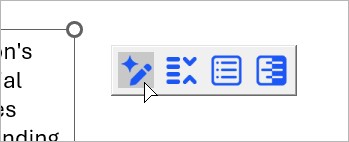
Alternativ können Sie voreingestellte Prompts auf Ihren Text anwenden, ohne den Seitenbereich zu öffnen.
- Wechseln Sie im PowerPoint-Menüband zur Registerkarte thinkcell. Wählen Sie in der Gruppe AI den gewünschten Prompt aus.
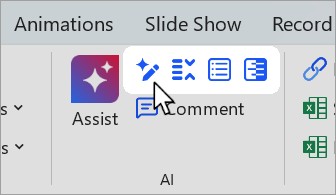
- Wenn Sie ein thinkcell-Textfeld auswählen, wird die Mini-Symbolleiste geöffnet. Wählen Sie unten in der Mini-Symbolleiste den Prompt aus, den Sie auf den ausgewählten Text anwenden möchten.
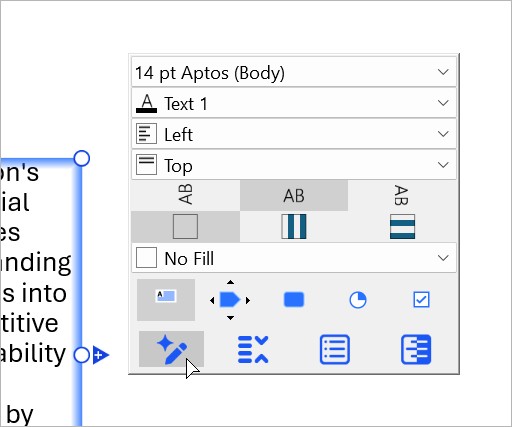
- Wenn Sie ein PowerPoint-Textfeld auswählen, wird die Assist-Symbolleiste geöffnet. Wählen Sie den Prompt aus, den Sie auf den ausgewählten Text anwenden möchten.


 -Prompts erstellen
Sie können benutzerdefinierte Prompts erstellen und später über die Registerkarte Edit Text darauf zugreifen.
- Wählen Sie im PowerPoint-Menüband Insert > thinkcell > Assist aus.
- Wählen Sie im Assist-Seitenbereich Edit Text aus.
- Wählen Sie auf der Registerkarte Edit Text Configure Prompts
 und anschließend Create New Prompt
 aus.
- Geben Sie im Menü Create New Prompt im Textfeld Display Name einen Namen für Ihren Prompt ein. Geben Sie im Textfeld Prompt Ihren benutzerdefinierten Prompt ein.
- Um die Erstellung Ihres benutzerdefinierten Prompts abzuschließen, wählen Sie Save Prompt aus.


Folien übersetzen
Übersetzen Sie den Text in Ihrer Präsentation unter Beibehaltung der Formatierung. Um Ihre Folien zu übersetzen, gehen Sie wie folgt vor:
- Wählen Sie im PowerPoint-Menüband Insert > thinkcell > Assist aus.
- Wählen Sie im Assist-Seitenbereich Translate Slides
 aus.
- Wählen Sie auf der Registerkarte Translate Slides Selected Slides oder All Slides aus.
- Wählen Sie im Dropdown-Menü die Zielsprache aus.
- Wählen Sie Translate Slides aus.


Dateien in thinkcell Assist hochladen
Laden Sie Arbeitsmappen, Präsentationen, Textdateien und Bilder als Eingabe für thinkcell Assist hoch. Mit Dateien, die Sie in Assist hochladen, können Sie Folgendes tun:
- Eine neue Präsentation aus einer vorhandenen PDF- oder PowerPoint-Präsentation erstellen.
- Eine Excel-Arbeitsmappe analysieren und deren Daten in Ihrer Präsentation verwenden.
- Ihre Präsentation überarbeiten, damit sie dem Schreibstil eines Word-Dokuments entspricht.
- Die visuellen Elemente auf Ihren Folien mit hochgeladenen Bildern aktualisieren.
Um Dateien in Assist hochzuladen, gehen Sie wie folgt vor:
- Wählen Sie im PowerPoint-Menüband Insert > thinkcell > Assist aus. Die Registerkarte Chat im Assist-Seitenbereich wird geöffnet.
-
Führen Sie einen der folgenden Schritte aus:
- Ziehen Sie eine oder mehrere Dateien in den Assist-Seitenbereich.
- Wählen Sie im Prompt-Feld Attach files
 aus. Wählen Sie im Dialogfeld Open eine oder mehrere Dateien aus und wählen Sie dann Open.
Sie können bis zu fünf Dateien pro Prompt hochladen. Jede Datei darf bis zu 20 MB groß sein.
- Geben Sie im Prompt-Feld einen Prompt ein, der beschreibt, wie Assist die hochgeladenen Dateien verwenden soll, und wählen Sie dann Enter.
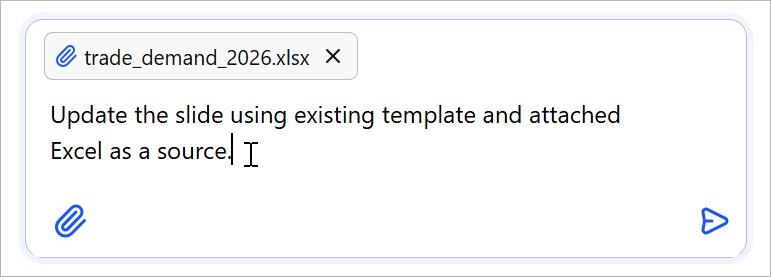

Assist analysiert die Datei und generiert eine Antwort. Je nach Prompt kann Assist auch Ihre Präsentation aktualisieren.
thinkcell löscht Ihre hochgeladenen Dateien nach 24 Stunden automatisch von unseren Servern. Assist speichert hochgeladene Dateien aus Ihren letzten fünf Chats lokal auf Ihrem Computer. Weitere Informationen finden Sie unter Data processing in thinkcell Assist.
In der folgenden Tabelle sind die Dateitypen und Formate aufgeführt, die Sie in Assist hochladen können.
|
Dateityp |
Unterstützte Formate |
|---|---|
|
Microsoft Office |
.pptx, .xlsx, .docx |
|
Bild |
.jpeg, .jpg, .png, .gif, .webp |
|
Text |
.pdf, .txt, .md, .csv, .html, .json, .xml |
Auf MCP-Server in thinkcell Assist zugreifen
Über Model Context Protocol (MCP)-Server können Sie in thinkcell Assist auf zusätzliche Datenquellen, Tools und Workflows zugreifen. Mit einem MCP-Server kann Assist beispielsweise mit Daten aus der internen Knowledge Base Ihrer Organisation arbeiten.
Administratoren und Benutzer mit lokalen Administratorrechten können MCP-Server mit thinkcell Assist verbinden.
Je nachdem, wie ein MCP-Server seine Funktionen definiert und autorisiert, können Sie diese Funktionen möglicherweise direkt in Ihren Prompts ansprechen. Andernfalls beschreiben Sie, was Sie erreichen möchten, und thinkcell Assist entscheidet, ob die Funktionen des Servers verwendet werden.
Verbindungsstatus von MCP-Servern prüfen
Gehen Sie wie folgt vor, um den Verbindungsstatus von MCP-Servern in thinkcell Assist zu prüfen:
- Öffnen Sie PowerPoint oder Excel.
- Wählen Sie im Menüband Insert > thinkcell > Assist aus.
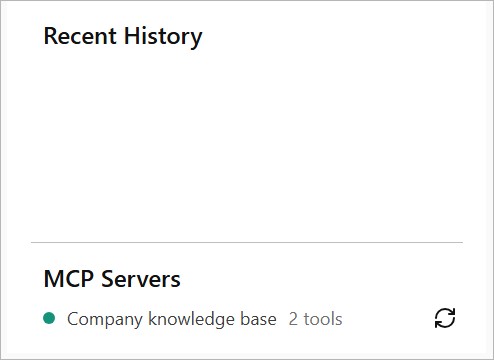
- Wählen Sie im Seitenbereich thinkcell Assist die Registerkarte Recent History aus.
- Prüfen Sie in der Liste MCP Servers die Statusanzeige neben jedem Server. Eine grüne Anzeige bedeutet, dass der Server mit Assist verbunden ist. Eine rote Anzeige bedeutet, dass ein Verbindungsfehler vorliegt.

Feedback zu einer Antwort geben
Helfen Sie uns, thinkcell Assist zu verbessern, indem Sie Ihr Feedback zu den Antworten teilen.
- Wählen Sie im Assist-Seitenbereich unterhalb der Antwort „Daumen nach oben“ oder „Daumen nach unten“ aus.
- Optional können Sie in das angezeigte Textfeld zusätzliches Feedback eingeben, das erklärt, was gut funktioniert hat oder was verbessert werden muss.
- Wählen Sie Send.

Brauchen Sie Hilfe bei der Fehlerbehebung?
Besuchen Sie unsere Knowledge Base