thinkcell Assist in PowerPoint
- Home
- Risorse
- Manuale dell’utente
- thinkcell Assist: diapositive basate sull'IA
- thinkcell Assist in PowerPoint
thinkcell Assist è disponibile con thinkcell AI Suite.
thinkcell Assist è una funzionalità di chat IA in PowerPoint che aiuta a creare, rivedere e modificare diapositive. Supporta gli aspetti chiave della creazione di una presentazione di alta qualità, dalla stesura di strutture modificabili e dalla costruzione di una narrazione coerente fino all'uso di dati tracciabili fino alle relative fonti.
Attenzione: Il contenuto generato o trasformato da thinkcell Assist potrebbe non essere accurato. Per garantire l’accuratezza, controllare i seguenti dettagli prima di finalizzare presentazioni e cartelle di lavoro:
- Per l'analisi dei dati, verificare le cifre chiave rispetto al foglio di lavoro o al set di dati di origine.
- Per le metriche derivate, confermare formule e unità.
- Per le traduzioni, rivedere titoli, etichette e terminologia.
- Per riepiloghi e titoli di azione, confermare che le affermazioni corrispondano a ciò che mostra la diapositiva.

Aprire thinkcell Assist in PowerPoint
Per aprire il riquadro laterale thinkcell Assist, sulla barra multifunzione di PowerPoint, eseguire una delle operazioni seguenti:
- Nella scheda thinkcell, nel gruppo AI, selezionare Assist
 .
- Nella scheda Insert, nel gruppo thinkcell, selezionare Assist .
Il riquadro laterale Assist contiene sei schede. La tabella seguente mostra cosa è possibile fare in ogni scheda.
|
Icona scheda |
Nome scheda |
Cosa è possibile fare |
|---|---|---|
|
|
Chat |
|
|
|
Edit Text |
|
|
|
Translate Slides |
|
|
|
Create Content |
|
|
|
Research Data |
|
|
|
Recent History |
|

Creare contenuto per le diapositive
Usare thinkcell Assist per creare testo, grafici e altro contenuto per le diapositive.

Nella scheda Chat , è possibile chiedere a thinkcell Assist di creare contenuto per le diapositive, ad esempio tabelle, grafici, messaggi chiave e altro ancora.
- Selezionare la diapositiva per cui generare il contenuto.
- Sulla barra multifunzione di PowerPoint, selezionare Insert > thinkcell > Assist . Nel riquadro laterale Assist si apre la scheda Chat .
- Nella scheda Chat , immettere il prompt nella casella del prompt, quindi selezionare Enter. È possibile chiedere ad Assist di recuperare informazioni da fonti online o file allegati (vedere Caricare file in thinkcell Assist).
Assist può generare i tipi di contenuto per diapositive seguenti:
- Testo: Assist può generare messaggi chiave, titoli di diapositive e altro testo.
- Se il prompt ha una risposta ovvia e indica chiaramente dove deve essere inserito il testo, Assist aggiunge il testo direttamente nella diapositiva.
- Se il prompt è aperto, non specifica dove aggiungere il testo o chiede ad Assist di sostituire testo scritto in precedenza, Assist mostra prima il testo nella sua risposta.
- Forme ed elementi: Assist può inserire tutte le forme di PowerPoint e tutti gli elementi thinkcell tranne i diagrammi di Gantt. Per inserire una tabella thinkcell, vedere il punto elenco successivo.
- Tabelle thinkcell: per inserire una tabella thinkcell, chiedere ad Assist di creare una tabella con i dati desiderati. Assist visualizza nella chat un'anteprima del contenuto della tabella, oltre al pulsante Insert Table e a eventuali fonti online usate da Assist per generare il contenuto. Per aggiungere la tabella alla diapositiva, selezionare Insert Table, quindi posizionare la tabella nella diapositiva.
Prompt di esempio
- Ricerca cosa ha determinato la crescita dei ricavi dei data center di NVIDIA dall'esercizio 2023 all'esercizio 2025 e prepara tre messaggi chiave. Il pubblico è un comitato di investimento, quindi mantieni ogni messaggio su una sola riga e includi un numero.
- Voglio mettere in evidenza la politica climatica in questa diapositiva. Crea una tabella che elenchi i cinque Paesi più popolosi al mondo e il loro consumo pro capite di energia primaria.
- Recupera i ricavi totali di BMW per gli ultimi cinque esercizi fiscali e inserisci un istogramma nell'area del contenuto della diapositiva 3, con una freccia CAGR dal primo all'ultimo anno.

Per generare titoli di azione e aggiungerne uno alla diapositiva, seguire questi passaggi:
- Selezionare la diapositiva per cui creare un titolo di azione.
- Sulla barra multifunzione di PowerPoint, selezionare Insert > thinkcell > Assist .
- Nel riquadro laterale di Assist, selezionare Create Content
 .
- Nella scheda Create Content , in Create Action Title, selezionare Suggest action titles. Viene visualizzato un elenco di titoli di azione.
- Se un titolo di azione nell'elenco è adatto, selezionarlo per aggiungerlo alla diapositiva. Per generare un nuovo elenco di titoli di azione, selezionare Regenerate action titles
 .

Nota: quando si seleziona Regenerate action titles , un nuovo elenco di titoli di azione sostituisce l'elenco esistente. Per mantenere un titolo di azione prima di generare un nuovo elenco, aggiungere il titolo di azione alla diapositiva prima di selezionare Regenerate action titles .
Per creare un riepilogo esecutivo per le diapositive selezionate o per l'intera presentazione, seguire questi passaggi:
- Sulla barra multifunzione di PowerPoint, selezionare Insert > thinkcell > Assist .
- Nel riquadro laterale di Assist, selezionare Create Content .
- Nella scheda Create Content , in Create Summary Slide, specificare l'ambito del riepilogo selezionando Selected Slides o All Slides.
- Selezionare uno dei tipi di riepilogo seguenti:
- Slide Contents: riepiloga l'intero contenuto di ogni diapositiva nella selezione in un elenco puntato.
- Action Titles: elenca il contenuto di ogni diapositiva nella selezione come brevi titoli di azione in un elenco puntato.
- Selezionare Insert Slide. Assist inserisce una diapositiva contenente il riepilogo della selezione.
Cercare dati finanziari di società quotate da Morningstar e usare questi dati per creare grafici. thinkcell Assist include l'accesso ai dati Morningstar, quindi non è necessario un account Morningstar aggiuntivo.
- Sulla barra multifunzione di PowerPoint, selezionare Insert > thinkcell > Assist .
- Nel riquadro laterale Assist, selezionare Research Data
 .
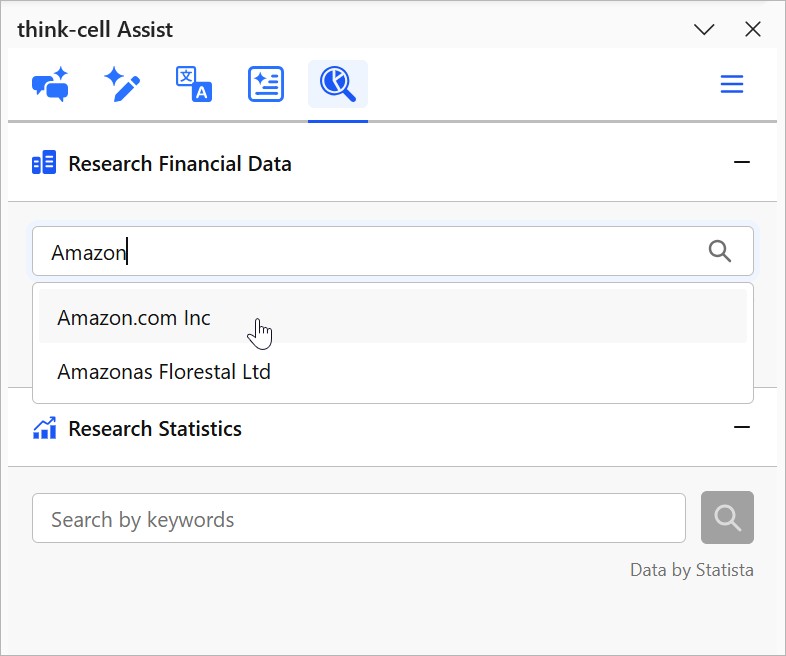
- Nella scheda Research Data , nella casella di ricerca Research Financial Data , digitare il nome di una società. Durante la digitazione, sotto la casella di ricerca viene visualizzato un elenco di opzioni. Nell'elenco, selezionare la società desiderata.
- Selezionare i KPI finanziari desiderati.
- Selezionare l'intervallo di tempo desiderato.
- Selezionare Insert Chart.
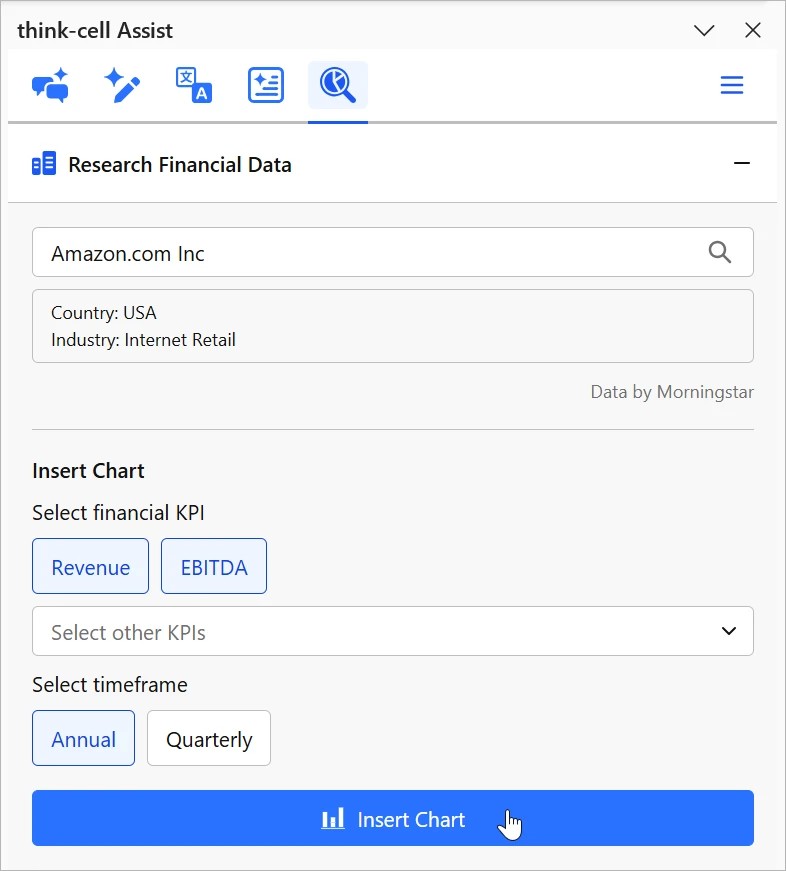
- Posizionare il grafico nella diapositiva.


Ottenere sondaggi e statistiche da Statista e usare questi dati per creare grafici. thinkcell Assist include l'accesso a Statista Basic, quindi non è necessario un account Statista aggiuntivo.
- Sulla barra multifunzione di PowerPoint, selezionare Insert > thinkcell > Assist .
- Nel riquadro laterale Assist, selezionare Research Data .
- Nella scheda Research Data , nella casella di ricerca Research Statistics, digitare le parole chiave per l'argomento desiderato, quindi selezionare Search
 o Enter. Sotto la casella di ricerca viene visualizzato un elenco di risultati.
- Selezionare un risultato dall'elenco. Vengono visualizzati il pulsante Insert Chart , il pulsante Full Details e la data dello studio.
- Per altre informazioni sul risultato nella pagina di Statista, selezionare Full Details. Per inserire il grafico, selezionare Insert Chart, quindi posizionare il grafico nella diapositiva.

Generare diapositive
Pianificare e creare diapositive e presentazioni usando thinkcell Assist. Assist è progettato specificamente per supportare gli aspetti chiave della creazione di presentazioni di alta qualità:
- Narrazioni chiare: Assist chiarisce il pubblico e l'obiettivo della presentazione, quindi prepara strutture di diapositive modificabili che formano un'argomentazione coerente.
- Ricerca tracciabile: Assist dà priorità alle fonti autorevoli, include collegamenti alle fonti nella chat e aggiunge note a piè di pagina e appendici delle fonti nelle diapositive quando necessario.
- Stile visivo coerente: Assist crea diapositive usando lo schema diapositiva. È anche possibile chiedere ad Assist di creare diapositive in base a Modelli di diapositiva di thinkcell o a eventuali guide di stile caricate.
Immettere un prompt
Sulla barra multifunzione di PowerPoint, selezionare Insert > thinkcell > Assist . Quindi, nella scheda Chat , immettere un prompt che descriva una o più diapositive da creare.
Il prompt può includere informazioni come il numero di diapositive desiderato, il pubblico della presentazione e l'obiettivo complessivo della presentazione. È possibile chiedere ad Assist di recuperare dati da fonti online o file allegati (vedere Caricare file in thinkcell Assist).
Per impostazione predefinita, Assist crea diapositive in base allo schema diapositiva e a eventuali diapositive esistenti nella presentazione. È anche possibile chiedere ad Assist di usare Modelli di diapositiva di thinkcell o una guida di stile allegata (vedere Caricare file in thinkcell Assist).
Quando si immette un prompt, Assist chiede qualsiasi chiarimento necessario. Ad esempio, Assist potrebbe chiedere informazioni sul pubblico previsto, sul messaggio a cui dare priorità o su eventuali incoerenze in un set di dati.
Rivedere lo storyboard
Se è stato chiesto ad Assist di creare più di una diapositiva, Assist crea prima una diapositiva storyboard che delinea le diapositive pianificate.
Uno storyboard delinea le informazioni seguenti per ogni diapositiva di contenuto principale:
- Argomento: l'argomento della diapositiva
- Categoria: il tipo di contenuto della diapositiva, che determina evidenza, struttura e forma visiva della diapositiva. Sono disponibili nove categorie: Scopri di più
- Apertura: ciò che il pubblico deve sapere prima del corpo della presentazione
- Struttura: come è organizzato qualcosa, ad esempio un'azienda, un processo o un framework
- Metodo: come si è arrivati a una risposta
- Temporale: cosa è cambiato nel tempo o cosa potrebbe cambiare
- Evidenza: supporto a un'affermazione
- Confronto: analisi di somiglianze e differenze
- Caso: l'aspetto di qualcosa nella pratica
- Azione: cosa dovrebbe succedere dopo
- Backup: informazioni supplementari per una diapositiva principale
- Messaggio chiave: una frase che esprime il messaggio principale e che diventa il titolo della diapositiva
Oltre alle diapositive di contenuto principale, lo storyboard può elencare diapositive di supporto, ad esempio copertine, diapositive divisorie e appendici delle fonti.
Dopo l'elenco delle diapositive, Assist aggiunge note sulle diapositive, se necessario, ad esempio correzioni o ipotesi.
Per apportare modifiche allo storyboard, vedere Fornire feedback sulle diapositive. Al termine della revisione dello storyboard, chiedere ad Assist di creare le diapositive bozza.
Rivedere le diapositive bozza
Per ogni diapositiva che Assist prevede di creare, inserisce prima una diapositiva bozza che delinea il contenuto pianificato. Le diapositive bozza si basano sullo storyboard e sul feedback fornito sullo storyboard. Se è stato chiesto ad Assist di creare una sola diapositiva, la diapositiva bozza si basa sul prompt iniziale.
Una diapositiva bozza delinea le informazioni seguenti:
- Titolo diapositiva: il punto principale della diapositiva
- Category: il tipo di contenuto della diapositiva (vedere Rivedere lo storyboard). La categoria è seguita da una breve descrizione dell'attività analitica della diapositiva, ad esempio, per una diapositiva di struttura, l'attività analitica potrebbe essere "Flusso di processo".
- Narrative note: il ruolo della diapositiva nell'argomentazione e la conclusione, decisione o diapositiva successiva che dipende da questa diapositiva
- Main content: da tre a cinque punti, basati sulle evidenze disponibili, più eventuali avvertenze o limitazioni a tali punti
- Visualization: la relazione analitica tra i punti principali, seguita dalla forma visiva che comunica efficacemente tale relazione
- Sources: le fonti che supportano le affermazioni della diapositiva
Per apportare modifiche a una diapositiva bozza, vedere Fornire feedback sulle diapositive. Al termine della revisione delle diapositive bozza, chiedere ad Assist di creare le diapositive finali.
Dopo aver creato le diapositive finali, Assist nasconde lo storyboard e le diapositive bozza (vedere Nascondere o mostrare una diapositiva). Se lo si desidera, è possibile eliminare queste diapositive nascoste.
È possibile continuare a perfezionare le diapositive finali, ad esempio usando gli strumenti di revisione delle diapositive di Assist (vedere Rivedere e modificare le diapositive).
Fornire feedback sulle diapositive
Quando si chiede ad Assist di creare diapositive bozza da uno storyboard o diapositive finali da bozze, Assist integra il feedback proveniente dalle fonti seguenti:
- Modifiche allo storyboard o alla bozza apportate direttamente nella diapositiva
- Commenti thinkcell (vedere Modificare le diapositive usando i commenti thinkcell)
- Feedback immesso nella chat
Rivedere e modificare le diapositive
Nella scheda Chat , è possibile chiedere a thinkcell Assist di rivedere il contenuto delle diapositive, ad esempio chiedendo ad Assist feedback e spiegazioni.
Per rivedere il contenuto usando Assist, seguire questi passaggi:
- Sulla barra multifunzione di PowerPoint, selezionare Insert > thinkcell > Assist . Si apre la scheda Chat nel riquadro laterale di Assist.
- Nel riquadro laterale, inserire il prompt nella casella del prompt, quindi selezionare Enter. Per ottenere i risultati migliori, spiegare chiaramente gli obiettivi o chiedere ad Assist di assumere un ruolo specifico.
Prompt di esempio
- Immagina di essere un consulente senior in una società di consulenza leader. Come miglioreresti questa diapositiva prima di presentarla a un cliente?
- Agisci come un dirigente finanziario in una grande azienda software. Quali sono i principali punti finanziari da ricavare da questa presentazione?
- Agisci come un ingegnere software senior specializzato in LLM e cloud computing. Spiega in linguaggio semplice i termini e i concetti tecnici presenti in questa diapositiva.
Assist può modificare, formattare, ridimensionare e riposizionare tutte le forme di PowerPoint e tutti gli elementi thinkcell, tranne le tabelle e i diagrammi di Gantt (vedere Forme ed elementi).
Per tutti i grafici thinkcell, tranne i diagrammi di Gantt, Assist può modificare i dati del grafico, Modificare l’ordine dei segmenti o Ordine delle categorie, e aggiungere o rimuovere Frecce della differenza e Frecce CAGR.
Per modificare le diapositive usando thinkcell Assist, seguire questa procedura:
- Sulla barra multifunzione di PowerPoint, selezionare Insert > thinkcell > Assist . Si apre la scheda Chat nel riquadro laterale di Assist.
- Nella casella del prompt, descrivere le modifiche da apportare, quindi selezionare Enter. È possibile Caricare file in thinkcell Assist come input aggiuntivo oppure indicare ad Assist di recuperare dati da fonti online.
- Assist chiede eventuali chiarimenti necessari. Ad esempio, Assist potrebbe chiedere informazioni sul layout previsto o sul messaggio da evidenziare.
- Assist aggiorna le diapositive in base al prompt.
Dopo aver aggiornato le diapositive, Assist può suggerire ulteriori modifiche. Nella chat è possibile selezionare un prompt suggerito o inserire un prompt personalizzato.
Prompt di esempio
- Usa i dati del 2026 nel file Excel allegato per aggiornare i dati del grafico.
- Finalizza questa diapositiva in base ai commenti presenti nella diapositiva e nella chat.
- Usa le note e le fonti in questa diapositiva per ricrearla come diapositiva di pitch.
- Ricostruisci questa diapositiva nello stesso stile della diapositiva precedente.
- Il pubblico di questa presentazione non è esperto di tecnologia IoT. Riscrivi questa diapositiva in un linguaggio più semplice e comprensibile.
- In tutta la presentazione, uniforma la formattazione del testo delle forme di PowerPoint a quella degli elementi thinkcell.
- Allinea i grafici nelle diapositive 2, 3 e 4 al grafico nella diapositiva 5 e rendili della stessa dimensione.
- Aggiungi frecce CAGR ai grafici a colonne in questa presentazione.


Usare i commenti thinkcell per fornire feedback ad Assist sul contenuto delle diapositive. Ad esempio, è possibile aggiungere commenti che includono feedback sullo stile narrativo, sulla formattazione, sul layout, sul testo o sui dati del grafico di una diapositiva. La volta successiva che viene richiesto ad Assist di modificare o generare contenuto delle diapositive, Assist integra il feedback dei commenti thinkcell.
Per aggiungere un commento thinkcell a una diapositiva, seguire questa procedura:
- Sulla barra multifunzione di PowerPoint, selezionare thinkcell > AI > Comment
 .
- Per inserire un commento con le dimensioni predefinite, fare clic nel punto in cui si vuole inserire il commento. Per inserire un commento con dimensioni personalizzate, trascinare per inserire il commento con le dimensioni desiderate.
- Nel commento, inserire il feedback.
È possibile modificare, spostare e formattare i commenti thinkcell come altri Caselle di testo thinkcell.
Altre persone possono visualizzare e modificare i commenti thinkcell anche se non hanno thinkcell installato. I commenti vengono visualizzati come caselle di testo di PowerPoint che possono modificare, copiare o eliminare. Quando la presentazione viene riaperta in thinkcell, Assist integrerà il feedback contenuto in questi commenti durante la modifica o la generazione del contenuto delle diapositive.


Trasformare il testo senza cambiarne il significato usando prompt preimpostati o personalizzati (vedere Creare prompt Edit Text personalizzati).
La scheda Edit Text contiene i prompt preimpostati seguenti:
- Rewrite: Riscrive e rifinisce il testo senza modificarne il significato
- Shorten: Accorcia il testo preservandone il significato
- Bullet Points: Suddivide il testo in brevi elenchi puntati
- Apply Parallel Phrasing: Rivede e semplifica la struttura grammaticale del testo
Per applicare un prompt al testo, seguire questi passaggi:
- Selezionare la casella di testo che contiene il testo da modificare. Se non è selezionata alcuna casella di testo, Assist adatta tutto il testo nella diapositiva corrente.
- Sulla barra multifunzione di PowerPoint, selezionare Insert > thinkcell > Assist .
- Nel riquadro laterale di Assist, selezionare Edit Text .
- Selezionare il prompt da applicare al testo.


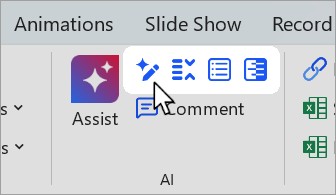
In alternativa, è possibile applicare prompt preimpostati al testo senza aprire il riquadro laterale.
- Sulla barra multifunzione di PowerPoint, passare alla scheda thinkcell. Nel gruppo AI, selezionare il prompt desiderato.
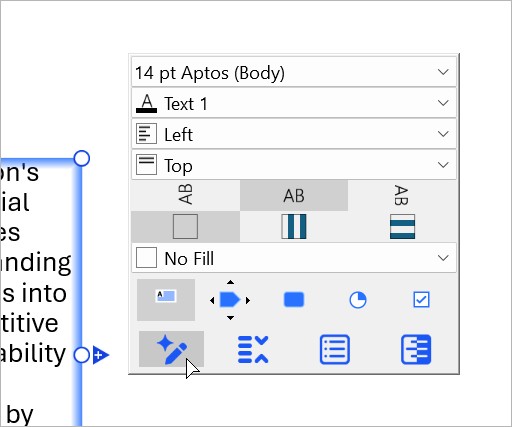
- Se si seleziona una casella di testo thinkcell, si apre la barra di formattazione rapida. Nella parte inferiore della barra di formattazione rapida, selezionare il prompt da applicare al testo selezionato.
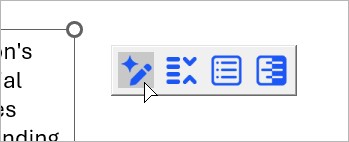
- Se si seleziona una casella di testo di PowerPoint, si apre la barra degli strumenti di Assist. Selezionare il prompt da applicare al testo selezionato.


 personalizzati
È possibile creare prompt personalizzati e accedervi in seguito nella scheda Edit Text .
- Sulla barra multifunzione di PowerPoint, selezionare Insert > thinkcell > Assist .
- Nel riquadro laterale di Assist, selezionare Edit Text .
- Nella scheda Edit Text , selezionare Configure Prompts
 , quindi selezionare Create New Prompt
 .
- Nel menu Create New Prompt, nella casella di testo Display Name, inserire un nome per il prompt. Nella casella di testo Prompt, inserire il prompt personalizzato.
- Per completare la creazione del prompt personalizzato, selezionare Save Prompt.


Traduci le diapositive
Tradurre il testo nella presentazione mantenendo la formattazione. Per tradurre le diapositive, seguire questi passaggi:
- Sulla barra multifunzione di PowerPoint, selezionare Insert > thinkcell > Assist .
- Nel riquadro laterale di Assist, selezionare Translate Slides
 .
- Nella scheda Translate Slides , selezionare Selected Slides o All Slides.
- Nel menu a discesa, selezionare la lingua di destinazione.
- Selezionare Translate Slides.


Caricare file in thinkcell Assist
Caricare cartelle di lavoro, presentazioni, file di testo e immagini come input per thinkcell Assist. Ecco cosa è possibile fare con i file caricati in Assist:
- Creare una nuova presentazione da un PDF o da una presentazione PowerPoint esistente.
- Analizzare una cartella di lavoro di Excel e usare i relativi dati nella presentazione.
- Rivedere la presentazione in modo che corrisponda allo stile di scrittura di un documento di Word.
- Aggiornare gli elementi visivi nelle diapositive con immagini caricate.
Per caricare file in Assist, seguire questi passaggi:
- Sulla barra multifunzione di PowerPoint, selezionare Insert > thinkcell > Assist . Si apre la scheda Chat nel riquadro laterale di Assist.
-
Eseguire una delle operazioni seguenti:
- Trascinare uno o più file nel riquadro laterale di Assist.
- Nella casella del prompt, selezionare Attach files
 . Nella finestra di dialogo Open, selezionare uno o più file, quindi selezionare Open.
È possibile caricare fino a cinque file per prompt. Ogni file può avere dimensioni massime di 20 MB.
- Nella casella del prompt, inserire un prompt che descriva come si vuole che Assist usi i file caricati, quindi selezionare Enter.
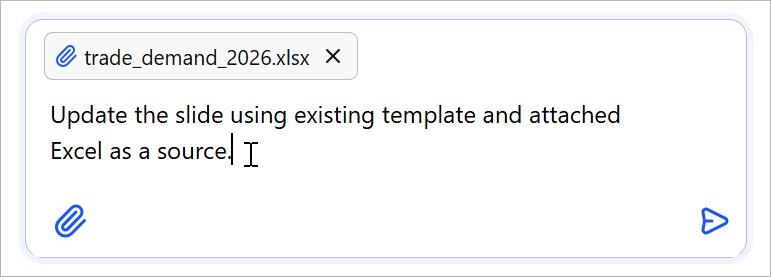

Assist analizza il file e genera una risposta. A seconda del prompt, Assist può anche aggiornare la presentazione.
thinkcell elimina automaticamente i file caricati dai nostri server dopo 24 ore. Assist archivia localmente nel computer i file caricati delle cinque chat precedenti. Per ulteriori informazioni, vedere Data processing in thinkcell Assist.
La tabella seguente elenca i tipi e i formati di file che è possibile caricare in Assist.
|
Tipo di file |
Formati supportati |
|---|---|
|
Microsoft Office |
.pptx, .xlsx, .docx |
|
Immagine |
.jpeg, .jpg, .png, .gif, .webp |
|
Testo |
.pdf, .txt, .md, .csv, .html, .json, .xml |
Accedere ai server MCP in thinkcell Assist
È possibile accedere a origini dati, strumenti e flussi di lavoro aggiuntivi in thinkcell Assist tramite server Model Context Protocol (MCP). Ad esempio, usando un server MCP, Assist può lavorare con i dati della knowledge base interna dell'organizzazione.
Gli amministratori e gli utenti con diritti amministrativi locali possono Connettere server MCP a thinkcell Assist.
A seconda di come un server MCP definisce e autorizza le proprie funzionalità, potrebbe essere possibile fare riferimento a tali funzionalità direttamente nei prompt. In caso contrario, descrivere l'obiettivo da raggiungere e thinkcell Assist determinerà se usare le funzionalità del server.
Controllare lo stato della connessione del server MCP
Per controllare lo stato della connessione dei server MCP in thinkcell Assist, seguire questi passaggi:
- Aprire PowerPoint o Excel.
- Sulla barra multifunzione, selezionare Insert > thinkcell > Assist .
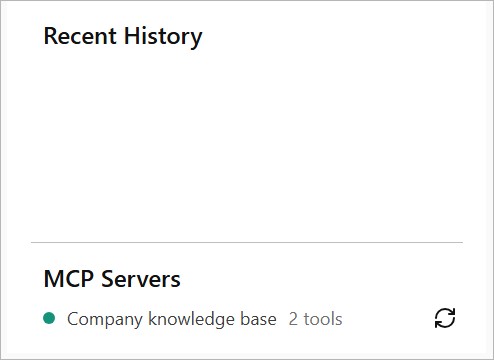
- Nel riquadro laterale thinkcell Assist, selezionare la scheda Recent History.
- Nell'elenco MCP Servers, controllare l'indicatore di stato accanto a ogni server. Un indicatore verde significa che il server è connesso ad Assist. Un indicatore rosso significa che si è verificato un errore di connessione.

Fornire feedback su una risposta
Per aiutarci a migliorare thinkcell Assist, è possibile condividere il feedback sulle risposte.
- Nel riquadro laterale di Assist, sotto la risposta, selezionare pollice su o pollice giù.
- Facoltativamente, nella casella di testo che appare, è possibile immettere un feedback aggiuntivo che spieghi cosa ha funzionato bene o cosa va migliorato.
- Selezionare Send.

Hai bisogno di risolvere un problema?
Consulta la nostra knowledge base