PowerPoint の thinkcell Assist
- ホーム
- リソース
- ユーザー マニュアル
- thinkcell Assist:AI 搭載スライド
- PowerPoint の thinkcell Assist
thinkcell Assist は thinkcell AI Suite でご利用いただけます。
thinkcell Assist は、PowerPoint 内の AI チャット機能で、スライドの作成、レビュー、編集を支援します。編集可能なアウトラインの下書き作成、一貫したストーリーの構成、出典までたどれるデータの活用まで、質の高いプレゼンテーション作成の重要な側面をサポートします。
注意: thinkcell Assist が生成または変換するコンテンツは、正確でない場合があります。正確性を確保するため、プレゼンテーションやワークブックを完成させる前に、次の詳細を確認してください。
- データ分析では、主要な数値をワークシートまたは元のデータセットと照合して確認してください。
- 算出指標では、数式と単位を確認してください。
- 翻訳では、タイトル、ラベル、用語を確認してください。
- 要約とアクションタイトルでは、主張がスライドに表示されている内容と一致していることを確認してください。

PowerPoint で thinkcell Assist を開く
thinkcell Assist サイドペインを開くには、PowerPoint リボンで次のいずれかを実行します。
- thinkcell タブの AI グループで、Assist
 を選択します。
- Insert タブの thinkcell グループで、Assist を選択します。
Assist サイドペインには 6 つのタブがあります。次の表では、各タブでできることを示します。
|
タブアイコン |
タブ名 |
できること |
|---|---|---|
|
|
Chat |
|
|
|
Edit Text |
|
|
|
Translate Slides |
|
|
|
Create Content |
|
|
|
Research Data |
|
|
|
Recent History |
|

スライドコンテンツを作成する
thinkcell Assist を使用して、テキスト、グラフ、その他のスライドコンテンツを作成します。
 を使用してスライドコンテンツを作成する
Chat タブでは、thinkcell Assist に指示して、表、グラフ、主なポイントなどのスライドコンテンツを作成できます。
- コンテンツを生成するスライドを選択します。
- PowerPoint リボンで Insert > thinkcell > Assist を選択します。Assist サイドペインで、Chat タブが開きます。
- Chat タブで、プロンプトボックスにプロンプトを入力し、Enter を選択します。オンラインソースや添付ファイルから情報を取り込むよう Assist に指示できます(thinkcell Assist にファイルをアップロードする を参照)。
Assist は、次の種類のスライドコンテンツを生成できます。
- テキスト: Assist は、主なポイント、スライドタイトル、その他のテキストを生成できます。
- プロンプトに明確な答えがあり、テキストを配置する場所が明確な場合、Assist はスライドに直接テキストを追加します。
- プロンプトが自由回答形式である場合、テキストを追加する場所が指定されていない場合、または作成済みのテキストを置き換えるよう Assist に依頼した場合、Assist はまず応答内にテキストを表示します。
- 図形と要素: Assist は、ガントチャートを除くすべての PowerPoint 図形とすべての thinkcell 要素を挿入できます。thinkcell 表を挿入するには、次の箇条書きを参照してください。
- thinkcell 表: thinkcell 表を挿入するには、必要なデータを含む表を作成するよう Assist に依頼します。Assist は、チャット内に表の内容のプレビュー、Insert Table ボタン、およびコンテンツの生成に使用したオンラインソースを表示します。表をスライドに追加するには、Insert Table を選択し、スライド上に表を配置します。
プロンプト例
- FY2023 から FY2025 までの NVIDIA のデータセンター収益成長の要因を調査し、3 つの主なポイントを作成してください。対象読者は投資委員会なので、各ポイントは数字を含む 1 行にしてください。
- このスライドでは気候政策を強調したいです。人口が多い世界上位 5 か国と、それぞれの 1 人当たり一次エネルギー消費量を一覧にした表を作成してください。
- BMW の直近 5 会計年度の総収益を取得し、スライド 3 のコンテンツ領域に縦棒グラフを挿入し、最初の年から最後の年までの CAGR 矢印を追加してください。

アクションタイトルを生成し、スライドに追加するには、次の手順に従います。
- アクションタイトルを作成するスライドを選択します。
- PowerPoint リボンで Insert > thinkcell > Assist を選択します。
- Assist サイドペインで Create Content
 を選択します。
- Create Content タブの Create Action Title で、Suggest action titles を選択します。アクションタイトルの一覧が表示されます。
- 一覧内のアクションタイトルが気に入った場合は、そのタイトルを選択してスライドに追加します。新しいアクションタイトルの一覧を生成するには、Regenerate action titles
 を選択します。

注: Regenerate action titles を選択すると、新しいアクションタイトルの一覧が既存の一覧を置き換えます。新しい一覧を生成する前にアクションタイトルを保持するには、Regenerate action titles . を選択する前に、そのアクションタイトルをスライドに追加してください。
選択したスライドまたはプレゼンテーション全体のエグゼクティブサマリーを作成するには、次の手順に従います。
- PowerPoint リボンで Insert > thinkcell > Assist を選択します。
- Assist サイドペインで Create Content を選択します。
- Create Content タブの Create Summary Slide で、Selected Slides または All Slides を選択して要約の範囲を指定します。
- 次の要約タイプのいずれかを選択します。
- Slide Contents: 選択範囲内の各スライドの全内容を箇条書きで要約します。
- Action Titles: 選択範囲内の各スライドの内容を、短いアクションタイトルとして箇条書きで一覧表示します。
- Insert Slide を選択します。Assist は、選択範囲の要約を含むスライドを挿入します。
Morningstar から上場企業の財務データを検索し、このデータを使用してグラフを作成します。thinkcell Assist には Morningstar データへのアクセスが含まれているため、追加の Morningstar アカウントは必要ありません。
- PowerPoint リボンで、Insert > thinkcell > Assist を選択します。
- Assist サイドペインで、Research Data
 を選択します。
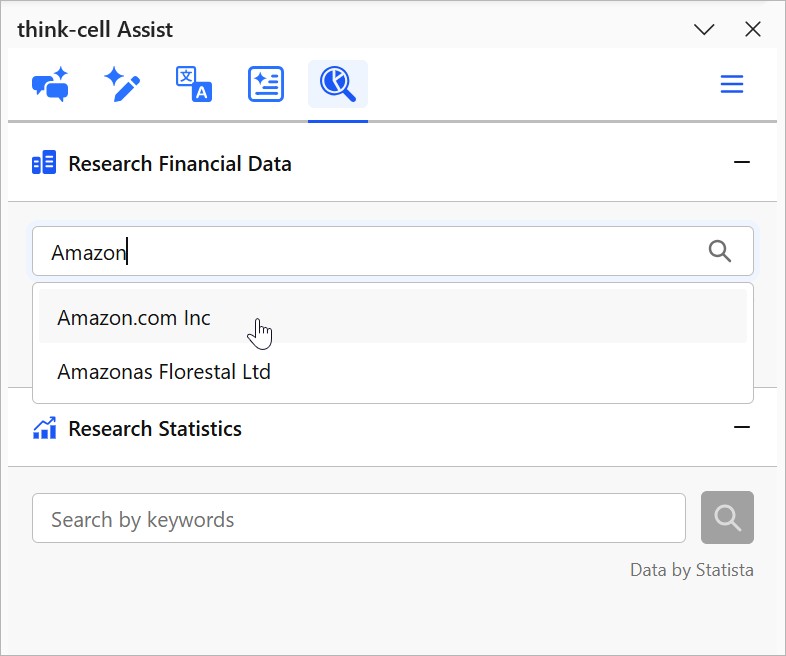
- Research Data タブの Research Financial Data 検索ボックスに、企業名を入力します。入力すると、検索ボックスの下に候補の一覧が表示されます。一覧から目的の企業を選択します。
- 目的の財務 KPI を選択します。
- 目的の期間を選択します。
- Insert Chart を選択します。
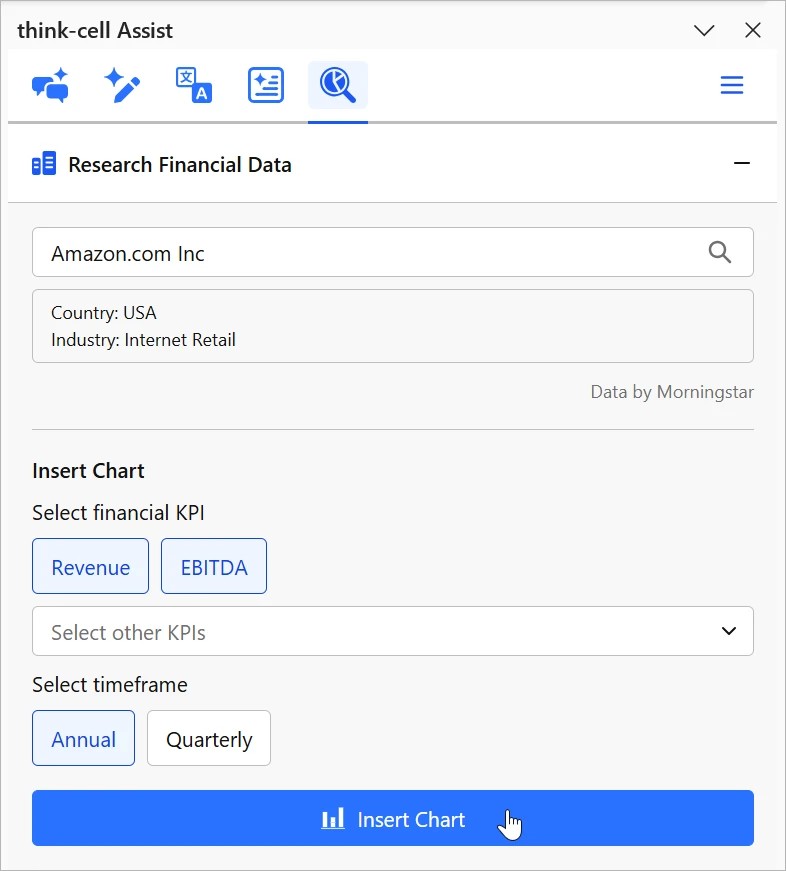
- グラフをスライド上に配置します。


Statista から調査結果や統計を取得し、このデータを使用してグラフを作成します。thinkcell Assist には Statista Basic へのアクセスが含まれているため、追加の Statista アカウントは必要ありません。
- PowerPoint リボンで Insert > thinkcell > Assist を選択します。
- Assist サイドペインで Research Data を選択します。
- Research Data タブの Research Statistics 検索ボックスに、目的のトピックのキーワードを入力し、Search
 または Enter を選択します。検索ボックスの下に結果の一覧が表示されます。
- 一覧から結果を選択します。Insert Chart ボタン、Full Details ボタン、調査日が表示されます。
- Statista ページで結果の詳細を確認するには、Full Details を選択します。グラフを挿入するには、Insert Chart を選択し、スライド上にグラフを配置します。

スライドを生成する
thinkcell Assist を使用して、スライドやプレゼンテーションを計画し、作成します。Assist は、質の高いプレゼンテーションを作成するうえで重要な次の側面を支援するよう特別に設計されています。
- 明確なストーリー: Assist はプレゼンテーションの対象読者と目的を明確にし、一貫した論旨を構成する編集可能なスライドアウトラインを作成します。
- 追跡可能なリサーチ: Assist は信頼性の高い情報源を優先し、チャット内に情報源へのリンクを含め、必要に応じてスライドの脚注や出典付録を追加します。
- 一貫したビジュアルスタイル: Assist はスライドマスターを使用してスライドを作成します。また、thinkcell の スライド テンプレート またはアップロードしたスタイルガイドに基づいてスライドを作成するよう Assist に指示することもできます。
プロンプトを入力する
PowerPoint リボンで Insert > thinkcell > Assist を選択します。次に、Chat タブで、作成したい 1 枚以上のスライドを説明するプロンプトを入力します。
プロンプトには、必要なスライド数、プレゼンテーションの対象読者、プレゼンテーション全体の目的などの情報を含めることができます。オンラインソースや添付ファイルからデータを取り込むよう Assist に指示できます(thinkcell Assist にファイルをアップロードする を参照)。
デフォルトでは、Assist はスライドマスターとプレゼンテーション内の既存のスライドに基づいてスライドを作成します。thinkcell の スライド テンプレート または添付したスタイルガイドを使用するよう Assist に指示することもできます(thinkcell Assist にファイルをアップロードする を参照)。
プロンプトを入力すると、Assist は必要な確認事項を質問します。たとえば、対象読者、優先したいメッセージ、データセット内の不整合について質問する場合があります。
ストーリーボードを確認する
Assist に複数のスライドを作成するよう依頼した場合、Assist はまず、計画されているスライドの概要を示すストーリーボードスライドを作成します。
ストーリーボードでは、各メインコンテンツスライドについて次の情報の概要を示します。
- トピック: スライドの内容
- カテゴリ: スライドのコンテンツタイプ。スライドの根拠、構造、ビジュアル形式を決定します。カテゴリは 9 種類あります: もっと読む
- 導入: プレゼンテーション本編に入る前に対象読者が知っておくべきこと
- 構造: 会社、プロセス、フレームワークなど、何かがどのように構成されているか
- 方法: どのように結論に到達したか
- 時系列: 時間の経過とともに何が変化したか、または何が変化し得るか
- 根拠: 主張を裏付ける情報
- 比較: 類似点と相違点の分析
- ケース: 実際にはどのようなものか
- アクション: 次に何をすべきか
- バックアップ: メインスライドの補足情報
- 主要メッセージ: 要点を示す 1 文で、スライドのタイトルになります
メインコンテンツスライドに加えて、ストーリーボードには表紙スライド、区切りスライド、出典付録などの補助スライドが記載される場合があります。
スライド一覧の後に、必要に応じて Assist がスライドに関するメモ(修正点や前提条件など)を追加します。
ストーリーボードを変更するには、スライドにフィードバックを提供する を参照してください。ストーリーボードの確認が完了したら、下書きスライドを作成するよう Assist に指示します。
下書きスライドを確認する
Assist が作成を予定している各スライドについて、まず計画された内容の概要を示す下書きスライドを挿入します。下書きスライドは、ストーリーボードとストーリーボードに対するフィードバックに基づいています。Assist に 1 枚のスライドのみを作成するよう依頼した場合、下書きスライドは最初のプロンプトに基づきます。
下書きスライドでは、次の情報の概要を示します。
- スライドタイトル: スライドの主なポイント
- Category: スライドのコンテンツタイプ(ストーリーボードを確認する を参照)。カテゴリの後には、スライドの分析タスクの短い説明が続きます。たとえば、構造スライドでは、分析タスクが「プロセスフロー」になる場合があります。
- Narrative note: 論旨におけるスライドの役割、およびこのスライドに依存する結論、意思決定、または後続スライド
- Main content: 利用可能な根拠に基づく 3~5 個のポイントと、それらのポイントに関する注意点や制限事項
- Visualization: 主要ポイント間の分析上の関係、およびその関係を効果的に伝えるビジュアル形式
- Sources: スライドの主張を裏付ける情報源
下書きスライドを変更するには、スライドにフィードバックを提供する を参照してください。下書きスライドの確認が完了したら、完成版スライドを作成するよう Assist に指示します。
Assist が完成版スライドを作成すると、ストーリーボードと下書きスライドは非表示になります(Hide or show a slide を参照)。必要に応じて、これらの非表示スライドを削除できます。
完成版スライドは引き続き調整できます。たとえば、Assist のスライド修正ツールを使用できます(スライドをレビューおよび編集する を参照)。
スライドにフィードバックを提供する
ストーリーボードから下書きスライドを作成するよう Assist に指示した場合、または下書きから完成版スライドを作成するよう指示した場合、Assist は次の情報源からのフィードバックを反映します。
- スライド上で直接行ったストーリーボードまたは下書きの編集
- thinkcell コメント(thinkcell コメントを使用してスライドを編集する を参照)
- チャットに入力したフィードバック
スライドをレビューおよび編集する
を使用してスライドをレビューする Chat タブでは、thinkcell Assist に指示して、スライドコンテンツをレビューできます。たとえば、Assist にフィードバックや説明を求めることができます。
Assist を使用してコンテンツをレビューするには、次の手順に従います。
- PowerPoint リボンで、Insert > thinkcell > Assist を選択します。Assist サイド ペインの Chat タブが開きます。
- サイド ペインで、プロンプト ボックスにプロンプトを入力し、Enter を選択します。最良の結果を得るには、目標を明確に説明するか、Assist に特定の役割を担うよう依頼してください。
プロンプト例
- あなたが大手コンサルティング会社のシニア コンサルタントだと想定してください。クライアントに提示する前に、このスライドをどのように改善しますか?
- 大手ソフトウェア企業の財務担当役員として振る舞ってください。このプレゼンテーションから得られる主な財務上のポイントは何ですか?
- LLM とクラウド コンピューティングを専門とするシニア ソフトウェア エンジニアとして振る舞ってください。このスライドの技術用語と概念を平易な言葉で説明してください。
を使用してスライドを編集する Assist は、表とガント チャートを除くすべての PowerPoint 図形およびすべての thinkcell 要素を、編集、書式設定、サイズ変更、再配置できます(図形と要素 を参照)。
ガント チャートを除くすべての thinkcell チャートについて、Assist はチャート データの編集、セグメントの順序を変更するまたはカテゴリの順序、および差分矢印とCAGR矢印の追加または削除ができます。
thinkcell Assist を使用してスライドを編集するには、次の手順に従います。
- PowerPoint リボンで、Insert > thinkcell > Assist を選択します。Assist サイド ペインの Chat タブが開きます。
- プロンプト ボックスに、加えたい変更を説明し、Enter を選択します。追加の入力として thinkcell Assist にファイルをアップロードする したり、オンライン ソースからデータを取り込むよう Assist に指示したりできます。
- Assist は、必要な確認事項を質問します。たとえば、意図するレイアウトや強調したいメッセージについて尋ねる場合があります。
- Assist はプロンプトに従ってスライドを更新します。
Assist がスライドを更新した後、追加の変更を提案する場合があります。チャットで、提案されたプロンプトを選択するか、独自のプロンプトを入力できます。
プロンプト例
- 添付された Excel ファイルの 2026 年の数値を使用して、チャートのデータを更新してください。
- スライド上およびチャット内のコメントに基づいて、このスライドを完成させてください。
- このスライドのメモとソースを使用して、ピッチ用スライドとして再作成してください。
- 前のスライドと同じスタイルで、このスライドを作り直してください。
- このプレゼンテーションの聴衆は IoT 技術の専門家ではありません。理解しやすい、より平易な言葉でこのスライドを書き直してください。
- プレゼンテーション全体で、PowerPoint 図形のテキスト書式を thinkcell 要素の書式に合わせてください。
- スライド 2、3、4 のチャートを、スライド 5 のチャートに合わせて配置し、サイズを揃えてください。
- このプレゼンテーションの縦棒グラフに CAGR 矢印を追加してください。


thinkcell コメントを使用して、スライド コンテンツについて Assist にフィードバックを提供します。たとえば、スライドのナラティブ スタイル、書式、レイアウト、テキスト、チャート データに関するフィードバックを含むコメントを追加できます。次回 Assist にスライド コンテンツの編集または生成を指示すると、Assist は thinkcell コメントからのフィードバックを反映します。
スライドに thinkcell コメントを追加するには、次の手順に従います。
- PowerPoint リボンで、thinkcell > AI > Comment
 を選択します。
- 既定のサイズでコメントを挿入するには、コメントを挿入したい場所をクリックします。カスタム サイズでコメントを挿入するには、目的のサイズになるようにドラッグしてコメントを挿入します。
- コメントにフィードバックを入力します。
thinkcell コメントは、他の thinkcell テキストボックス と同様に、編集、移動、書式設定ができます。
他のユーザーは、thinkcell がインストールされていなくても、あなたの thinkcell コメントを表示および編集できます。コメントは PowerPoint のテキスト ボックスとして表示され、編集、コピー、削除が可能です。thinkcell でプレゼンテーションを再度開くと、Assist はスライド コンテンツを編集または生成する際に、これらのコメントのフィードバックを反映します。

 プロンプトを使用してテキストを修正する
プリセットまたはカスタムプロンプトを使用して、意味を変えずにテキストを変換します(カスタム Edit Text プロンプトを作成する を参照)。
Edit Text タブには、次のプリセットプロンプトがあります。
- Rewrite: 意味を変えずにテキストを書き直し、洗練させます
- Shorten: 意味を保ちながらテキストを短くします
- Bullet Points: テキストを短い箇条書きに分解します
- Apply Parallel Phrasing: テキストの文法構造を修正し、整えます
テキストにプロンプトを適用するには、次の手順に従います。
- 変更したいテキストを含むテキスト ボックスを選択します。テキスト ボックスが選択されていない場合、Assist は現在のスライド上のすべてのテキストを調整します。
- PowerPoint リボンで、Insert > thinkcell > Assist を選択します。
- Assist サイド ペインで、Edit Text を選択します。
- テキストに適用するプロンプトを選択します。


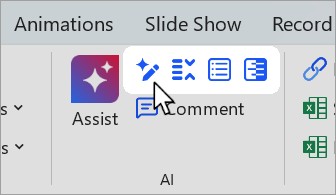
または、サイドペインを開かずにプリセットプロンプトをテキストに適用することもできます。
- PowerPoint リボンで、thinkcell タブに移動します。AI グループで、目的のプロンプトを選択します。
- thinkcell テキスト ボックスを選択すると、ミニ ツールバーが開きます。ミニ ツールバーの下部で、選択したテキストに適用するプロンプトを選択します。
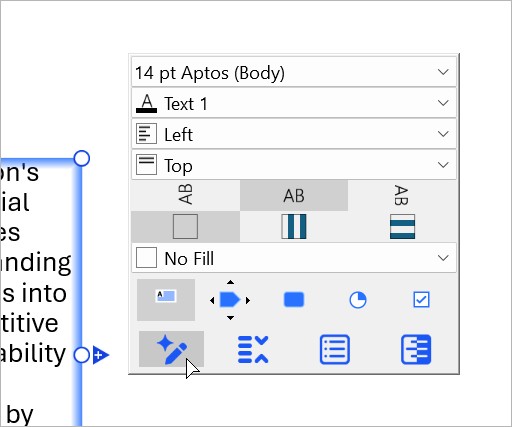
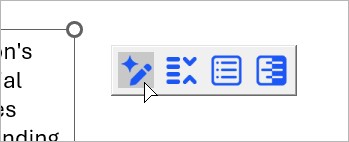
- PowerPoint テキスト ボックスを選択すると、Assist ツールバーが開きます。選択したテキストに適用するプロンプトを選択します。


 プロンプトを作成する
カスタムプロンプトを作成し、後で Edit Text タブからアクセスできます。
- PowerPoint リボンで、Insert > thinkcell > Assist を選択します。
- Assist サイド ペインで、Edit Text を選択します。
- Edit Text タブで、Configure Prompts
 を選択し、次に Create New Prompt
 を選択します。
- Create New Prompt メニューの Display Name テキスト ボックスに、プロンプトの名前を入力します。Prompt テキスト ボックスに、カスタム プロンプトを入力します。
- カスタム プロンプトの作成を完了するには、Save Prompt を選択します。


スライドを翻訳
書式を保持したまま、プレゼンテーション内のテキストを翻訳します。スライドを翻訳するには、次の手順に従います。
- PowerPoint リボンで、Insert > thinkcell > Assist を選択します。
- Assist サイド ペインで、Translate Slides
 を選択します。
- Translate Slides タブで、Selected Slides または All Slides を選択します。
- ドロップダウン メニューで、ターゲット言語を選択します。
- Translate Slides を選択します。


thinkcell Assist にファイルをアップロードする
thinkcell Assist の入力として、ワークブック、プレゼンテーション、テキストファイル、画像をアップロードできます。Assist にアップロードしたファイルでできることは次のとおりです。
- 既存の PDF または PowerPoint プレゼンテーションから新しいプレゼンテーションを作成します。
- Excel ワークブックを分析し、そのデータをプレゼンテーションで使用します。
- Word 文書の文体に合わせてプレゼンテーションを修正します。
- アップロードした画像を使ってスライドのビジュアルを更新します。
Assist にファイルをアップロードするには、次の手順に従います。
- PowerPoint リボンで、Insert > thinkcell > Assist を選択します。Assist サイド ペインの Chat タブが開きます。
-
次のいずれかを実行します。
- 1 つ以上のファイルを Assist サイド ペインにドラッグします。
- プロンプト ボックスで、Attach files
 を選択します。Open ダイアログで、1 つ以上のファイルを選択し、Open を選択します。
1 つのプロンプトにつき、最大 5 個のファイルをアップロードできます。各ファイルのサイズは最大 20 MB です。
- プロンプト ボックスに、アップロードしたファイルを Assist にどのように使用してほしいかを説明するプロンプトを入力し、Enter を選択します。
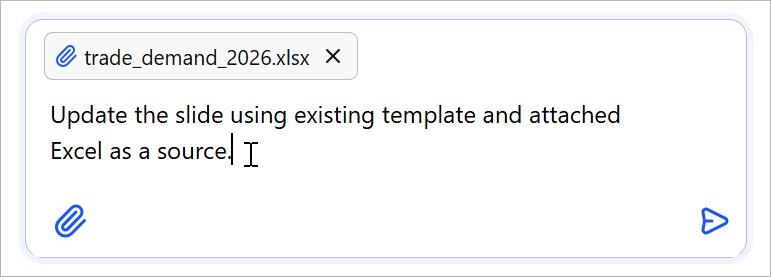

Assist がファイルを分析し、回答を生成します。プロンプトによっては、Assist がプレゼンテーションを更新する場合もあります。
thinkcell は、アップロードされたファイルを 24 時間後に当社のサーバーから自動的に削除します。Assist は、過去 5 件のチャットでアップロードされたファイルをお使いのコンピューターにローカル保存します。詳細については、Data processing in thinkcell Assist を参照してください。
次の表は、Assist にアップロードできるファイルの種類と形式を示しています。
|
ファイルの種類 |
対応形式 |
|---|---|
|
Microsoft Office |
.pptx, .xlsx, .docx |
|
画像 |
.jpeg, .jpg, .png, .gif, .webp |
|
テキスト |
.pdf, .txt, .md, .csv, .html, .json, .xml |
thinkcell Assist で MCP サーバーにアクセスする
thinkcell Assist では、Model Context Protocol (MCP) サーバーを介して、追加のデータソース、ツール、ワークフローにアクセスできます。たとえば、MCP サーバーを使用すると、Assist は組織内部の knowledge base のデータを扱うことができます。
管理者およびローカル管理者権限を持つユーザーは、MCP サーバーを thinkcell Assist に接続する できます。
MCP サーバーがその機能をどのように定義し、承認しているかによっては、プロンプト内でこれらの機能を直接参照できる場合があります。そうでない場合は、達成したい内容を説明すると、thinkcell Assist がサーバーの機能を使用するかどうかを判断します。
MCP サーバーの接続ステータスを確認する
thinkcell Assist で MCP サーバーの接続ステータスを確認するには、次の手順に従います。
- PowerPoint または Excel を開きます。
- リボンで、Insert > thinkcell > Assist を選択します。
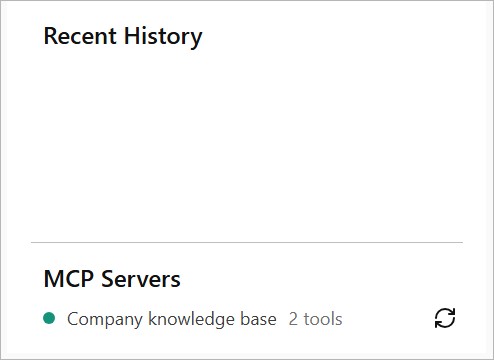
- thinkcell Assist サイドペインで、Recent History タブを選択します。
- MCP Servers リストで、各サーバーの横にあるステータスインジケーターを確認します。緑色のインジケーターは、サーバーが Assist に接続されていることを示します。赤色のインジケーターは、接続エラーがあることを示します。

回答にフィードバックする
回答に関するご意見をお寄せいただき、thinkcell Assist の改善にご協力ください。
- Assist サイドペインで、回答の下にある高評価または低評価を選択してください。
- 必要に応じて、表示されるテキストボックスに、うまくいった点や改善が必要な点について、追加のフィードバックを入力することもできます。
- Send を選択します。

トラブルシューティングが必要ですか?
ナレッジベースをご確認ください