データリンクの管理
- ホーム
- リソース
- ユーザー マニュアル
- thinkcell Charts:データの視覚化
- 外部データ リンク
- データリンクの管理
データ リンクは、thinkcell Suiteおよびthinkcell AI Suiteでご利用いただけます。
このページでは、PowerPoint と外部データ ソース間のデータ リンクを管理する方法について説明します(Excel データ リンクおよびTableau データリンクを参照)。プレゼンテーション内のリンクされた要素のデータは、次のように管理できます。
- リンクされた個々の要素を新しいデータで更新します。
- プレゼンテーション内のリンクされた複数の要素の更新を一度に管理します。
- リンクされた要素のデータ ソースを変更します。
データリンクの用語
次の表では、このページに表示される特定の用語を定義します。
|
用語 |
定義 |
|---|---|
|
代替データ ソース |
現在別のブックにリンクされている要素と一致するとthinkcellが認識するブックまたはワークシート。たとえば、ブックの名前または場所を変更した後に、thinkcell は代替データ ソースを識別します(代替データ ソースを参照)。 |
|
自動更新 |
リンクされた Excel 範囲の変更をthinkcellが検出するたびに、リンクされた要素が新しいデータで自動的に更新されるデータ更新オプション(リンク要素を自動的に更新するを参照) |
|
データ リンク |
PowerPoint 内の thinkcell 要素を Excel または Tableau のデータで更新できるようにする接続 |
|
データ ソース |
PowerPoint 内の要素にリンクされているデータを含む Excel ブックまたはワークシート、または Tableau ビュー |
|
リンクされた Excel 範囲 |
PowerPoint 内のリンクされた要素にデータを提供する Excel のセル範囲 |
|
データ リンク フレーム |
リンクされた Excel 範囲を囲むフレーム。フレームの色はデータ リンクのステータスを示します。 |
|
元に戻す |
リンクされた要素に対する直近のデータ更新を取り消し、以前のデータ セットを読み込むためのデータ更新オプション(リンク要素の更新を元に戻すを参照) |
リンクされたデータ ソース情報を表示する
スライド上でリンクされた要素を選択すると、そのリンクされたデータ ソースに関する次の情報が要素の上に表示されます。
- 要素が Excel にリンクされている場合、Excel ワークブックの名前とファイルパス、およびリンクされたデータ範囲を含むワークシートの名前。
- 要素が Tableau にリンクされている場合、Tableau データソースの URL。

この例では、thinkcell はグラフを、C:/Users/Public/Marketing Metrics January.xlsx 内のワークシート Sheet1 のリンクされた範囲にリンクしています。
リンク要素を手動で更新する
既定では、Excel にリンクされた要素は手動で更新されます。要素にリンクされた Excel 範囲に新しいデータがある場合、要素の周囲の選択枠が緑色に変わり、要素の上に Update  ボタンが表示されます。
新しいデータで要素を更新するには、要素を選択し、Update を選択します。または、ミニ ツールバーで Update Once  を選択します。
リンクされた要素を自動更新から手動更新に切り替えるには、要素を選択してミニ ツールバーを開き、Disable Automatic Updates  を選択します。

Tableau にリンクされている要素を更新するには、要素を選択してミニ ツールバーを開き、Update Manually  を選択します。
注: リンク要素の更新を元に戻す を行うと、リンクされた Excel 範囲が再び変更されるまで Update ボタンは表示されなくなり、更新ボタンは Update Once に変わります。
リンク要素を自動的に更新する
thinkcell は、リンクされた Excel 範囲が変更されるたびに、リンクされた要素を自動的に更新できます。自動更新を有効にするには、要素を選択してミニ ツールバーを開き、Update Automatically  を選択します。
thinkcell がリンク先の Excel 範囲に接続できる限り、リンク先の Excel 範囲での変更は、リンクされた要素に自動的に反映されます (データリンクのトラブルシューティング を参照)。
リンクされた要素の自動更新をオフにするには、要素を選択してミニ ツールバーを開き、Disable Automatic Updates またはRevert  を選択します。
注:thinkcell は、Tableau にリンクされているリンク済み要素を自動的に更新できません(Tableau データリンクを参照)。選択内容に Tableau にリンクされた要素が含まれている場合、Update Automatically を選択すると、thinkcell はその要素を 1 回だけ更新します。
リンク要素の更新を元に戻す
リンクされた要素に対する直近のデータ更新を取り消すには、要素を選択してミニ ツールバーを開き、Revert を選択します。元に戻せるのは、プレゼンテーションを開いてから行った更新のみです。プレゼンテーションを閉じて再度開いた場合、閉じる前に行われた更新は元に戻せません。
要素の更新を元に戻すと、その選択枠は青色に変わり、リンクされた Excel 範囲が再び変更されるまで Update ボタンは表示されなくなります。データ更新をやり直すには、要素を選択してミニ ツールバーを開き、Update Once を選択します。この方法により、要素のデータ リンクが切れている場合でも、最新のデータ更新と以前のデータを切り替えることができます (壊れたデータリンクを管理する(  ) を参照)。
Data Linksダイアログを使用して、リンクされた複数の要素を管理する
プレゼンテーション内にリンクされた要素が多数ある場合、それぞれのデータを個別に管理するのは現実的でないことがあります。Data Linksダイアログには、プレゼンテーション内のすべてのデータ リンクの概要が表示されます。このダイアログを使用すると、リンクされた複数の要素のデータを同時に管理できます。
Data Linksダイアログを開くには、次のいずれかを行います。
- PowerPoint リボンで Insert > thinkcell Data に移動し、Data Links
 を選択します。
 - PowerPoint リボンで、Insert > thinkcell > Tools
 を選択します。
 - リンクされた要素を選択し、その上に表示されるデータ ソース情報を選択します。または、ミニ ツールバーでOpen Data Links Dialog を選択します。


ダイアログの左側には、プレゼンテーション内のリンクされた要素が次のように表示されます。
- リンクされた要素を含むスライドは、スライドのサムネイルとして表示されます。
- 各スライド サムネイルでは、リンクされた要素が灰色のプレースホルダーとして表示されます。
- 保留中の更新がある要素では、そのプレースホルダーに緑色の更新アイコンが表示されます (リンク要素を手動で更新する を参照)。
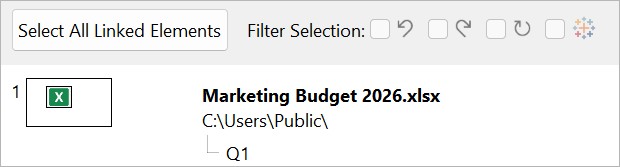

ダイアログの右側には、リンクされた要素のデータ ソースが次のように一覧表示されます。
- 各データ ソースは、そのデータ ソースにリンクされた要素を含む最初のスライドの横に表示されます。
- Excel データ ソースはブック別にグループ化されます。最初にブックのファイル名とパスが表示され、その後にリンクされた要素のデータを含むワークシートが表示されます。
- Tableau データ ソースは URL として表示されます(Tableau データリンクを参照)。
要素のプレースホルダーにカーソルを合わせると、thinkcell はその要素のデータ ソースを強調表示します。ツールチップには、ワークシート名、ブックのファイル パス、要素の現在の更新ステータスが表示されます。
Data Linksダイアログでは、複数の要素を一度に更新したり、更新を元に戻したり、自動更新を有効にしたりできます。スライドやリンクされたデータを編集している間も、ダイアログを開いたままにしておけます。
- Data Linksダイアログで、更新を管理する要素を選択します。 もっと読む
複数のリンクされた要素を選択するには、次のいずれかを行います。
- データ ソースにリンクされているすべての要素を選択する: 右列でデータ ソースを選択します。
- スライド上のすべてのリンクされた要素を選択する: スライドのサムネイルを選択します。
- 複数選択: Ctrl キーを押しながら、複数の要素プレースホルダー、スライド サムネイル、またはデータ ソースを選択します。
- 隣接する項目の選択: Shift キーを押しながら、要素プレースホルダー、スライド サムネイル、またはデータ ソースの範囲を選択します。
- プレゼンテーション内のすべてのリンクされた要素を選択する: Ctrl+A を選択するか、Select All Linked Elements を選択します。
- 必要に応じて、更新ステータス、または要素が Tableau にリンクされているかどうかで選択内容を絞り込みます。これを行うには、Filter Selectionチェックボックスを使用します: もっと読む
- Updates Available : 最新の Excel データを含んでいない要素、およびデータ ソースがまだ読み込まれていない要素 (データソースを再読み込みする(
 ) を参照)
 - Updated : 手動更新が有効で、最新の Excel データを含む要素
- Automatically Updating : 自動更新が有効な要素
- Tableau Data Links : Tableau にリンクされた要素 (Tableau データリンク を参照)

- Updates Available
- ダイアログ右側のフローティング ツールバーで、使用する更新オプションを選択します。
- Update Once (リンク要素を手動で更新するを参照)
- Revert (リンク要素の更新を元に戻すを参照)
- Update Automatically (リンク要素を自動的に更新するを参照)
- Update Once


注:thinkcell は、Tableau にリンクされているリンク済み要素を自動的に更新できません(Tableau データリンクを参照)。選択内容に Tableau にリンクされた要素が含まれている場合、Update Automatically を選択すると、thinkcell はその要素を 1 回だけ更新します。
Data Links ダイアログでは、プレゼンテーション内のリンクされた要素を強調表示してジャンプできます。また、ダイアログからリンクされた Excel 範囲を開くこともできます。
- プレゼンテーション内のリンクされたすべての要素を強調表示するには、Highlight Linked Elements on Slides を選択します。プレゼンテーションを閉じるまで、リンクされたすべての要素に緑色の強調表示が表示されます。
- PowerPoint を閉じて再度開いた後も要素の強調表示を維持するには、要素プレースホルダーを選択し、フローティング ツールバーで Keep Highlighted on Slides を選択します。
- プレゼンテーション内のリンクされた要素にジャンプするには、要素プレースホルダーを選択します。スライド上で、thinkcell がその要素を選択します。Data Links ダイアログでは、thinkcell がデータ ソースを強調表示します。
- 要素にリンクされた範囲を Excel で開くには、要素プレースホルダーをダブルクリックします。
代替データ ソース
Excel ブック内のセルに要素をリンクすると、thinkcell はリンクされた Excel 範囲にデータ リンク ID を割り当てます。thinkcell はこの ID を使用して、リンクされた範囲から対応する要素にデータを読み込みます。
リンクされた Excel ブックの名前変更、移動、複製、共有を行うと、ブックのファイル パスは変更されますが、データ リンク ID は同じままです。新しいパスのブックとプレゼンテーションを同時に開くと、thinkcell は同じデータ リンク ID を持つ別のブックを検出します。そのため、thinkcell は、元のブックにリンクされている要素の代替データ ソースとして、このブックを提示します。同様に、リンクされた範囲を含むワークシートを複製または名前変更すると、thinkcell はこのワークシートを代替データ ソースとして検出します。
元のデータ ソースが利用できなくなった場合でも、代替データ ソースが元のデータ ソースを自動的に置き換えることはありません。要素は、別のデータ ソースにリンクし直すまで元のソースにリンクされたままになります。
Office セッションを終了すると、thinkcell は代替データ ソースの一覧をクリアします。新しい PowerPoint セッションでこれらのソースを再び使用できるようにするには、対応する Excel ブックを再度開いてください。

PowerPoint では、thinkcell が 1 つ以上の代替データ ソースを検出したことが、次の表示で示されます。
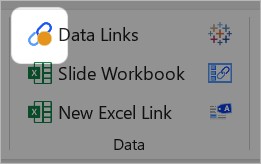
- Data Links リボン コマンドにオレンジ色の点が表示されます。
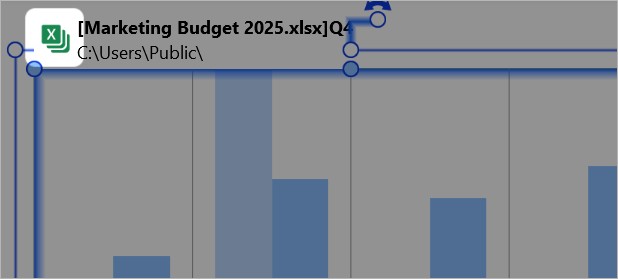
- 次の場所に、緑色の代替データ ソース アイコン(
 )が表示されます: もっと読む
- 代替ソースがある要素を選択した場合、要素の上
- Data Linksダイアログで、代替ソースがあるデータ ソースの横
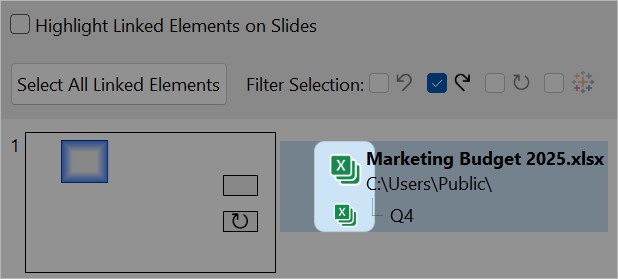
- 代替ソースがある要素を選択した場合、要素の上


- Manage Data Sourcesボタンが次の場所に表示されます: もっと読む
- 代替ソースがある要素のミニ ツールバー上
- Data Linksダイアログ内で、代替ソースがある要素のフローティング ツールバー上
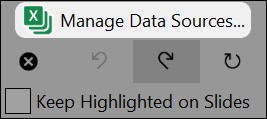

Excel では、元のデータ ソースと代替データ ソースの両方で、一致する各データ リンク フレームの下に色分けされたタブが表示されます(重複するリンクされた範囲を表示するを参照)。

要素を代替データ ソースにリンクする
thinkcell が代替データ ソースを検出した場合、Manage Data Sourcesダイアログで要素を代替ソースにリンクできます。thinkcell が代替データ ソースを検出するには、プレゼンテーションを開いた状態でブックを開いてください。
プレゼンテーション内の要素を代替データ ソースにリンクするには、次の手順に従います。
- スライド上または Data Links ダイアログで、代替データ ソースを持つ要素を 1 つ以上選択します(リンクされた複数の要素の更新を管理する を参照)。
- アクティブなワークブックへのすべてのリンクを代替ワークブックへのリンクに置き換えるには、そのアクティブなワークブックにリンクされている要素を少なくとも 1 つ選択します。別のワークブックにリンクされている要素は選択に追加しないでください。
- アクティブなワークシートへのすべてのリンクを代替ワークシートへのリンクに置き換えるには、そのアクティブなワークシートにリンクされている要素を少なくとも 1 つ選択します。別のワークシートにリンクされている要素は選択に追加しないでください。
- ワークブックまたはワークシートへの一部のリンクのみを置き換える場合は、代替ソースにリンクする要素を選択します。
- これらの要素を選択した状態で、Manage Data Sources ダイアログを開きます。 もっと読む
- スライドからManage Data Sourcesを開くには、次のいずれかを行います。
- 選択した要素の上で、緑色の代替ソース アイコン( )を選択します。
- ミニ ツールバーでManage Data Sourcesを選択します。
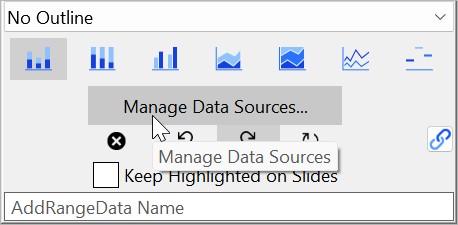
- 選択した要素の上で、緑色の代替ソース アイコン(
- Data LinksダイアログからManage Data Sourcesを開くには、フローティング ツールバーでManage Data Sourcesを選択します。
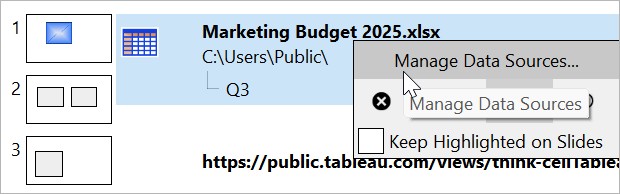
- スライドからManage Data Sourcesを開くには、次のいずれかを行います。
- Manage Data Sources で、使用する代替データ ソースを選択します。 もっと読む
Manage Data Sources ダイアログには、選択した要素で利用可能なすべてのデータ ソースが一覧表示されます。データ ソースはワークブックごとにグループ化されます。
- ワークブックのファイル名とパスが最初に表示されます。
- 各ワークブックの下には、選択した要素のデータを含むワークシートの一覧が表示されます。
- 選択した要素にリンクされているワークシートには、その横に Active
 アイコンが表示されます。
 - 新しい代替データ ソースであるワークシートには、その横に New アイコンが表示されます。
- 選択した要素にリンクされているワークシートには、その横に Active
アクティブなワークブックへのリンクを代替ワークブックへのリンクに置き換えるには、使用する代替ワークブックを選択します。
アクティブなワークシートへのリンクを代替ワークシートへのリンクに置き換えるには、使用する代替ワークシートを選択します。
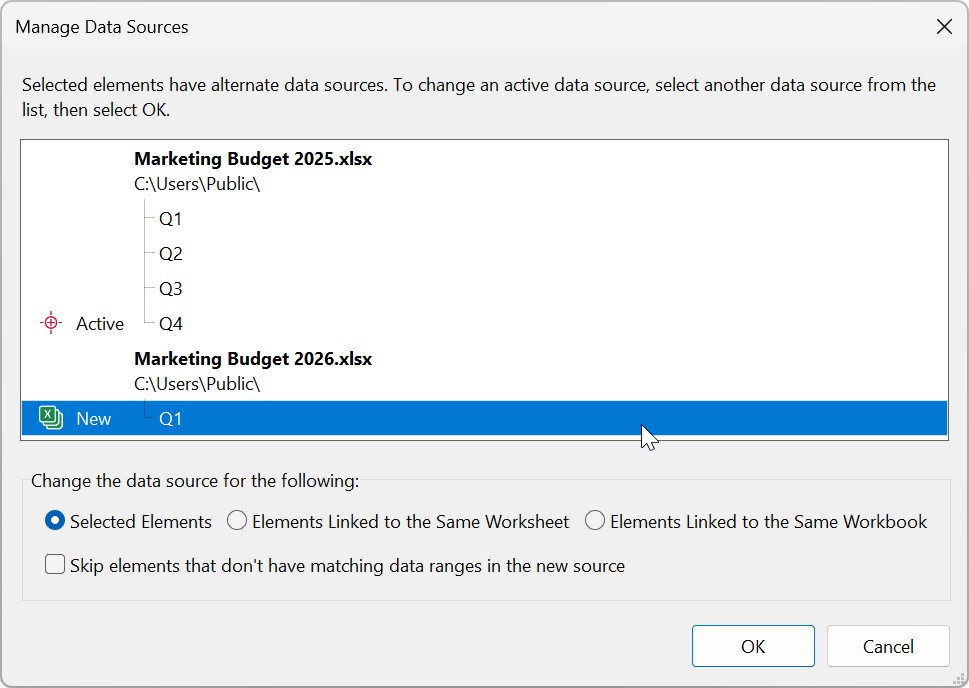
- 代替データ ソースにリンクする要素を選択します。
- Selected Elements: 選択した要素のみを代替ソースにリンクします。
- Elements Linked to the Same Worksheet: アクティブなワークシートへのすべてのリンクを、代替ワークシートへのリンクに置き換えます。
- Elements Linked to the Same Workbook: アクティブなワークブックへのすべてのリンクを、代替ワークブックへのリンクに置き換えます。


- 既定では、代替データ ソースに要素と一致するデータ範囲がない場合、thinkcell はデータ リンクを解除します。この場合に、要素を以前のデータ ソースにリンクしたままにするには、Skip elements that don't have matching data ranges in the new source を選択します。
- OK を選択します。
データ ソースに加えた変更を元に戻すには、Ctrl+Z を選択します。または、PowerPoint のクイック アクセス ツールバーで Undo Last を選択します (Microsoft サポートを参照)。
注: Skip elements that don't have matching data ranges in the new source を選択すると、代替データ ソースにその要素と一致するリンク済みセル範囲がまったくない場合にのみ、要素は以前のソースにリンクされたままになります。
たとえば、次のシナリオを考えてみます。
- ワークブック
Budget 2025.xlsxには、ワークシート Q1、Q2、Q3、Q4 が含まれています。ワークシート Q2、Q3、Q4 は Q1 の複製です。4 つのシートすべてで、一致するセル範囲(つまり、同じデータ リンク ID を持つリンク済み範囲)に異なる値が含まれています。 Budget 2025.xlsxを複製し、Budget 2026.xlsxに名前を変更します。複製したワークブックで、ワークシート Q2、Q3、Q4 を削除します。Budget 2025.xlsxにリンクされているすべての要素を選択し、Manage Data Sources ダイアログを開いて、Budget 2026.xlsxを代替データ ソースとして選択します。- Skip elements that don't have matching data ranges in the new source を選択し、次に OK を選択します。
ワークシート Q2、Q3、Q4 はワークシート Q1 の複製であったため、これらのワークシートにリンクされていた要素 のデータ ソースは、Budget 2026.xlsx 内の Q1 に変更されます。これは、Q1 にその要素と一致するセル範囲が含まれているためです。
データリンクのトラブルシューティング
プレゼンテーションにリンク済み要素がある場合、新しい Office セッションを開始するたびに、thinkcell はリンクされたデータ ソースを読み込む必要があります。現在の Office セッションで thinkcell がデータ ソースを読み込んでいない場合、データ リンクを復元するにはデータ ソースを再読み込みしてください。thinkcell がデータ ソースを開けない場合、データ リンクは壊れています。以下のセクションでは、データ ソースを再読み込みする方法と、壊れたデータ リンクを管理する方法について説明します。
 )
) 
リンクされた要素のデータ ソースが現在の Office セッションにまだ読み込まれていない場合、オレンジ色の疑問符 ( ) が次の場所に表示されます。
- 要素を選択したときに、その要素の上に表示されます。ツールチップには「Not yet loaded.」というメッセージが含まれます。
- Update Available または Automatic Updates Enabled ボタン上
- Data Links ダイアログで、リンク済み要素のデータ ソースの横に表示されます(Data Links ダイアログを使用して、リンクされた複数の要素を管理する を参照)。ツールチップには「Not yet loaded.」というメッセージが含まれます。
データ ソースを読み込んでデータ リンクを復元するには、次の手順に従います。
- 要素を選択します。
- 次のいずれかを実行します。
- 要素の上に表示されるデータ ソースを選択します。
- ミニ ツールバーで Update Once または Update Automatically を選択します。
- リンクされたデータを含む Excel ワークブックを開きます。たとえば、要素をダブルクリックするか、エクスプローラーを使用してワークブックを開きます。
thinkcell がリンク済みの Excel 範囲を見つけられる場合、データ リンクが復元され、オレンジ色の疑問符が消えます。
) 
thinkcell がリンク済み要素のデータ ソースを開けない場合、赤い感嘆符( )が次の場所に表示されます。
- 要素を選択したときに、その要素の上に表示されます。ツールチップには「File cannot be opened.」というメッセージが含まれます。
- Update Available 、Update Once 、または Automatic Updates Enabled ボタン上
- Data Links ダイアログで、要素のデータ ソースの横に表示されます(Data Links ダイアログを使用して、リンクされた複数の要素を管理する を参照)。ツールチップには「File cannot be opened.」というメッセージが含まれます。
データ リンクが壊れる一般的な原因には、データ ソースの移動や名前の変更があります。
壊れたデータ リンクを復元するには、リンク済み要素のデータ ソースを変更します(要素を代替データ ソースにリンクする を参照)。
壊れたデータ リンクを持つ要素のデータシートを編集する
データ リンクを復元できない場合、thinkcell は、リンクされたデータ ソースから最後に使用されたデータのコピーを要素のデータシートに保存します(要素データシート を参照)。
データシートを開いて編集した後、後でその要素を Excel 範囲にリンクしても、thinkcell は要素をすぐには更新しません。これにより、要素のデータシート内のデータを誤って上書きしてしまうことを防ぎます。要素を新しい Excel 範囲にリンクした後、新しいデータで要素を手動で更新するか、自動更新をオンにできます。
データ リンクを削除する
データ リンクを削除すると、PowerPoint 内の特定の要素と、Excel 内のリンク済みセル範囲との接続が切断されます。データ リンクを削除しても、Excel データは変更されません。PowerPoint では、要素はプレゼンテーション内に残り、最新のデータセットが要素のデータシートに保存されます(要素データシート を参照)。
PowerPoint でデータ リンクを削除しても、リンク済みの Excel 範囲にある他の要素へのデータ リンクは保持されます。Excel でデータ リンクを削除すると、PowerPoint でそのリンク済み範囲を使用しているすべてのデータ リンクが解除されます(壊れたデータリンクを管理する( ) を参照)。
PowerPoint の要素からデータ リンクを削除するには、次のいずれかを実行します。
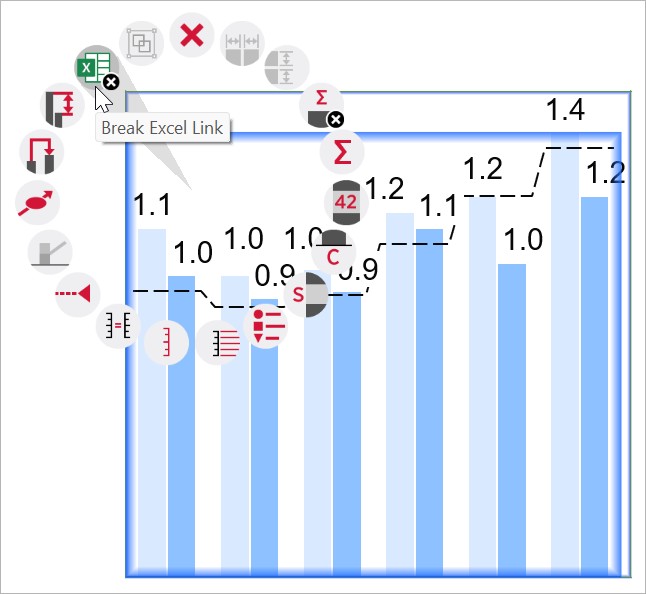
- データ リンクを削除する要素を 1 つ以上選択します(オブジェクトを選択する を参照)。選択範囲を右クリックしてコンテキスト メニューを開き、Break Excel Link
 または Break Tableau Link
  を選択します。
- Data Links ダイアログで、リンクを削除する要素のプレースホルダーを選択します(リンクされた複数の要素の更新を管理する を参照)。次に Delete を選択するか、フローティング ツールバーで Break Excel Link
 または Break Tableau Link を選択します。
 - 特定の Excel ソースへのすべてのデータ リンクを削除するには、Data Links ダイアログで、削除するワークブックまたはワークシートを選択します。次に Delete を選択します。

Excel 範囲からデータ リンクを削除するには、次のいずれかを実行します。
- 範囲の周囲にあるデータ リンク フレームを選択し、Delete を選択します。
- 範囲の周囲にあるデータ リンク フレームを右クリックします。コンテキスト メニューで Delete


Excel で壊れたデータ リンクを削除する
壊れたデータ リンクを特定するには、Excel ワークブックと、そのワークブックがリンクしているすべての PowerPoint ファイルを開きます。リンク済みの Excel 範囲は、リンク先の PowerPoint ファイルが閉じていると赤いフレームで表示されます。PowerPoint ファイルを開いた後でもデータ リンク フレームが赤い場合、そのリンクは壊れています。
ワークブック内の壊れたデータ リンクをすべて削除するには、次のいずれかを実行します。
- 壊れたデータ リンクの赤いフレームを右クリックします。コンテキスト メニューで Delete Disconnected Links
 を選択します。
 - Excel リボンで Insert > thinkcell > Tools
thinkcell Essentials でデータ リンクを管理する
thinkcell Essentials をお持ちの場合、データ範囲にリンクされた thinkcell グラフやその他の要素をプレゼンテーションに挿入することはできません。ただし、プレゼンテーションにリンクされた要素がすでに含まれている場合は、次の操作を行えます。
- Data Links ダイアログでリンクされた要素を表示します (Data Links ダイアログを使用して、リンクされた複数の要素を管理する を参照)。
- リンクされた要素を見つけて、その Excel 範囲を開く。
- リンクされた要素を選択し、その要素の上にデータ ソース情報を表示します (リンクされたデータ ソース情報を表示する を参照)。
- リンクされた要素の上および Data Links ダイアログでデータ リンクのステータスを確認します (データリンクのトラブルシューティング を参照)。
- Data Links ダイアログで代替ソースを表示して開きます (代替データ ソース を参照)。
- データ リンクを削除する。
Excel データ リンクに関する FAQ
リンクされた要素をコピーするとどうなりますか?
リンク済み要素をコピーすると、元の要素とコピーの両方が同じ Excel 範囲にリンクされます(リンク要素を手動で更新する を参照)。
リンクされた要素を削除するとどうなりますか?
リンク済み要素を削除すると、Excel へのデータ リンクも削除されます。開いているプレゼンテーション内に、同じ Excel 範囲にリンクしている他の要素がない場合、その範囲の周囲のフレームは赤に変わります。リンク済み範囲自体には、その他の影響はありません。詳細については、データ リンクを削除する を参照してください。
Excel ワークシートの赤い枠を消すにはどうすればよいですか?
リンク済み範囲の周囲に赤いフレームが表示されている場合、そのリンク済み範囲へのデータ リンクを含むプレゼンテーションが開かれていないことを示します。データ リンク フレームが赤くなる理由としては、次のようなものがあります。
- リンク済み要素が、開いていないプレゼンテーション内にあります。
- リンク済み要素、またはそれらを含んでいたプレゼンテーションが削除されました。
- リンク済み要素が現在、別のリンク済み Excel 範囲をデータ ソースとして使用しています。
データ リンク フレームの色分けについて詳しくは、Excel でリンク範囲を管理する を参照してください。Excel でデータ リンクを削除する方法については、Excel でデータ リンクを削除する を参照してください。
Excel のデータが変更されていないのに、リンクされた要素に保留中の更新が示されるのはなぜですか?
小数点記号や通貨記号の変更など、Excel データのわずかな変更でも、リンクされた要素にとっては新しいデータとして登録されます。
リンクされた Excel 範囲に新しいデータがないことが確かなのに、リンクされた要素に保留中の更新が表示される場合は、その要素のデータシートを確認してください。保留中の更新は、その要素のリンクが切れており、Excel へのデータ リンクを復元する前に要素のデータシートでデータを編集したことを示している可能性があります (壊れたデータリンクを管理する( ) を参照)。
リンクされた範囲が多数あると Excel が遅くなるのはなぜですか?
Excel の自動エラー チェック処理はパフォーマンスに影響します。自動エラー チェックを無効にすることで、Excel のパフォーマンスを向上させることができます。
- Excel リボンで File > Excel Options に移動します。
- Excel Options ダイアログで、Formulas タブを選択します。
- Error Checking セクションで、 Enable background error checking を解除します。
thinkcell で可視化したい Excel ファイルがたくさんあります。thinkcell をバッチ モードで実行できますか?
はい。thinkcell には、Excel 範囲のデータを使用してプログラムからグラフを更新したり、テンプレートからプレゼンテーション全体を作成したりする機能があります。詳しくは、Excel データによる自動化 を参照してください。
Microsoft OLE と比べた Excel データ リンクの利点は何ですか?
Microsoft Office は Object Linking and Embedding(OLE)をサポートしており、Excel の表やグラフを PowerPoint にリンクまたは埋め込むことができます。thinkcell のデータ リンクと同様に、ソース データが変更されたときにリンク済み OLE オブジェクトを更新できます。
thinkcell のデータ リンクは、データ駆動型のプレゼンテーション要素向けに特別に設計されており、Microsoft OLE に比べて次の利点があります。
- 要素は thinkcell 要素のままです。Excel にリンクしても、Excel オブジェクトに置き換えられることはありません。リンク済みの thinkcell 要素は、他の thinkcell 要素と同じように PowerPoint で書式設定および編集できます。
- Excel データ ソースがなくても、要素は編集可能なままです。thinkcell は要素の最新データを要素のデータシートに保存するため、ワークブックが利用できない場合でもデータを表示および編集できます。
- 既存の thinkcell 要素を、Excel コンテンツから作り直すことなく Excel にリンクできます。
- 更新をより柔軟に制御できます。要素を手動で更新したり、Excel データの変更時に自動的に更新したり、現在の PowerPoint セッション内で行った最新の更新を元に戻したりできます。
- プレゼンテーション内のすべてのリンクを 1 か所で管理できます。Data Links ダイアログでは、すべてのリンク済み要素を表示し、更新ステータスでリンクをフィルターし、スライド、ワークブック、またはワークシートごとに複数の要素を選択または更新できます。
- 複数の要素を別のソースに切り替えることができます。リンク済みのワークブックまたはワークシートが移動、名前変更、またはコピーされた場合、thinkcell はそれを代替ソースとして認識できます。複数の要素を、更新された代替ソースへ同時に切り替えることができます。
これに対して、リンク済み OLE オブジェクトは、そのソース アプリケーションおよび外部ファイルに結び付いたままです。PowerPoint では OLE オブジェクトの更新、ソースの変更、リンクの解除ができますが、OLE オブジェクトには thinkcell のようなプレゼンテーション全体でのリンク管理、更新の取り消し、データ マッピング、代替ソースのワークフローはありません。
トラブルシューティングが必要ですか?
ナレッジベースをご確認ください