- Startseite
- Blog
- PowerPoint-Diagramme mit bedingter Formatierung in Excel farblich codieren – für intuitivere Vergleiche
PowerPoint-Diagramme mit bedingter Formatierung in Excel farblich codieren – für intuitivere Vergleiche
10. Jul 2025 - 11 Min. Lesezeit

Behind the slides ist die zentrale Ressource, die Ihnen dabei hilft, effizienter mit PowerPoint zu arbeiten. Melden Sie sich auf LinkedIn an, damit jede Ausgabe direkt in Ihrem Posteingang landet.
Die Details in einer Geschäftspräsentation können einen entscheidenden Unterschied machen – sei es, um einen Kundenauftrag zu gewinnen oder Ihrem Team Projektupdates klar zu vermitteln. Doch seien wir ehrlich: Professionelle, ansprechende Folien sorgfältig zu erstellen, kann sehr zeitaufwendig sein.
In diesem Monat zeigen wir, wie Sie die bedingte Formatierung in Excel nutzen können, um die Farbcodierung in Ihren Präsentationen zu automatisieren und überzeugendere Geschichten zu erzählen.
Viel Spaß beim Lesen!
Die Rolle von Farbe in der Datenvisualisierung
Eine klare und wirkungsvolle Datenvisualisierung ist für jede Geschäftspräsentation wichtig. Es gibt zwar unzählige Möglichkeiten, Daten zu visualisieren, doch sie alle profitieren von visuellen Hinweisen, die Ihrem Publikum helfen, die Botschaft, die Sie vermitteln möchten, vollständig zu erfassen.
Farben beeinflussen Lesbarkeit und Verständnis erheblich. Werden sie jedoch nicht gezielt eingesetzt, können Ihre Präsentationen schnell nachlässig wirken. Oder schlimmer noch: unprofessionell.
PowerPoint-Designs für Markenkonformität anpassen
Damit datenintensive PowerPoint-Folien wirklich überzeugen, sind die richtigen Farben entscheidend. PowerPoint-Designs legen den Stil Ihrer Inhalte fest, einschließlich Schriftart, Folienhintergrundfarbe und Akzentfarben für Tabellen, Grafiken und Diagramme.
PowerPoint bietet zwar vorgefertigte Designs und Farbschemata zur Auswahl, in der Regel möchten Sie jedoch ein Design verwenden, das auf die Markenfarben Ihrer Organisation oder Ihres Kunden abgestimmt ist.
So fügen Sie in PowerPoint ein benutzerdefiniertes Farbdesign hinzu:
- Wechseln Sie im PowerPoint-Menüband zur Registerkarte Design. Wählen Sie unter Designs ein integriertes Design als Ausgangspunkt aus. Wählen Sie unter Varianten den Pfeil rechts aus und dann Farben > Farben anpassen.
- Im Dialogfeld Neue Designfarben erstellen können Sie Farben für Text und Hintergründe, Akzente und Hyperlinks auswählen. Öffnen Sie neben der Designfarbe, die Sie ändern möchten, das Farbmenü und wählen Sie dann die gewünschte Farbe aus. Um die RGB- oder Hexadezimalwerte Ihrer Markenfarben einzugeben, wählen Sie Weitere Farben, wechseln Sie zur Registerkarte Benutzerdefiniert und geben Sie Ihre Werte ein. Wählen Sie anschließend OK.
- Geben Sie unter Name einen Namen für Ihr benutzerdefiniertes Farbdesign ein. Wählen Sie Speichern.
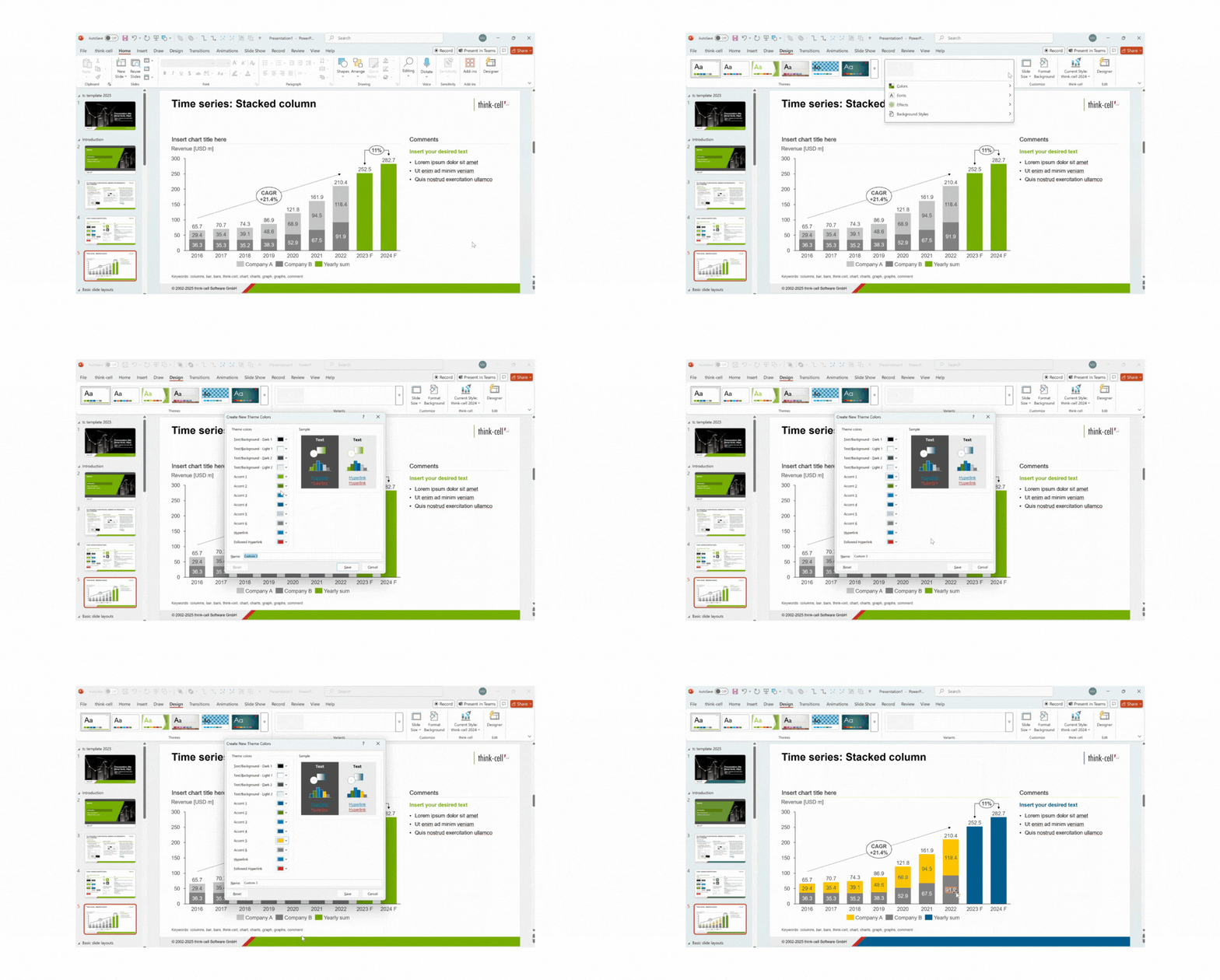
Nachdem Sie ein benutzerdefiniertes Farbdesign erstellt haben, steht es Ihnen künftig zur Verfügung. Um das Design auf Ihre PowerPoint-Diagramme und einzelne Folien anzuwenden, wählen Sie auf der Registerkarte Design unter Varianten den Pfeil rechts aus und öffnen Sie das Menü Farben. Wählen Sie dann Ihr benutzerdefiniertes Design aus der Liste aus.
Um das Design auf die gesamte Präsentation anzuwenden, wechseln Sie zur Registerkarte Ansicht und wählen Sie Folienmaster. Wählen Sie unter Hintergrund im Menü Farben das von Ihnen erstellte benutzerdefinierte Farbdesign aus. Wenn Sie fertig sind, schließen Sie die Folienmaster-Ansicht.
Durch die Verwendung benutzerdefinierter Designs stellen Sie sicher, dass Ihre PowerPoint-Folien und -Diagramme einheitlich gestaltet sind und den Markenrichtlinien Ihrer Organisation entsprechen.
Bedingte Formatierung aus Excel auf Ihre PowerPoint-Diagramme anwenden
Sie können die bedingte Formatierung in Excel nutzen, um Trends hervorzuheben und deutlicher sichtbar zu machen. In Excel können Sie Zellen Farben zuweisen – basierend auf Wachstum, Rückgang, Werten oberhalb eines bestimmten Schwellenwerts oder anderen von Ihnen definierten Kriterien.
Angenommen, Sie haben eine Excel-Tabelle mit tatsächlichen Umsätzen und Budgetumsätzen für verschiedene Produktlinien. Neben der Darstellung, wie jedes Produkt hinsichtlich des Umsatzvolumens abgeschnitten hat, soll Ihr Publikum verstehen, wie gut die Umsätze der einzelnen Produkte die Erwartungen erfüllt oder verfehlt haben. Fügen Sie dazu zunächst eine einfache Differenzspalte hinzu.

Formatieren Sie anschließend Zellen mit positiven Werten grün und Zellen mit negativen Werten rot:
- Wählen Sie die Werte in der Spalte "Ist vs. Budget" aus.
- Wählen Sie Start > Formatvorlagen > Bedingte Formatierung oder thinkcell > Formatvorlagen > Bedingte Formatierung. Wählen Sie unter Regeln zum Hervorheben von Zellen die Option Größer als.
- Geben Sie im Dialogfeld Größer als den Wert 0 ein und wählen Sie dann Grüne Füllung mit dunkelgrünem Text. Wählen Sie OK.
- Wählen Sie unter Regeln zum Hervorheben von Zellen die Option Kleiner als.
- Geben Sie im Dialogfeld Kleiner als den Wert 0 ein und wählen Sie dann Hellrote Füllung mit dunkelrotem Text. Wählen Sie OK.

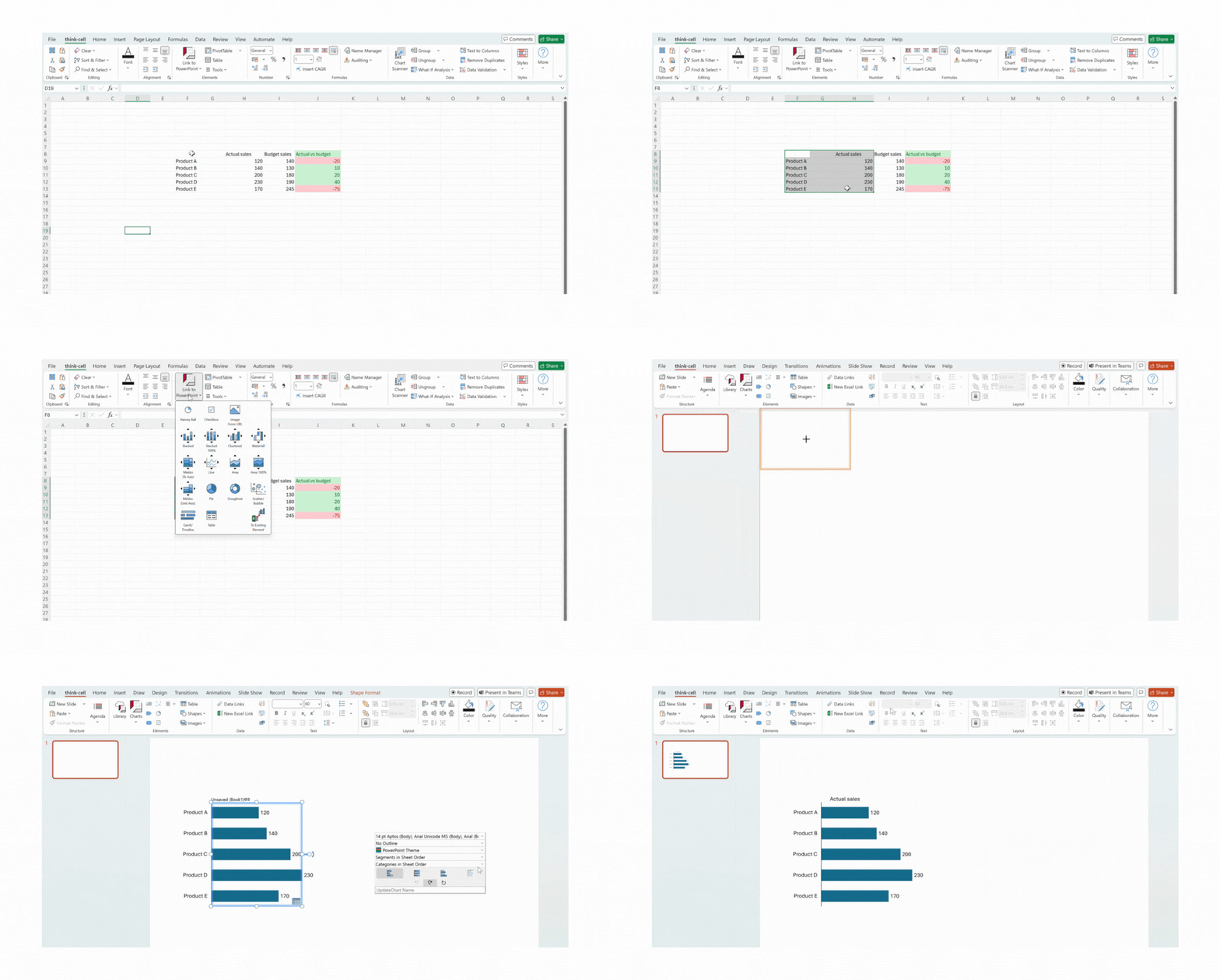
So zeigen Sie mit farbcodierten thinkcell-Diagrammen, wie gut die Produktumsätze den Erwartungen entsprochen haben:
- Wählen Sie die Spalten für Produkt und "Ist-Umsatz" aus, einschließlich der Überschrift "Ist-Umsatz".
- Wählen Sie auf der Registerkarte thinkcell die Option Link to PowerPoint. Wählen Sie ein gestapeltes Balkendiagramm aus und fügen Sie es Ihrer Folie hinzu.
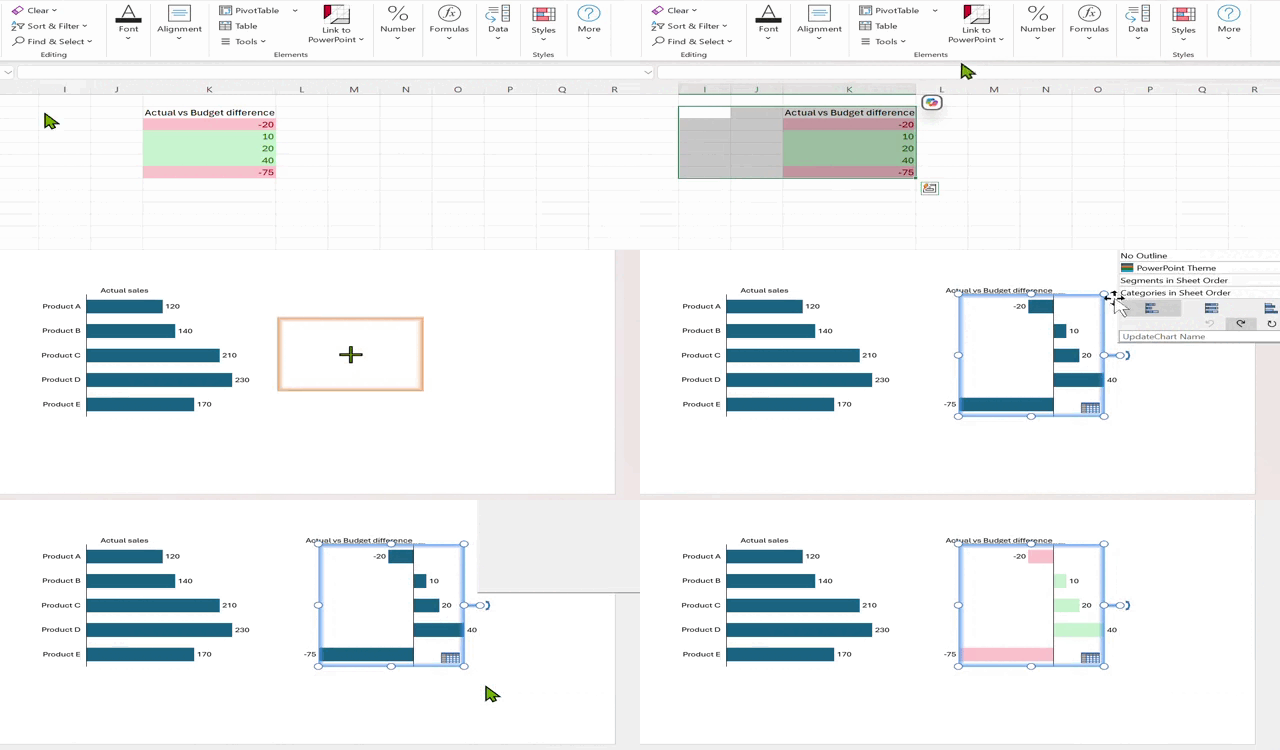
- Kopieren Sie in Excel die Spalte "Ist vs. Budget" an eine andere Stelle der Tabelle. Wenden Sie bei Bedarf die oben beschriebenen Regeln für die bedingte Formatierung erneut auf die kopierte Spalte an.
- Wählen Sie die kopierte Spalte "Ist vs. Budget" zusammen mit zwei leeren Spalten links daneben aus.
- Wählen Sie auf der Registerkarte thinkcell die Option Linked to PowerPoint und fügen Sie Ihrer Folie ein weiteres gestapeltes Balkendiagramm hinzu.
- Sobald beide Diagramme in PowerPoint nebeneinander stehen, klicken Sie auf das Differenzdiagramm, um die Mini-Symbolleiste zu öffnen. Wählen Sie im Menü für das Farbdesign die Option Use Datasheet Fill on Top. Dadurch wird dieselbe bedingte Formatierung angewendet, die Sie in Ihrer Excel-Tabelle haben.
Weitere Möglichkeiten zur Nutzung der bedingten Formatierung in Excel
Die Möglichkeit, die Farbe einer Zelle datenbasiert zu ändern, eröffnet nahezu unbegrenzte Möglichkeiten. Daher betrachten wir nur einige Beispiele, wie bedingte Formatierung Ihnen dabei helfen kann, Ihre Excel-Daten zu bereinigen und zu analysieren.
Datenbereinigung
Mit bedingter Formatierung können Sie Lücken oder Fehler in Ihren Daten erkennen und so schneller mit einem bereinigten Datensatz weiterarbeiten.
- Doppelte Werte hervorheben: Wählen Sie im Menü Bedingte Formatierung die Option Regeln zum Hervorheben von Zellen > Doppelte Werte, um sofort zu sehen, ob derselbe Eintrag in einer Spalte oder einem größeren Datenbereich mehr als einmal vorkommt. Wenn eine Spalte nur eindeutige Werte enthalten soll, kann das Hervorheben von Duplikaten helfen, Fehler bei der Zusammenführung der Daten zu kennzeichnen.
- Datenvalidierung: Mit bedingter Formatierung können Sie Fehler erkennen. Wenn Sie eine Spalte mit Werten haben, die zwischen 0 und 1 liegen sollten, können Sie mit Größer als und Kleiner als zwei Regeln festlegen, um alle Zellen hervorzuheben, die außerhalb des gewünschten Bereichs liegen.
- Ausreißer identifizieren: Wählen Sie unter Farbskalen eine zweifarbige Option, um Extremwerte schnell zu erkennen. Jede Zelle ändert ihre Farbe abhängig von ihrem Wert im Verhältnis zum restlichen Bereich, sodass deutliche Ausreißer sofort auffallen.
Datenanalyse
Bedingte Formatierung kann Ihnen helfen, Trends in Ihren Daten zu erkennen, ohne dafür vollständige Diagramme erstellen zu müssen.
- Ad-hoc-Balkendiagramme: Mit den Optionen unter Datenbalken können Sie direkt innerhalb einer Spalte im Grunde ein Balkendiagramm erzeugen. Nachdem die Regel festgelegt wurde, können Sie außerdem zu Regeln verwalten > Regel bearbeiten gehen und dann das Kontrollkästchen Nur Balken anzeigen aktivieren. So erhalten Sie ein übersichtliches, einfaches Balkendiagramm, mit dem Sie Trends in Ihren Daten schnell erkennen können.
- Heatmaps: Wenden Sie unter Farbskalen eine dreifarbige Skala auf einen Bereich über mehrere Zeilen und Spalten hinweg an, der Daten wie stündliche Zugriffszahlen oder Geschäftsdaten im Wochenverlauf enthält. Mit nur wenigen Klicks erkennen Sie, ob es konsistente Tagesmuster, Spitzenzeiten oder unterschiedliche Ergebnisse an Wochenenden gibt.

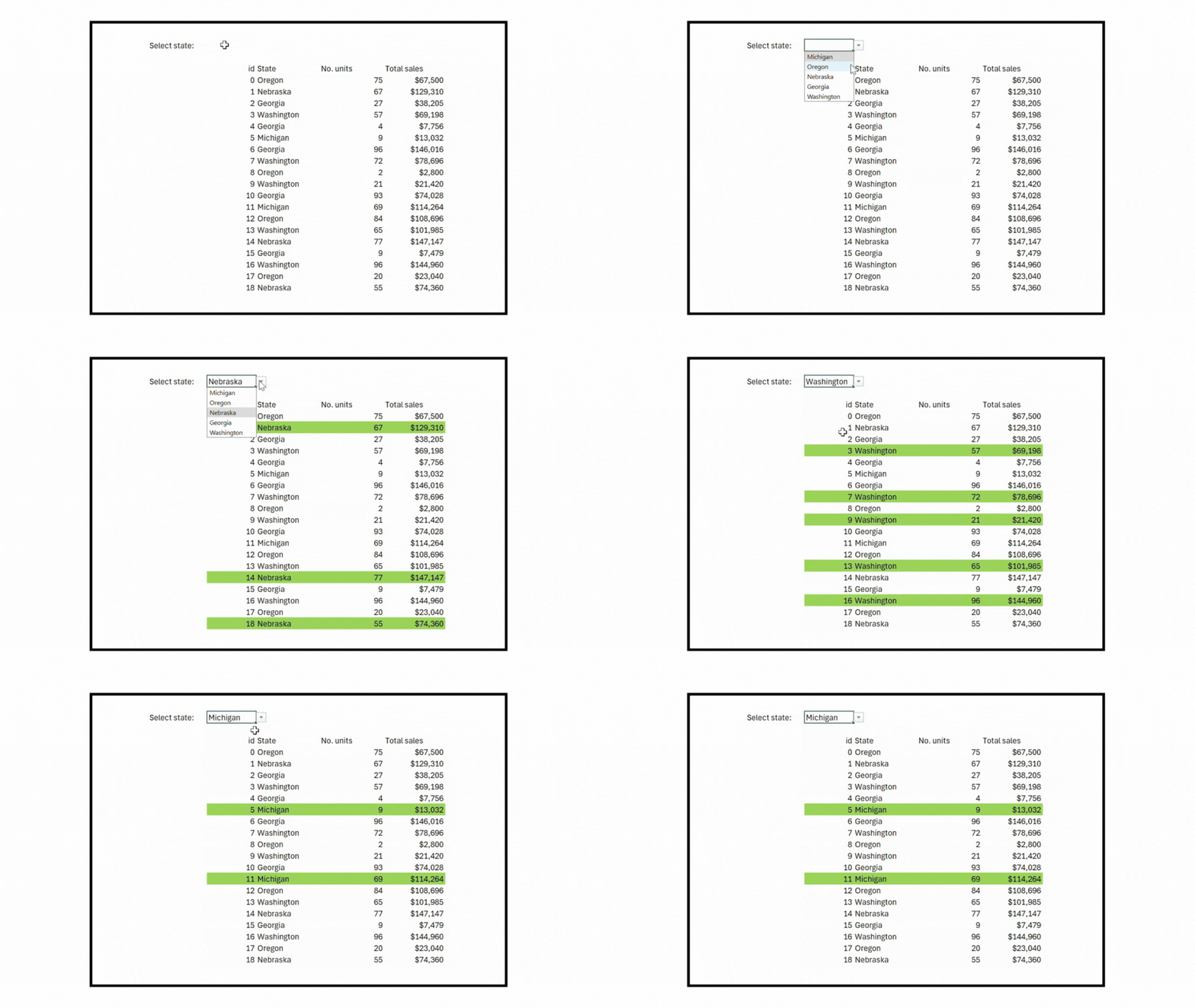
- Zeilen hervorheben: Mit bedingter Formatierung können Sie Zeilen dynamisch hervorheben, die bestimmte Kriterien erfüllen. Wenn Sie Neue Regel > Formel zur Ermittlung der zu formatierenden Zellen verwenden wählen, können Sie eine Formel wie =$D4=$C$2 verwenden, um zu prüfen, ob der Wert in Spalte D mit C2 übereinstimmt. Kombinieren Sie dies mit einer Dropdownliste in C2, um eine interaktive Tabelle zu erstellen und Ihre Daten besser zu untersuchen.
Bedingte Formatierung ist ein leistungsstarkes Werkzeug. Indem Sie die Farben Ihrer PowerPoint-Diagramme mit den Werten in Ihren Excel-Daten verknüpfen, können Sie überzeugende Geschichten einfacher erzählen. Das spart Zeit, reduziert manuelle Arbeit und nutzt visuelle Hinweise, damit Ihr Publikum Ihre Botschaft besser versteht.
Vergessen Sie nicht, diesen Newsletter zu abonnieren , damit Sie kein Update verpassen! Folgen Sie außerdem gerne thinkcell auf LinkedIn.
Erstellen Sie glaubwürdige, vorstandstaugliche Folien mit KI
- Erstellen Sie professionelle Folien von Grund auf und präsentationsreife Diagramme auf Basis verifizierter Datenquellen.
- Bleiben Sie in Ihrem Workflow: Erstellen, bearbeiten, analysieren und übersetzen Sie alles über eine einzige Oberfläche in PowerPoint und Excel.
- Kostenlos testen – keine Kreditkarte erforderlich und keine Kündigung nötig.