- Página inicial
- Blog
- Codifique gráficos do PowerPoint por cores usando a formatação condicional do Excel para comparações mais intuitivas
Codifique gráficos do PowerPoint por cores usando a formatação condicional do Excel para comparações mais intuitivas
10 de jul de 2025 - 12 min de leitura

Behind the slides é o recurso ideal criado para ajudar você a trabalhar de forma mais inteligente com o PowerPoint. Cadastre-se no LinkedIn para receber cada edição na sua caixa de entrada.
Os detalhes em uma apresentação de negócios podem fazer toda a diferença — seja para fechar um contrato com um cliente ou para comunicar claramente atualizações de projeto à sua equipe. Mas sejamos honestos: criar slides profissionais e envolventes com cuidado pode ser um processo demorado.
Este mês, mostramos como você pode usar a formatação condicional do Excel para automatizar a codificação por cores em suas apresentações e contar histórias mais impactantes.
Boa leitura!
O papel das cores na visualização de dados
Uma visualização de dados clara e impactante é importante para qualquer apresentação de negócios. Embora existam inúmeras maneiras de visualizar seus dados, todas elas se beneficiam de pistas visuais que ajudam o público a compreender totalmente a mensagem que você deseja transmitir.
As cores têm um impacto significativo na legibilidade e na compreensão, mas, se não forem usadas com critério, podem deixar suas apresentações com aparência descuidada. Ou pior: pouco profissional.
Personalize temas do PowerPoint para manter a conformidade com a marca
Para que slides do PowerPoint com muitos dados realmente se destaquem, adicionar as cores certas é essencial. Os temas do PowerPoint definem o estilo do seu conteúdo, incluindo fonte, cor de fundo dos slides e cores de destaque para tabelas, elementos gráficos e gráficos.
Embora o PowerPoint ofereça temas e esquemas de cores prontos para escolher, normalmente você vai querer um tema alinhado às cores da marca da sua organização ou do seu cliente.
Para adicionar um tema de cores personalizado no PowerPoint, siga estas etapas:
- Na faixa de opções do PowerPoint, acesse a guia Design. Em Temas, selecione um tema interno para usar como base. Em Variantes, selecione a seta à direita e, em seguida, selecione Cores > Personalizar Cores.
- Na caixa de diálogo Criar Novas Cores do Tema, você pode escolher cores para textos e planos de fundo, destaques e hiperlinks. Ao lado da cor do tema que deseja alterar, abra o menu de cores e escolha a cor desejada. Para inserir os valores RGB ou hexadecimais das cores da sua marca, selecione Mais Cores, acesse a guia Personalizado e insira seus valores. Em seguida, selecione OK.
- Em Nome, insira um nome para o seu tema de cores personalizado. Selecione Salvar.
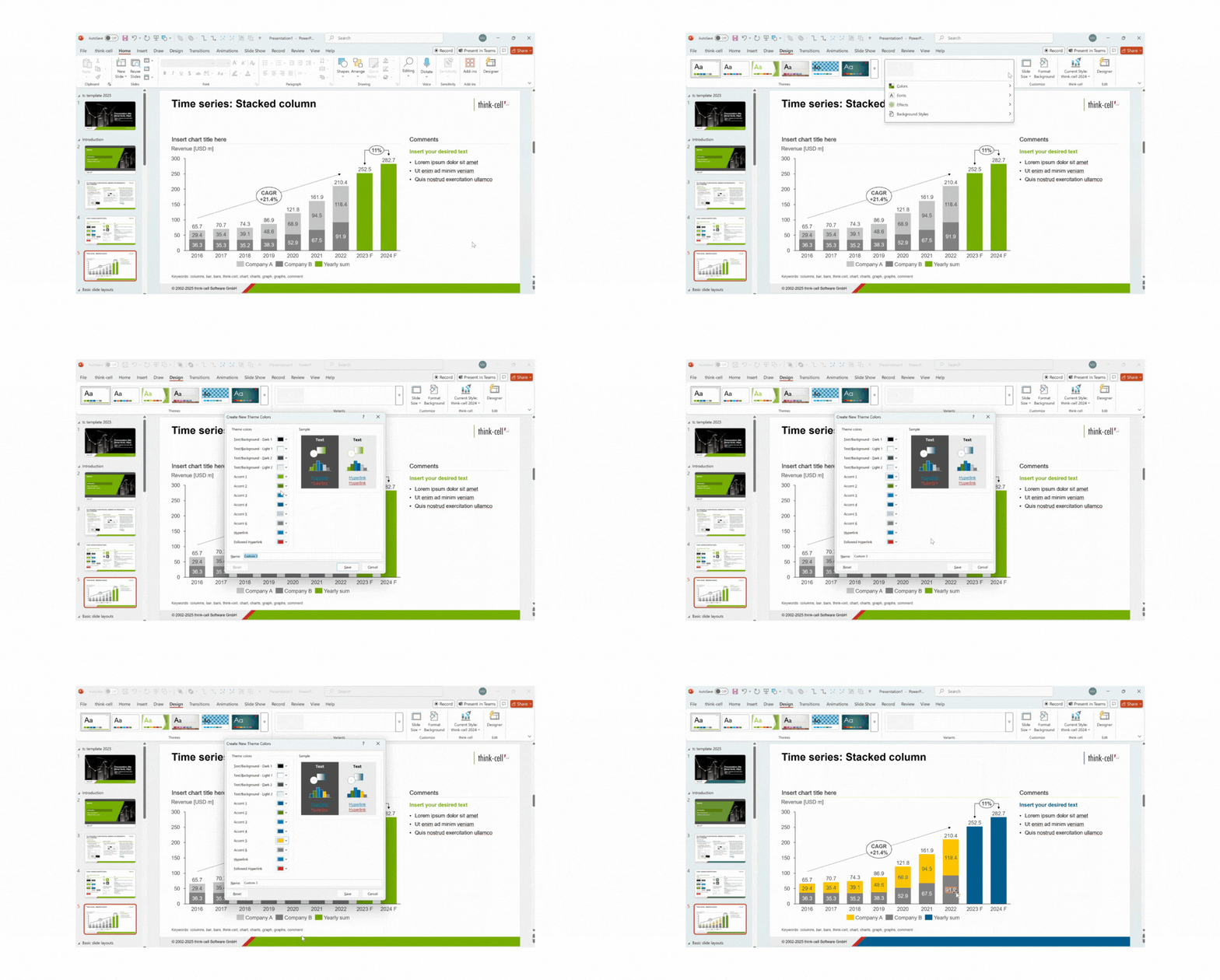
Depois de criar um tema de cores personalizado, ele ficará disponível para uso futuro. Para aplicar o tema aos seus gráficos do PowerPoint e a slides individuais, na guia Design, em Variantes, selecione a seta à direita e abra o menu Cores. Em seguida, selecione seu tema personalizado na lista.
Para aplicar o tema a toda a apresentação, acesse a guia Exibir e selecione Slide Mestre. Em Plano de Fundo, no menu Cores, escolha o tema de cores personalizado que você criou. Quando terminar, feche a exibição de Slide Mestre.
Ao usar temas personalizados, você garante que seus slides e gráficos do PowerPoint sejam consistentes e estejam em conformidade com as diretrizes de marca da sua organização.
Aplique a formatação condicional do Excel aos seus gráficos do PowerPoint
Você pode usar a formatação condicional do Excel para destacar tendências e torná-las mais evidentes. No Excel, é possível atribuir cores a células com base em crescimento, queda, valores acima de um limite específico ou outros critérios definidos por você.
Digamos que você tenha uma planilha do Excel com dados de vendas reais e vendas orçadas para diferentes linhas de produto. Além de mostrar o desempenho de cada produto em termos de volume de vendas, você quer que o público entenda em que medida as vendas de cada produto atenderam ou ficaram abaixo das expectativas. Para isso, primeiro adicione uma coluna simples de diferença.

Em seguida, formate as células com valores positivos em verde e as células com valores negativos em vermelho:
- Selecione os valores na coluna "Real vs. orçamento".
- Selecione Página Inicial > Estilos > Formatação Condicional ou thinkcell > Estilos > Formatação Condicional. Em Regras de Realce das Células, selecione Maior que.
- Na caixa de diálogo Maior que, insira 0 e selecione Preenchimento Verde com Texto Verde Escuro. Selecione OK.
- Em Regras de Realce das Células, selecione Menor que.
- Na caixa de diálogo Menor que, insira 0 e selecione Preenchimento Vermelho Claro com Texto Vermelho Escuro. Selecione OK.

Para mostrar, com gráficos thinkcell codificados por cores, em que medida as vendas dos produtos corresponderam às expectativas, siga estas etapas:
- Selecione as colunas de produto e "Vendas reais", incluindo o cabeçalho "Vendas reais".
- Na guia thinkcell, selecione Vincular ao PowerPoint. Selecione um gráfico de barras empilhadas e adicione-o ao seu slide.
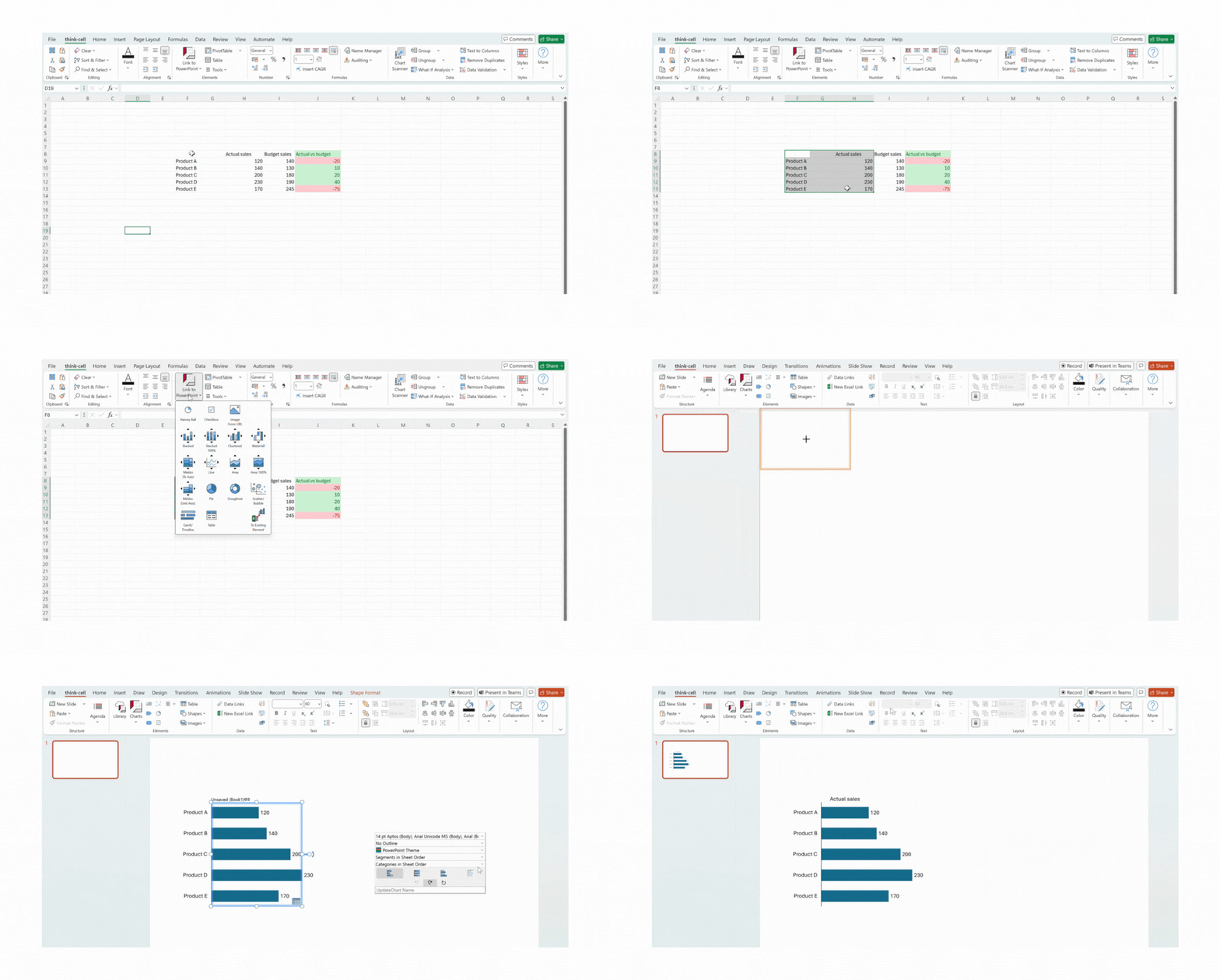
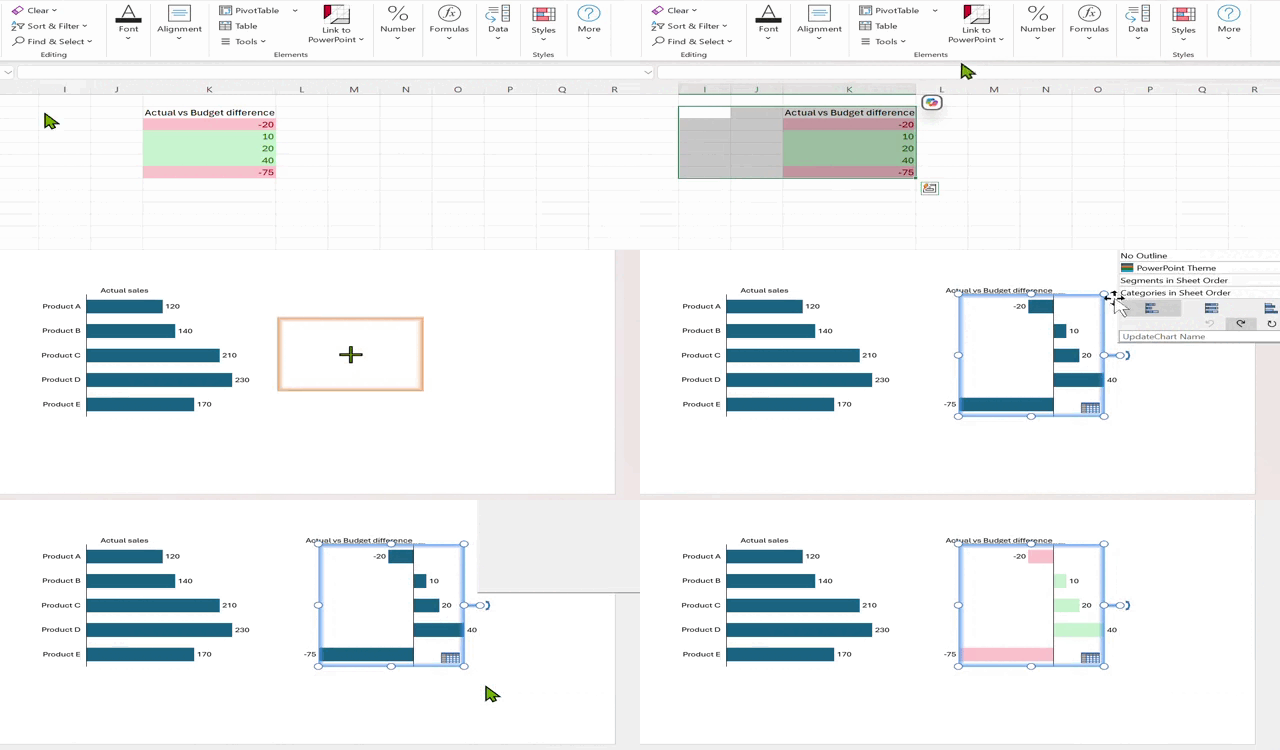
- No Excel, copie a coluna "Real vs. orçamento" para outra parte da planilha. Se necessário, reaplique à coluna copiada as regras de formatação condicional descritas acima.
- Selecione a coluna "Real vs. orçamento" copiada junto com duas colunas vazias à esquerda.
- Na guia thinkcell, selecione Vinculado ao PowerPoint e adicione outro gráfico de barras empilhadas ao seu slide.
- Quando os dois gráficos estiverem lado a lado no PowerPoint, clique no gráfico de diferença para abrir a minibarra de ferramentas. No menu de tema de cores, selecione Usar preenchimento da folha de dados no topo. Isso aplica a mesma formatação condicional que você tem na sua planilha do Excel.
Mais formas de usar a formatação condicional no Excel
Poder alterar a cor de uma célula com base nos dados abre possibilidades quase infinitas. Por isso, veremos apenas algumas maneiras pelas quais a formatação condicional pode ajudar você a limpar e analisar seus dados no Excel.
Limpeza de dados
Você pode usar a formatação condicional para identificar lacunas ou erros nos seus dados, acelerando o tempo necessário até que você possa começar a trabalhar com um conjunto de dados limpo.
- Destaque valores duplicados: No menu Formatação Condicional, escolha Regras de Realce das Células > Valores Duplicados para ver instantaneamente se há mais de uma ocorrência da mesma entrada em uma coluna ou em um intervalo de dados maior. Se uma coluna deve conter apenas valores únicos, destacar duplicatas pode ajudar a sinalizar um erro na forma como os dados foram agregados.
- Validação de dados: Você pode usar a formatação condicional para identificar erros. Se você tiver uma coluna de valores que devem estar entre 0 e 1, poderá usar Maior que e Menor que para definir duas regras, destacando todas as células que ficarem fora do intervalo desejado.
- Identifique outliers: Em Escalas de Cor, escolha uma opção de duas cores para ver rapidamente valores extremos. Cada célula mudará de cor com base em seu valor em relação ao restante do intervalo, de modo que outliers significativos se destacarão imediatamente.
Análise de dados
A formatação condicional pode ajudar você a encontrar tendências nos seus dados sem precisar criar gráficos completos.
- Gráficos de barras ad hoc: As opções de Barras de Dados permitem gerar o que é, essencialmente, um gráfico de barras diretamente dentro de uma coluna. Depois que a regra for definida, você também pode acessar Gerenciar Regras > Editar Regra e, em seguida, marcar a caixa Mostrar Barra Somente, criando um gráfico de barras limpo e simples que pode ser usado para identificar tendências rapidamente nos seus dados.
- Mapas de calor: Em Escalas de Cor, aplique uma escala de três cores a um intervalo com várias linhas e colunas que contenham dados como tráfego por hora ou dados comerciais ao longo de uma semana. Bastam alguns cliques para ver se existem padrões diários consistentes, horários de pico ou resultados diferentes nos fins de semana.

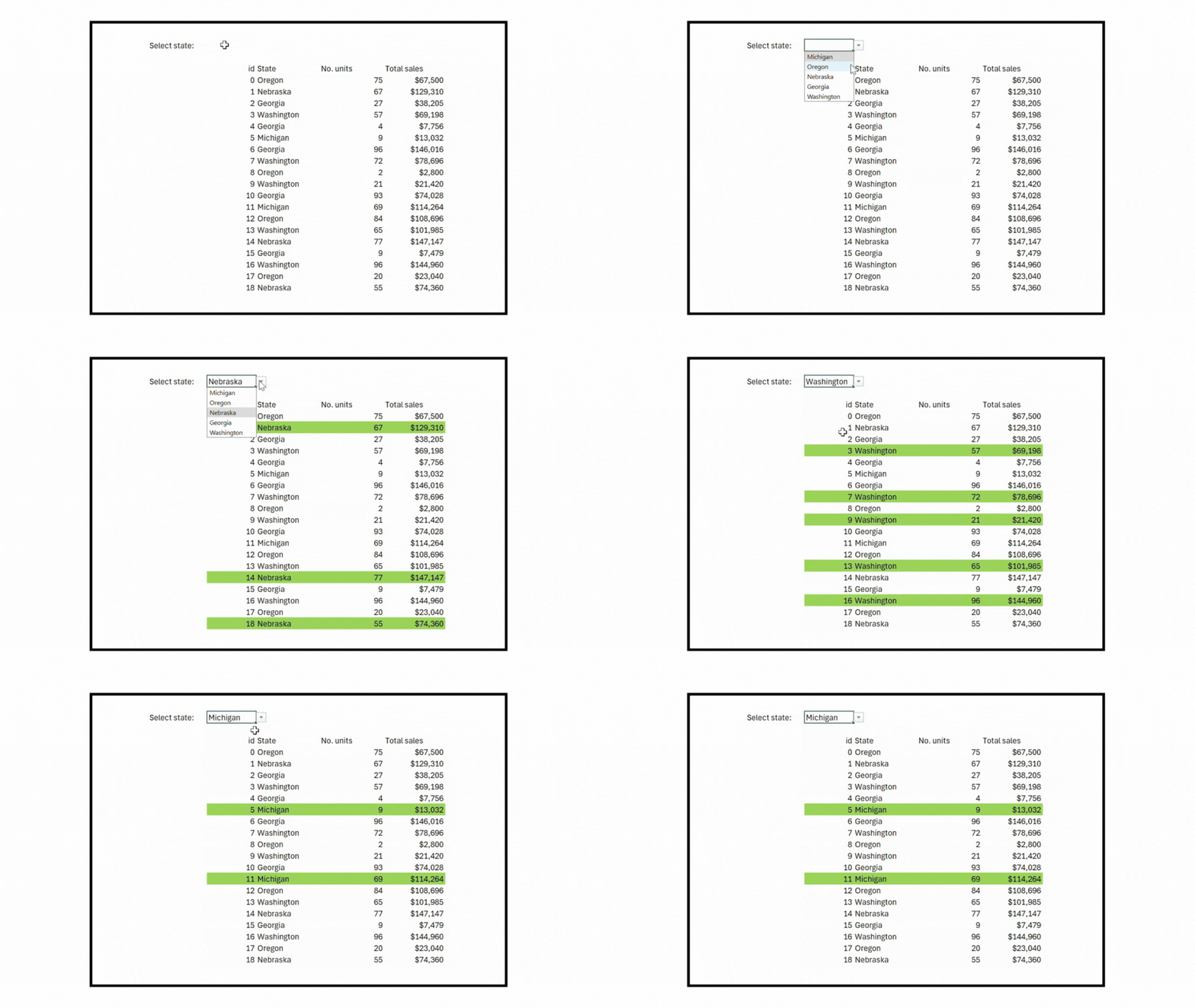
- Destaque de linhas: Você pode usar a formatação condicional para destacar dinamicamente linhas que atendam a determinados critérios. Se escolher Nova Regra > Usar uma fórmula para determinar quais células devem ser formatadas, você poderá usar uma fórmula como =$D4=$C$2 para verificar se o valor na coluna D corresponde a C2. Você pode combinar isso com uma lista suspensa em C2 para criar uma tabela interativa e explorar melhor seus dados.
A formatação condicional é uma ferramenta poderosa e, ao vincular as cores dos seus gráficos do PowerPoint aos valores dos seus dados no Excel, você consegue contar histórias impactantes com mais facilidade. Isso economiza tempo, reduz o trabalho manual e usa pistas visuais para ajudar o público a entender melhor sua mensagem.
Não se esqueça de assinar esta newsletter para não perder nenhuma atualização! Convidamos você também a seguir a thinkcell no LinkedIn.
Crie slides confiáveis e prontos para a sala de reunião com IA
- Gere slides profissionais do zero e gráficos prontos para apresentações executivas a partir de fontes de dados verificadas.
- Nunca saia do seu fluxo de trabalho: crie, edite, analise e traduza em uma única interface no PowerPoint e no Excel.
- Experimente grátis, sem necessidade de cartão de crédito e sem precisar cancelar.