Codificare a colori i grafici PowerPoint usando la formattazione condizionale di Excel per confronti più intuitivi
10 lug 2025 - 11 min di lettura

Behind the slides è la risorsa di riferimento pensata per aiutarti a lavorare in modo più intelligente con PowerPoint. Iscriviti su LinkedIn per ricevere ogni edizione nella tua casella di posta.
I dettagli in una presentazione aziendale possono fare un’enorme differenza: che si tratti di conquistare un cliente o di comunicare chiaramente al tuo team gli aggiornamenti di un progetto. Ma diciamocelo: creare con cura slide professionali e coinvolgenti può richiedere molto tempo.
Questo mese vediamo come usare la formattazione condizionale di Excel per automatizzare la codifica a colori nelle presentazioni e raccontare storie più efficaci.
Buona lettura!
Il ruolo del colore nella visualizzazione dei dati
Una visualizzazione dei dati chiara ed efficace è importante per qualsiasi presentazione aziendale. Anche se esistono moltissimi modi per visualizzare i dati, tutti traggono vantaggio da indizi visivi che aiutano il pubblico a cogliere pienamente il messaggio che vuoi trasmettere.
I colori incidono in modo significativo su leggibilità e comprensione, ma se non vengono usati con criterio possono far apparire le presentazioni trascurate. O peggio, poco professionali.
Personalizzare i temi di PowerPoint per rispettare l’identità del brand
Per far risaltare davvero le slide PowerPoint ricche di dati, è fondamentale aggiungere i colori giusti. I temi di PowerPoint definiscono lo stile dei contenuti, inclusi font, colore dello sfondo delle slide e colori di accento per tabelle, elementi grafici e grafici.
Sebbene PowerPoint offra temi e combinazioni di colori predefiniti tra cui scegliere, di norma vorrai un tema allineato ai colori del brand della tua organizzazione o del cliente.
Per aggiungere un tema colori personalizzato in PowerPoint, segui questi passaggi:
- Nella barra multifunzione di PowerPoint, vai alla scheda Design. In Themes, seleziona un tema integrato da cui partire. In Variants, seleziona la freccia a destra, quindi seleziona Colors > Customize Colors.
- Nella finestra di dialogo Create New Theme Colors, puoi scegliere i colori per testo e sfondi, accenti e collegamenti ipertestuali. Accanto al colore del tema che vuoi modificare, apri il menu dei colori, quindi scegli il colore desiderato. Per inserire i valori RGB o esadecimali dei colori del tuo brand, seleziona More Colors, vai alla scheda Custom e inserisci i valori. Quindi seleziona OK.
- In Name, inserisci un nome per il tema colori personalizzato. Seleziona Save.
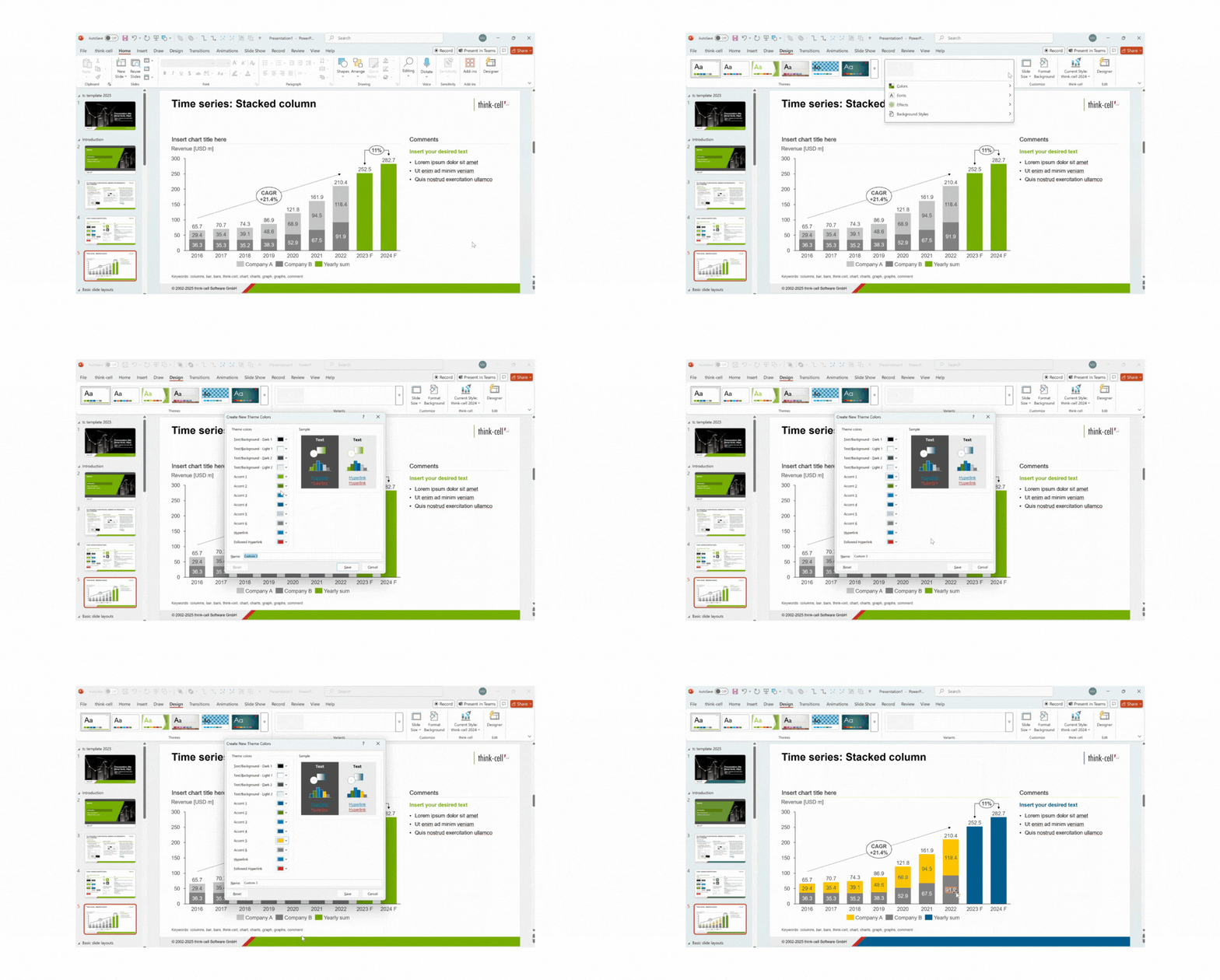
Una volta creato un tema colori personalizzato, sarà disponibile per l’uso futuro. Per applicare il tema ai grafici PowerPoint e alle singole slide, nella scheda Design, in Variants, seleziona la freccia a destra e apri il menu Colors. Quindi seleziona il tema personalizzato dall’elenco.
Per applicare il tema all’intera presentazione, vai alla scheda View e seleziona Slide Master. In Background, nel menu Colors, scegli il tema colori personalizzato che hai creato. Quando hai finito, chiudi la visualizzazione Slide Master.
Usando temi personalizzati, puoi fare in modo che slide e grafici PowerPoint siano coerenti tra loro e rispettino le linee guida del brand della tua organizzazione.
Applicare la formattazione condizionale di Excel ai grafici PowerPoint
Puoi usare la formattazione condizionale di Excel per evidenziare le tendenze e renderle più evidenti. In Excel, puoi assegnare colori alle celle in base a crescita, calo, valori superiori a una soglia specifica o altri criteri definiti da te.
Supponiamo che tu abbia un foglio di calcolo Excel con i dati delle vendite effettive e delle vendite a budget per diverse linee di prodotto. Oltre a mostrare le performance di ciascun prodotto in termini di volume di vendite, vuoi che il pubblico capisca quanto le vendite di ogni prodotto abbiano rispettato o mancato le aspettative. Per farlo, aggiungi prima una semplice colonna delle differenze.

Quindi formatta le celle con valori positivi in verde e le celle con valori negativi in rosso:
- Seleziona i valori nella colonna "Effettivo vs budget".
- Seleziona Home > Styles > Conditional Formatting oppure thinkcell > Styles > Conditional Formatting. In Highlight Cells Rules, seleziona Greater Than.
- Nella finestra di dialogo Greater Than, inserisci 0, quindi seleziona Green Fill with Dark Green Text. Seleziona OK.
- In Highlight Cells Rules, seleziona Less Than.
- Nella finestra di dialogo Less Than, inserisci 0, quindi seleziona Light Red Fill with Dark Red Text. Seleziona OK.

Per mostrare quanto le vendite dei prodotti abbiano rispettato le aspettative con grafici thinkcell codificati a colori, segui questi passaggi:
- Seleziona le colonne del prodotto e "Vendite effettive", inclusa l’intestazione "Vendite effettive".
- Nella scheda thinkcell, seleziona Link to PowerPoint. Seleziona un grafico a barre in pila e aggiungilo alla slide.
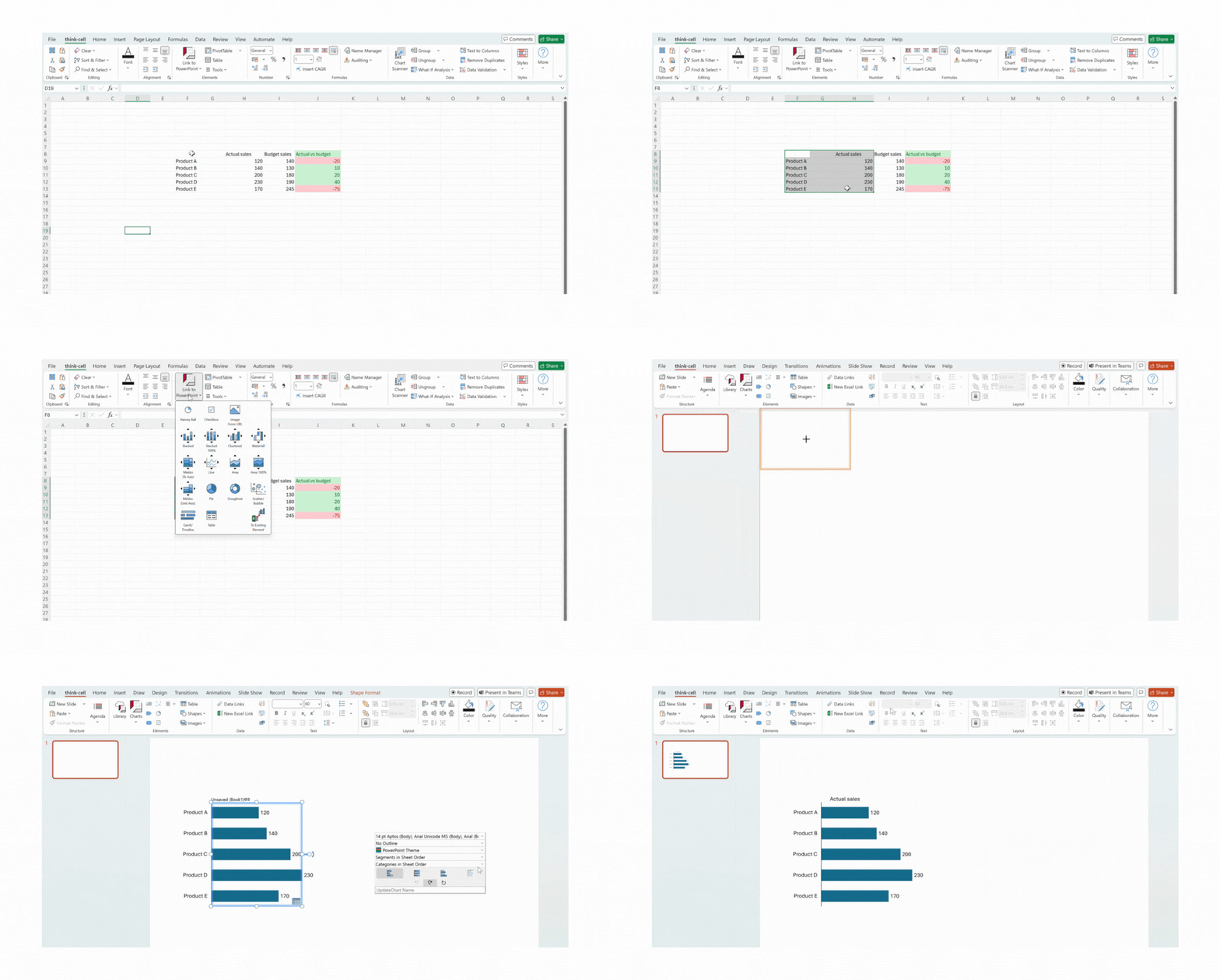
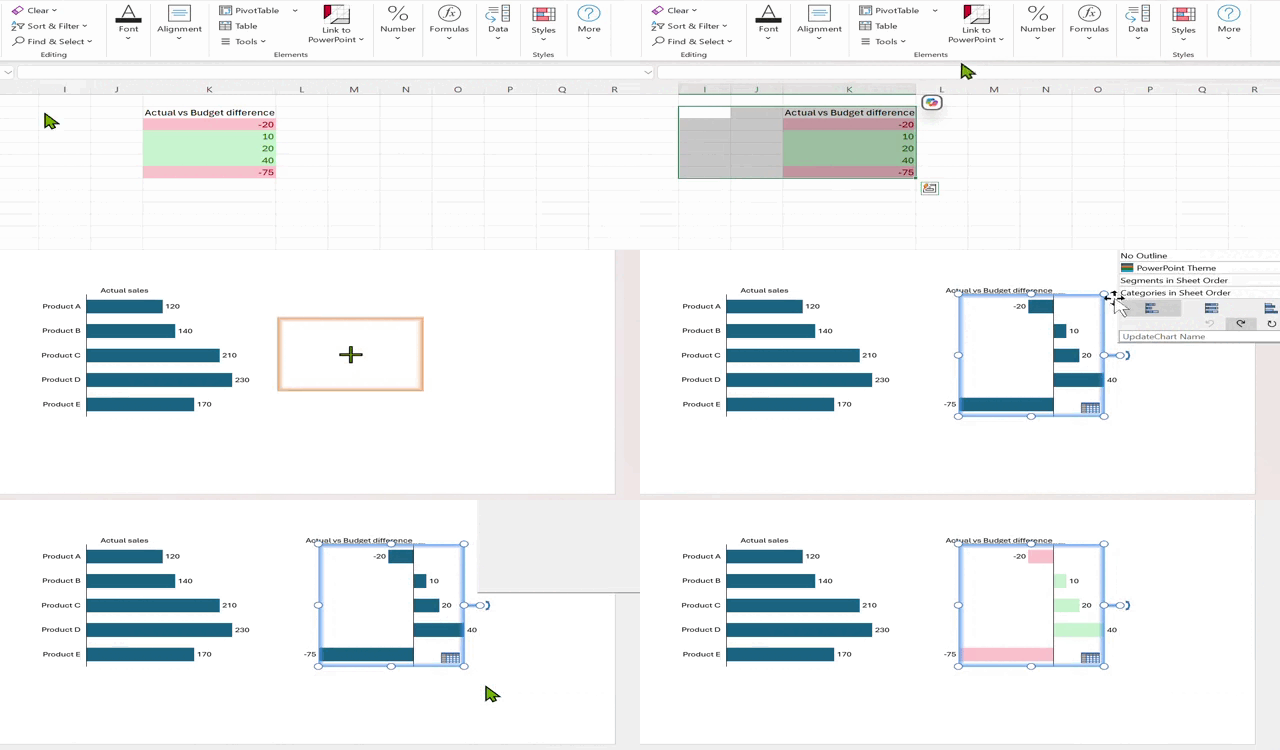
- In Excel, copia la colonna "Effettivo vs budget" in un’altra parte del foglio di calcolo. Se necessario, applica di nuovo alla colonna copiata le regole di formattazione condizionale descritte sopra.
- Seleziona la colonna "Effettivo vs budget" copiata insieme a due colonne vuote a sinistra.
- Nella scheda thinkcell, seleziona Linked to PowerPoint e aggiungi un altro grafico a barre in pila alla slide.
- Una volta che i due grafici sono affiancati in PowerPoint, fai clic sul grafico delle differenze per aprire la mini barra degli strumenti. Nel menu del tema colori, seleziona Use Datasheet Fill on Top. In questo modo viene applicata la stessa formattazione condizionale presente nel foglio di calcolo Excel.
Altri modi per usare la formattazione condizionale in Excel
La possibilità di cambiare il colore di una cella in base ai dati apre possibilità quasi infinite, quindi vedremo solo alcuni modi in cui la formattazione condizionale può aiutarti a ripulire e analizzare i dati Excel.
Pulizia dei dati
Puoi usare la formattazione condizionale per individuare lacune o errori nei dati, accelerando i tempi prima di iniziare a lavorare su un dataset pulito.
- Evidenziare valori duplicati: dal menu Conditional Formatting, scegli Highlight Cells Rules > Duplicate Values per vedere subito se in una colonna o in un intervallo di dati più ampio hai più volte la stessa voce. Se una colonna dovrebbe contenere solo valori univoci, evidenziare i duplicati può aiutare a segnalare un errore nel modo in cui i dati sono stati aggregati.
- Convalida dei dati: puoi usare la formattazione condizionale per individuare errori. Se hai una colonna di valori che dovrebbero essere compresi tra 0 e 1, puoi usare Greater Than e Less Than per impostare due regole, evidenziando le celle che non rientrano nell’intervallo desiderato.
- Individuare gli outlier: in Color Scales, scegli un’opzione a due colori per vedere rapidamente i valori estremi. Ogni cella cambierà colore in base al proprio valore rispetto al resto dell’intervallo, quindi gli outlier significativi risalteranno subito.
Analisi dei dati
La formattazione condizionale può aiutarti a individuare tendenze nei dati senza dover creare grafici completi.
- Grafici a barre ad hoc: le opzioni Data Bars ti permettono di generare quello che è, in sostanza, un grafico a barre direttamente all’interno di una colonna. Una volta impostata la regola, puoi anche andare su Manage Rules > Edit Rule e quindi selezionare la casella Show Bar Only, ottenendo un grafico a barre pulito e semplice da usare per individuare rapidamente le tendenze nei dati.
- Mappe di calore: in Color Scales, applica una scala a tre colori a un intervallo su più righe e colonne che contiene dati come traffico orario o dati commerciali nell’arco di una settimana. Bastano un paio di clic per capire se ci sono pattern giornalieri costanti, ore di punta o risultati diversi nei fine settimana.

- Evidenziare le righe: puoi usare la formattazione condizionale per evidenziare dinamicamente le righe che soddisfano determinati criteri. Se scegli New Rule > Use a formula to determine which cells to format, puoi usare una formula come =$D4=$C$2 per verificare se il valore nella colonna D corrisponde a C2. Puoi combinarla con un elenco a discesa in C2 per creare una tabella interattiva ed esplorare meglio i dati.
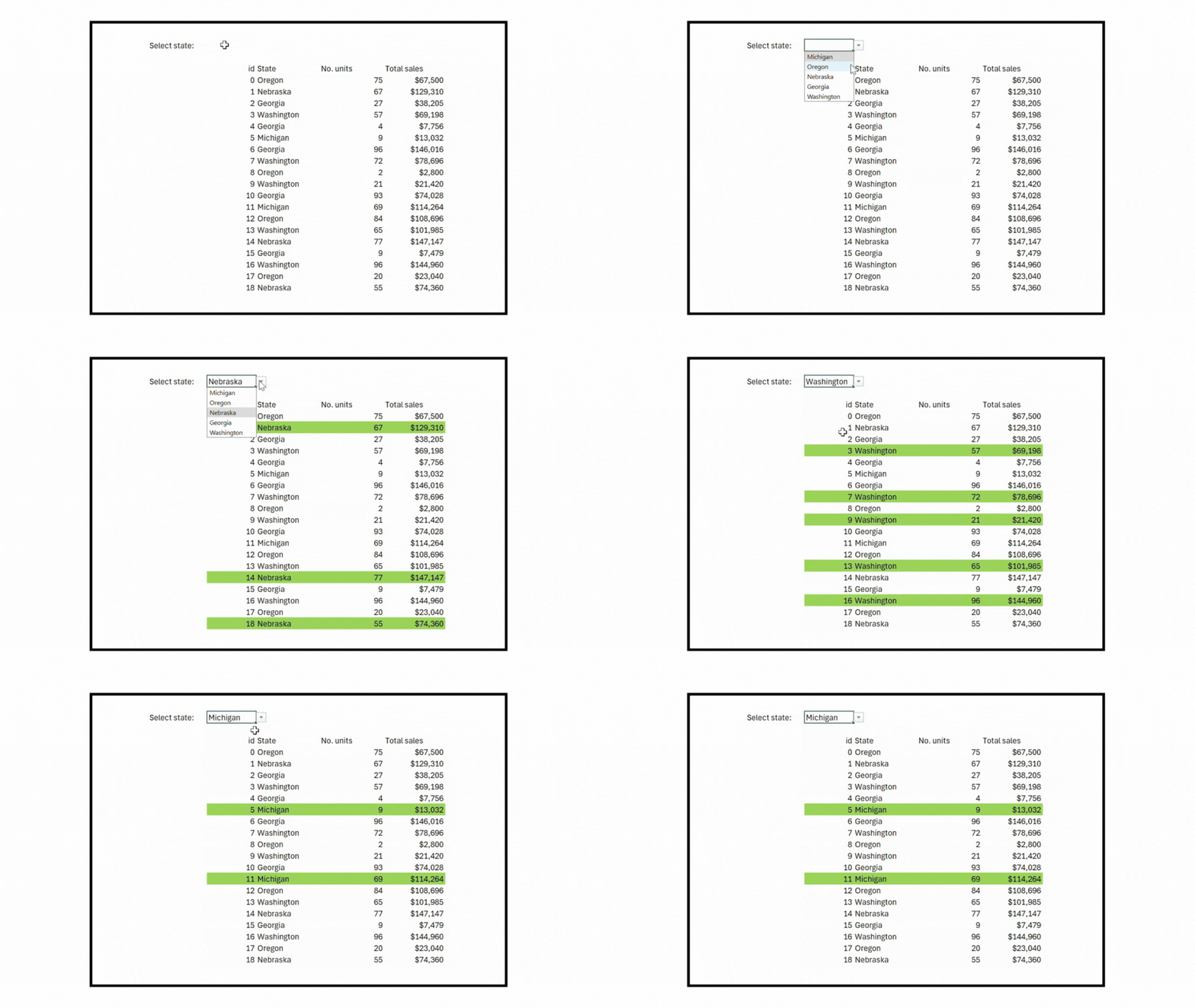
La formattazione condizionale è uno strumento potente e, collegando i colori dei grafici PowerPoint ai valori dei dati Excel, puoi raccontare storie efficaci più facilmente. Risparmi tempo, riduci il lavoro manuale e usi indizi visivi per aiutare il pubblico a comprendere meglio il tuo messaggio.
Non dimenticare di iscriverti a questa newsletter per non perdere nessun aggiornamento! Puoi anche seguire thinkcell su LinkedIn.
Crea slide credibili e pronte per il consiglio di amministrazione con l'AI
- Genera presentazioni professionali da zero e grafici pronti per la sala riunioni a partire da fonti di dati verificate.
- Rimani sempre nel tuo flusso di lavoro: crea, modifica, analizza e traduci da un’unica interfaccia in PowerPoint ed Excel.
- Prova gratis, senza carta di credito e senza bisogno di annullare nulla.