Codifica por colores los gráficos de PowerPoint con el formato condicional de Excel para comparaciones más intuitivas
10 de jul. de 2025 - 12 min de lectura

Behind the slides es el recurso de referencia diseñado para ayudarte a trabajar de forma más inteligente con PowerPoint. Suscríbete en LinkedIn para recibir cada edición en tu bandeja de entrada.
Los detalles en una presentación de negocio pueden marcar una gran diferencia, ya sea para cerrar un acuerdo con un cliente o para comunicar claramente las novedades de un proyecto a tu equipo. Pero seamos sinceros: crear diapositivas profesionales y atractivas con cuidado puede llevar mucho tiempo.
Este mes veremos cómo puedes usar el formato condicional de Excel para automatizar la codificación por colores en tus presentaciones y contar historias más impactantes.
¡Que disfrutes la lectura!
El papel del color en la visualización de datos
Una visualización de datos clara e impactante es importante para cualquier presentación de negocio. Aunque hay muchísimas formas de visualizar tus datos, todas se benefician de pistas visuales que ayudan a tu audiencia a comprender por completo el mensaje que quieres transmitir.
Los colores influyen mucho en la legibilidad y la comprensión, pero si no se usan con criterio, pueden hacer que tus presentaciones se vean descuidadas. O peor aún, poco profesionales.
Personaliza los temas de PowerPoint para cumplir con la marca
Para que las diapositivas de PowerPoint con muchos datos realmente destaquen, añadir los colores adecuados es clave. Los temas de PowerPoint definen el estilo de tu contenido, incluida la fuente, el color de fondo de las diapositivas y los colores de énfasis para tablas, gráficos e informes visuales.
Aunque PowerPoint ofrece temas y esquemas de color prediseñados para elegir, normalmente querrás un tema alineado con los colores de marca de tu organización o cliente.
Para añadir un tema de color personalizado en PowerPoint, sigue estos pasos:
- En la cinta de PowerPoint, ve a la pestaña Diseño. En Temas, selecciona un tema integrado con el que trabajar. En Variantes, selecciona la flecha de la derecha y, después, selecciona Colores > Personalizar colores.
- En el cuadro de diálogo Crear nuevos colores del tema, puedes elegir colores para texto y fondos, énfasis e hipervínculos. Junto al color del tema que quieres cambiar, abre el menú de color y elige el color que quieras. Para introducir los valores RGB o hexadecimales de los colores de tu marca, selecciona Más colores, ve a la pestaña Personalizado e introduce tus valores. Después selecciona Aceptar.
- En Nombre, introduce un nombre para tu tema de color personalizado. Selecciona Guardar.
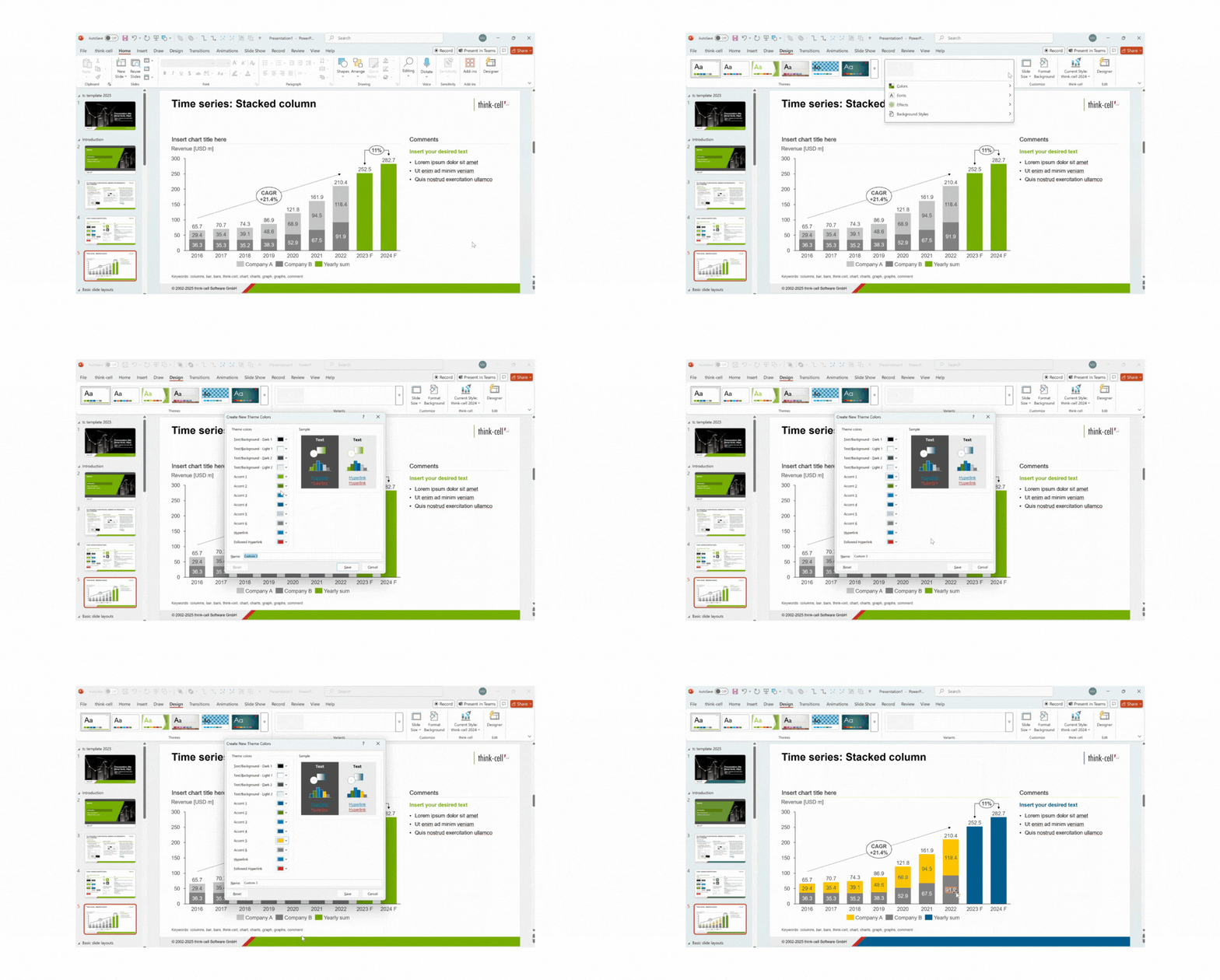
Una vez que hayas creado un tema de color personalizado, estará disponible para usarlo en el futuro. Para aplicar el tema a tus gráficos de PowerPoint y a diapositivas individuales, en la pestaña Diseño, en Variantes, selecciona la flecha de la derecha y abre el menú Colores. Después selecciona tu tema personalizado de la lista.
Para aplicar el tema a toda la presentación, ve a la pestaña Vista y selecciona Patrón de diapositivas. En Fondo, en el menú Colores, elige el tema de color personalizado que creaste. Cuando hayas terminado, cierra la vista Patrón de diapositivas.
Al usar temas personalizados, puedes asegurarte de que tus diapositivas y gráficos de PowerPoint mantengan una apariencia coherente y cumplan las directrices de marca de tu organización.
Aplica el formato condicional de Excel a tus gráficos de PowerPoint
Puedes usar el formato condicional de Excel para destacar tendencias y hacerlas más evidentes. En Excel, puedes asignar colores a las celdas según crecimiento, descenso, valores por encima de un umbral específico u otros criterios que definas.
Supongamos que tienes una hoja de cálculo de Excel con datos de ventas reales y ventas presupuestadas para distintas líneas de producto. Además de mostrar el rendimiento de cada producto en términos de volumen de ventas, quieres que tu audiencia entienda hasta qué punto las ventas de cada producto cumplieron las expectativas o se quedaron por debajo de ellas. Para hacerlo, primero añade una columna de diferencia sencilla.

A continuación, da formato en verde a las celdas con valores positivos y en rojo a las celdas con valores negativos:
- Selecciona los valores de la columna "Real vs. presupuesto".
- Selecciona Inicio > Estilos > Formato condicional o thinkcell > Estilos > Formato condicional. En Reglas para resaltar celdas, selecciona Es mayor que.
- En el cuadro de diálogo Es mayor que, introduce 0 y, después, selecciona Relleno verde con texto verde oscuro. Selecciona Aceptar.
- En Reglas para resaltar celdas, selecciona Es menor que.
- En el cuadro de diálogo Es menor que, introduce 0 y, después, selecciona Relleno rojo claro con texto rojo oscuro. Selecciona Aceptar.

Para mostrar con gráficos de thinkcell codificados por colores qué tan bien las ventas de productos se ajustaron a las expectativas, sigue estos pasos:
- Selecciona las columnas de producto y "Ventas reales", incluido el encabezado "Ventas reales".
- En la pestaña thinkcell, selecciona Vincular a PowerPoint. Selecciona un gráfico de barras apiladas y añádelo a tu diapositiva.
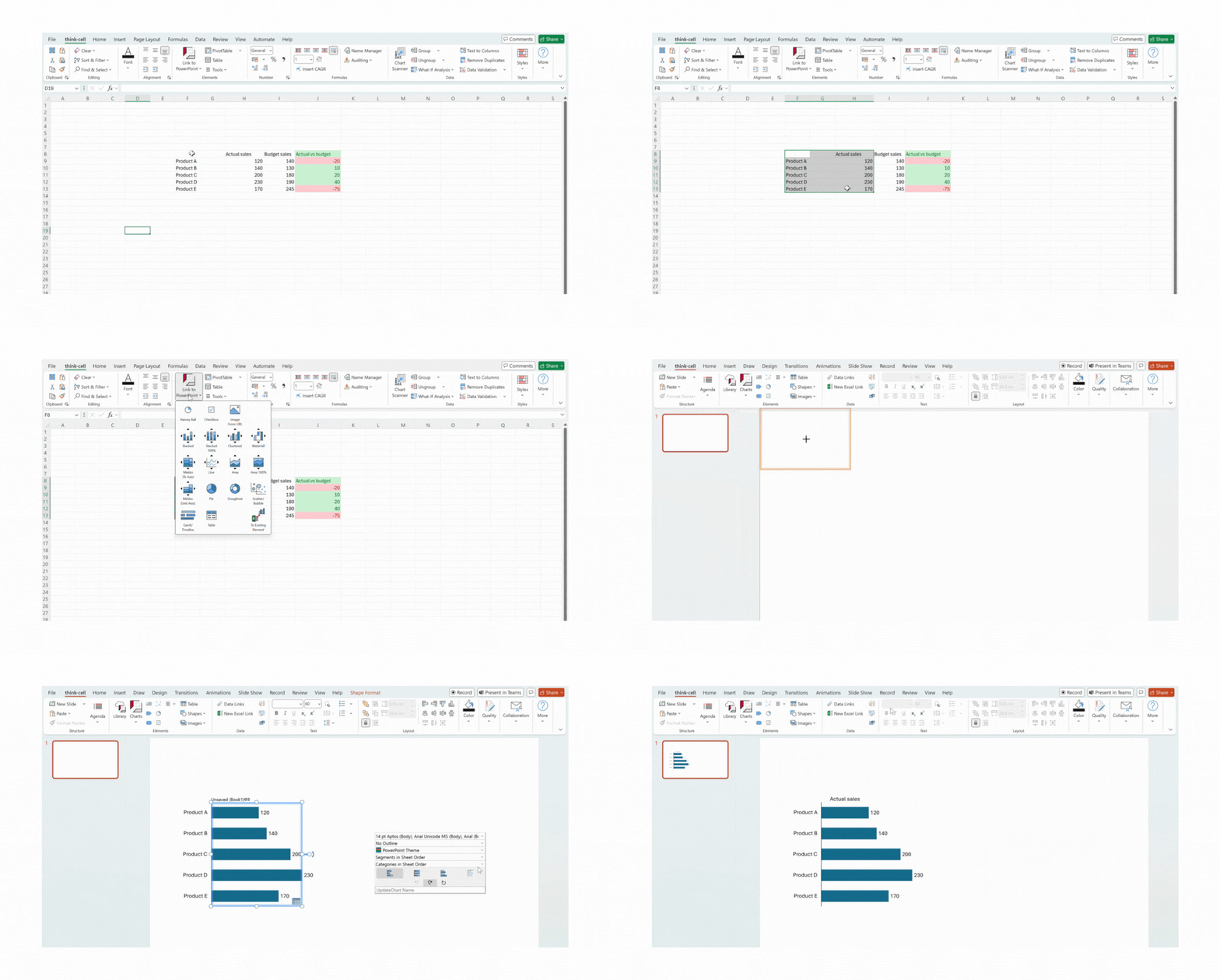
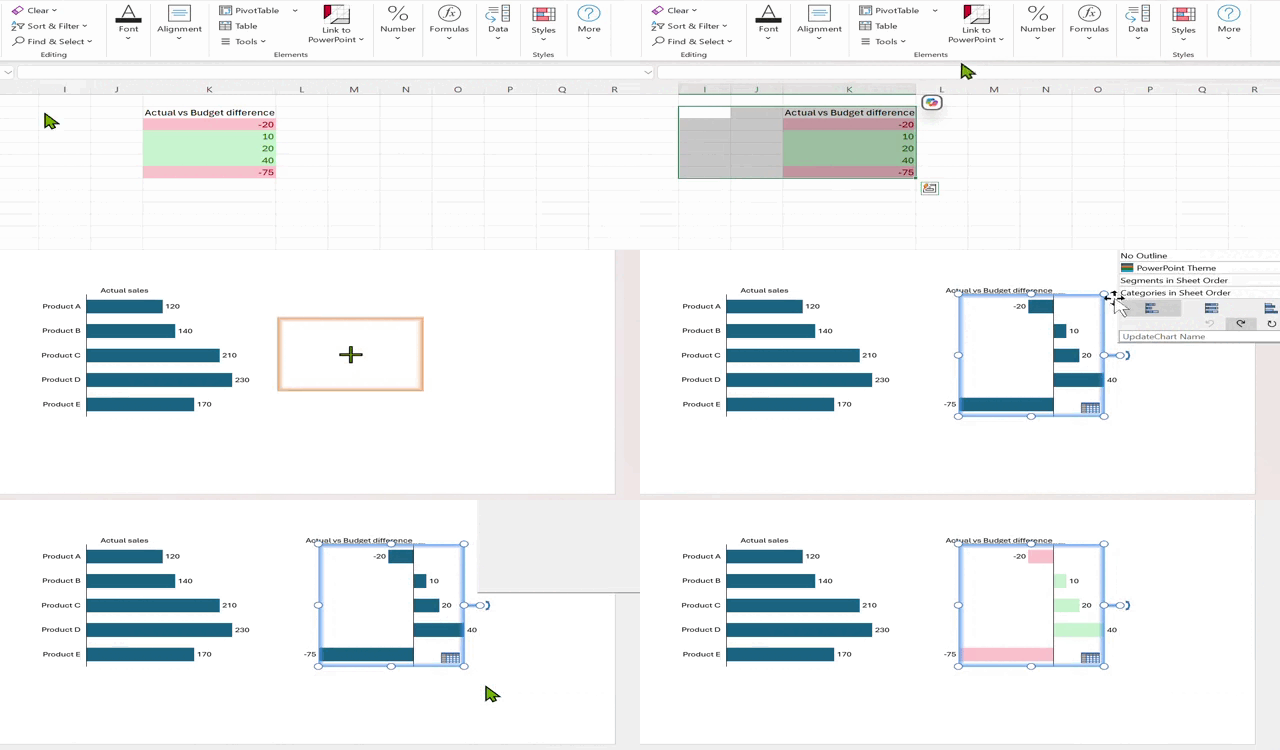
- En Excel, copia la columna "Real vs. presupuesto" en otra parte de la hoja de cálculo. Si es necesario, vuelve a aplicar a la columna copiada las reglas de formato condicional descritas arriba.
- Selecciona la columna "Real vs. presupuesto" copiada junto con dos columnas vacías a la izquierda.
- En la pestaña thinkcell, selecciona Vinculado a PowerPoint y añade otro gráfico de barras apiladas a tu diapositiva.
- Cuando tengas ambos gráficos uno al lado del otro en PowerPoint, haz clic en el gráfico de diferencias para abrir la minibarra de herramientas. En el menú de tema de color, selecciona Usar relleno de hoja de datos en la parte superior. Esto aplica el mismo formato condicional que tienes en tu hoja de cálculo de Excel.
Más formas de usar el formato condicional en Excel
Poder cambiar el color de una celda según los datos abre posibilidades casi infinitas, así que veremos solo algunas formas en las que el formato condicional puede ayudarte a limpiar y analizar tus datos de Excel.
Limpieza de datos
Puedes usar el formato condicional para identificar vacíos o errores en tus datos, lo que acelerará el tiempo necesario antes de que puedas empezar a trabajar con un conjunto de datos limpio.
- Resaltar valores duplicados: En el menú Formato condicional, elige Reglas para resaltar celdas > Valores duplicados para ver al instante si tienes más de una misma entrada en una columna o en un rango de datos más amplio. Si se supone que una columna debe contener solo valores únicos, resaltar duplicados puede ayudar a señalar un error en cómo se han agregado los datos.
- Validación de datos: Puedes usar el formato condicional para detectar errores. Si tienes una columna de valores que deberían estar entre 0 y 1, puedes usar Es mayor que y Es menor que para configurar dos reglas y resaltar cualquier celda que quede fuera del rango deseado.
- Identificar valores atípicos: En Escalas de color, elige una opción de dos colores para ver rápidamente los valores extremos. Cada celda cambiará de color según su valor en relación con el resto del rango, de modo que los valores atípicos importantes destacarán de inmediato.
Análisis de datos
El formato condicional puede ayudarte a encontrar tendencias en tus datos sin tener que crear gráficos completos.
- Gráficos de barras ad hoc: Las opciones de Barras de datos te permiten generar lo que, en esencia, es un gráfico de barras directamente dentro de una columna. Una vez configurada la regla, también puedes ir a Administrar reglas > Editar regla y, después, seleccionar la casilla Mostrar solo barra, lo que te da un gráfico de barras limpio y sencillo que puedes usar para identificar rápidamente tendencias en tus datos.
- Mapas de calor: En Escalas de color, aplica una escala de tres colores a un rango que abarque varias filas y columnas con datos como tráfico por hora o datos comerciales a lo largo de una semana. Bastan un par de clics para ver si hay patrones diarios constantes, horas pico o resultados diferentes los fines de semana.

- Resaltar filas: Puedes usar el formato condicional para resaltar dinámicamente filas que cumplan ciertos criterios. Si eliges Nueva regla > Usar una fórmula que determine las celdas para aplicar formato, puedes usar una fórmula como =$D4=$C$2 para comprobar si el valor de la columna D coincide con C2. Puedes combinarlo con una lista desplegable en C2 para crear una tabla interactiva y explorar mejor tus datos.
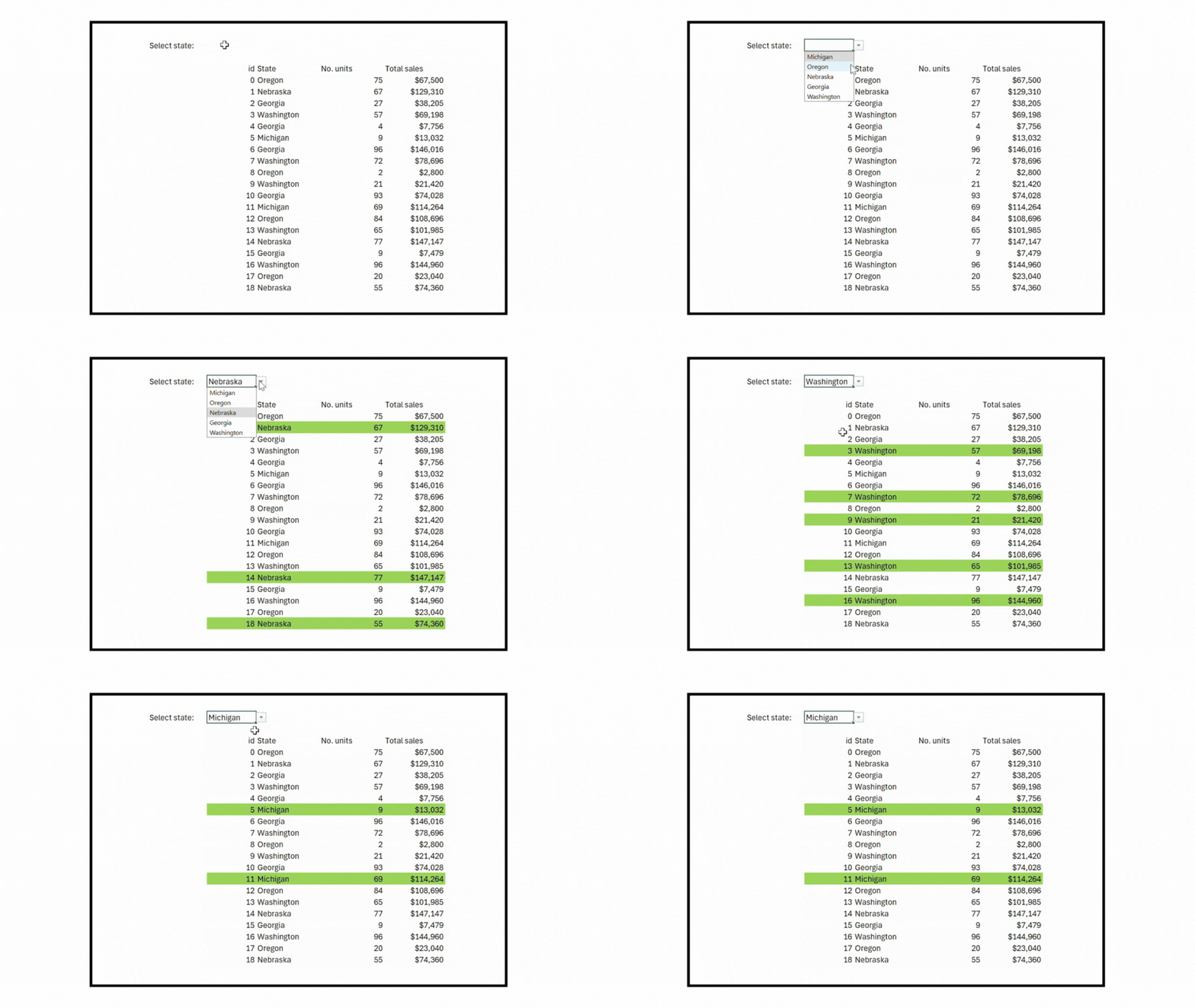
El formato condicional es una herramienta potente y, al vincular los colores de tus gráficos de PowerPoint con los valores de tus datos de Excel, puedes contar historias impactantes con más facilidad. Esto te ahorra tiempo, reduce el trabajo manual y utiliza pistas visuales para ayudar a tu audiencia a entender mejor tu mensaje.
No olvides suscribirte a este boletín para no perderte ninguna novedad. También te invitamos a seguir a thinkcell en LinkedIn.
Crea presentaciones creíbles y listas para la sala de juntas con IA
- Genera diapositivas profesionales desde cero y gráficos listos para presentar en reuniones ejecutivas a partir de fuentes de datos verificadas.
- No salgas nunca de tu flujo de trabajo: crea, edita, analiza y traduce desde una sola interfaz en PowerPoint y Excel.
- Pruébalo gratis, sin tarjeta de crédito y sin necesidad de cancelar nada.