- Page d'accueil
- Blogue
- Codez les graphiques PowerPoint par couleur à l’aide de la mise en forme conditionnelle d’Excel pour des comparaisons plus intuitives
Codez les graphiques PowerPoint par couleur à l’aide de la mise en forme conditionnelle d’Excel pour des comparaisons plus intuitives
10 juil. 2025 - 12 min de lecture

Behind the slides est la ressource incontournable conçue pour vous aider à travailler plus efficacement avec PowerPoint. Inscrivez-vous sur LinkedIn pour recevoir chaque édition dans votre boîte de réception.
Les détails d’une présentation professionnelle peuvent faire toute la différence, qu’il s’agisse de remporter un contrat client ou de communiquer clairement les avancées d’un projet à votre équipe. Mais soyons réalistes : concevoir avec soin des diapositives professionnelles et attrayantes peut prendre beaucoup de temps.
Ce mois-ci, nous voyons comment utiliser la mise en forme conditionnelle d’Excel pour automatiser le codage couleur dans vos présentations et raconter des histoires plus percutantes.
Bonne lecture !
Le rôle de la couleur dans la visualisation des données
Une visualisation claire et percutante des données est importante pour toute présentation professionnelle. Il existe une multitude de façons de visualiser vos données, mais toutes bénéficient d’indices visuels qui aident votre public à bien saisir le message que vous souhaitez transmettre.
Les couleurs ont un impact considérable sur la lisibilité et la compréhension, mais si elles ne sont pas utilisées judicieusement, elles peuvent donner à vos présentations un aspect négligé. Ou pire, peu professionnel.
Personnaliser les thèmes PowerPoint pour respecter l’identité de marque
Pour que les diapositives PowerPoint riches en données se démarquent vraiment, il est essentiel d’ajouter les bonnes couleurs. Les thèmes PowerPoint définissent le style de votre contenu, notamment la police, la couleur d’arrière-plan des diapositives et les couleurs d’accentuation des tableaux, graphiques et diagrammes.
PowerPoint propose des thèmes et des jeux de couleurs prédéfinis, mais vous souhaiterez généralement utiliser un thème aligné sur les couleurs de marque de votre organisation ou de votre client.
Pour ajouter un thème de couleurs personnalisé dans PowerPoint, procédez comme suit :
- Dans le ruban PowerPoint, accédez à l’onglet Design. Dans Themes, sélectionnez un thème intégré comme point de départ. Dans Variants, sélectionnez la flèche à droite, puis sélectionnez Colors > Customize Colors.
- Dans la boîte de dialogue Create New Theme Colors, vous pouvez choisir les couleurs du texte et des arrière-plans, des accents et des liens hypertexte. À côté de la couleur de thème que vous souhaitez modifier, ouvrez le menu des couleurs, puis choisissez la couleur voulue. Pour saisir les valeurs RVB ou hexadécimales de vos couleurs de marque, sélectionnez More Colors, accédez à l’onglet Custom, puis saisissez vos valeurs. Sélectionnez ensuite OK.
- Dans Name, saisissez un nom pour votre thème de couleurs personnalisé. Sélectionnez Save.
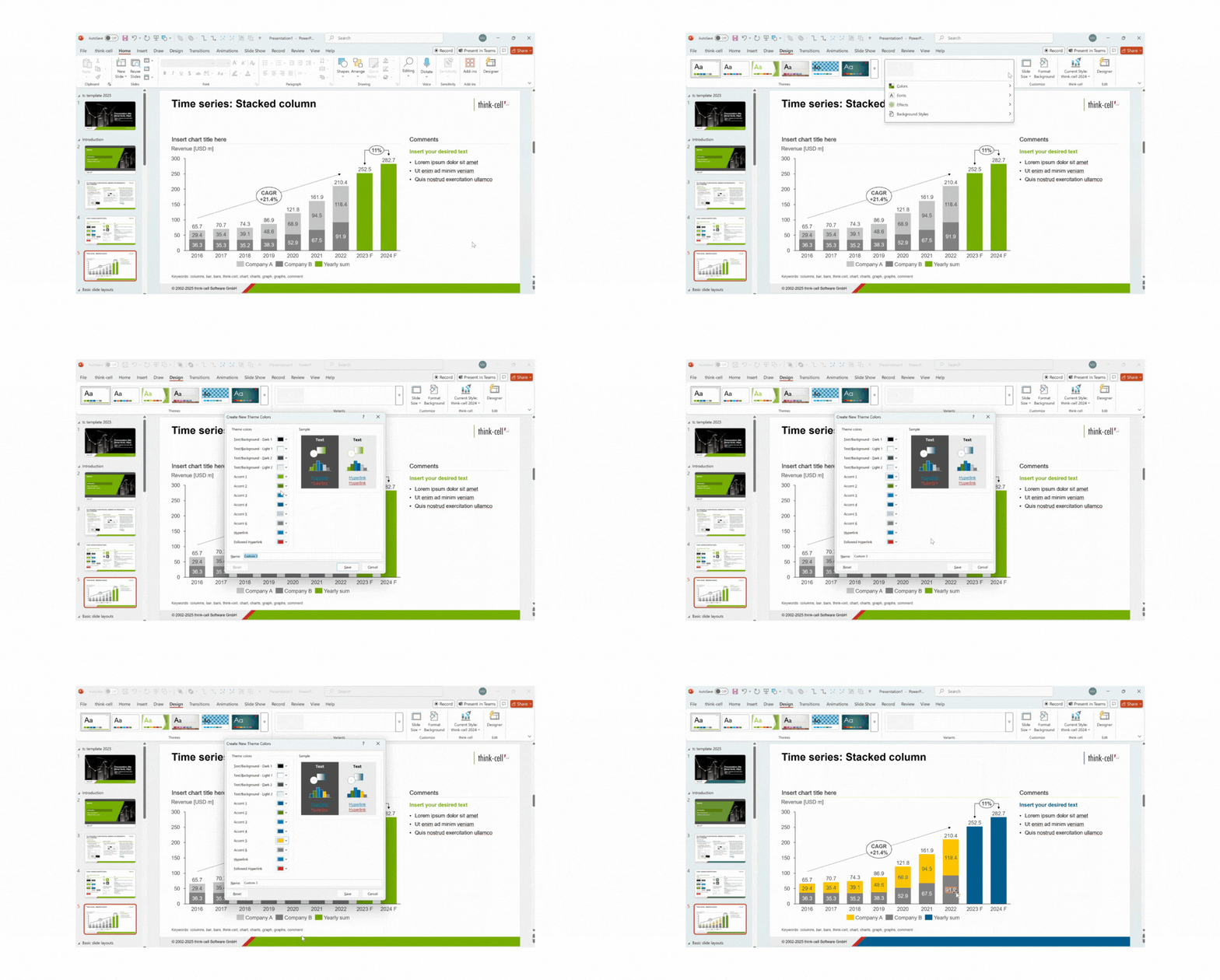
Une fois que vous avez créé un thème de couleurs personnalisé, il sera disponible pour une utilisation ultérieure. Pour appliquer le thème à vos graphiques PowerPoint et à des diapositives individuelles, dans l’onglet Design, dans Variants, sélectionnez la flèche à droite et ouvrez le menu Colors. Sélectionnez ensuite votre thème personnalisé dans la liste.
Pour appliquer le thème à l’ensemble de la présentation, accédez à l’onglet View et sélectionnez Slide Master. Dans Background, dans le menu Colors, choisissez le thème de couleurs personnalisé que vous avez créé. Lorsque vous avez terminé, fermez le mode Slide Master.
En utilisant des thèmes personnalisés, vous pouvez vous assurer que vos diapositives et graphiques PowerPoint sont homogènes et respectent les directives de marque de votre organisation.
Appliquer la mise en forme conditionnelle d’Excel à vos graphiques PowerPoint
Vous pouvez utiliser la mise en forme conditionnelle d’Excel pour mettre en évidence les tendances et les rendre plus visibles. Dans Excel, vous pouvez attribuer des couleurs aux cellules en fonction d’une croissance, d’une baisse, de valeurs supérieures à un seuil précis ou d’autres critères que vous définissez.
Supposons que vous disposiez d’une feuille de calcul Excel contenant des données de ventes réelles et de ventes budgétées pour différentes lignes de produits. En plus de montrer les performances de chaque produit en termes de volume de ventes, vous souhaitez que votre public comprenne dans quelle mesure les ventes de chaque produit ont atteint les attentes ou s’en sont écartées. Pour cela, ajoutez d’abord une simple colonne d’écart.

Ensuite, mettez en forme les cellules contenant des valeurs positives en vert et celles contenant des valeurs négatives en rouge :
- Sélectionnez les valeurs de la colonne "Réel vs budget".
- Sélectionnez Home > Styles > Conditional Formatting ou thinkcell > Styles > Conditional Formatting. Dans Highlight Cells Rules, sélectionnez Greater Than.
- Dans la boîte de dialogue Greater Than, saisissez 0, puis sélectionnez Green Fill with Dark Green Text. Sélectionnez OK.
- Dans Highlight Cells Rules, sélectionnez Less Than.
- Dans la boîte de dialogue Less Than, saisissez 0, puis sélectionnez Light Red Fill with Dark Red Text. Sélectionnez OK.

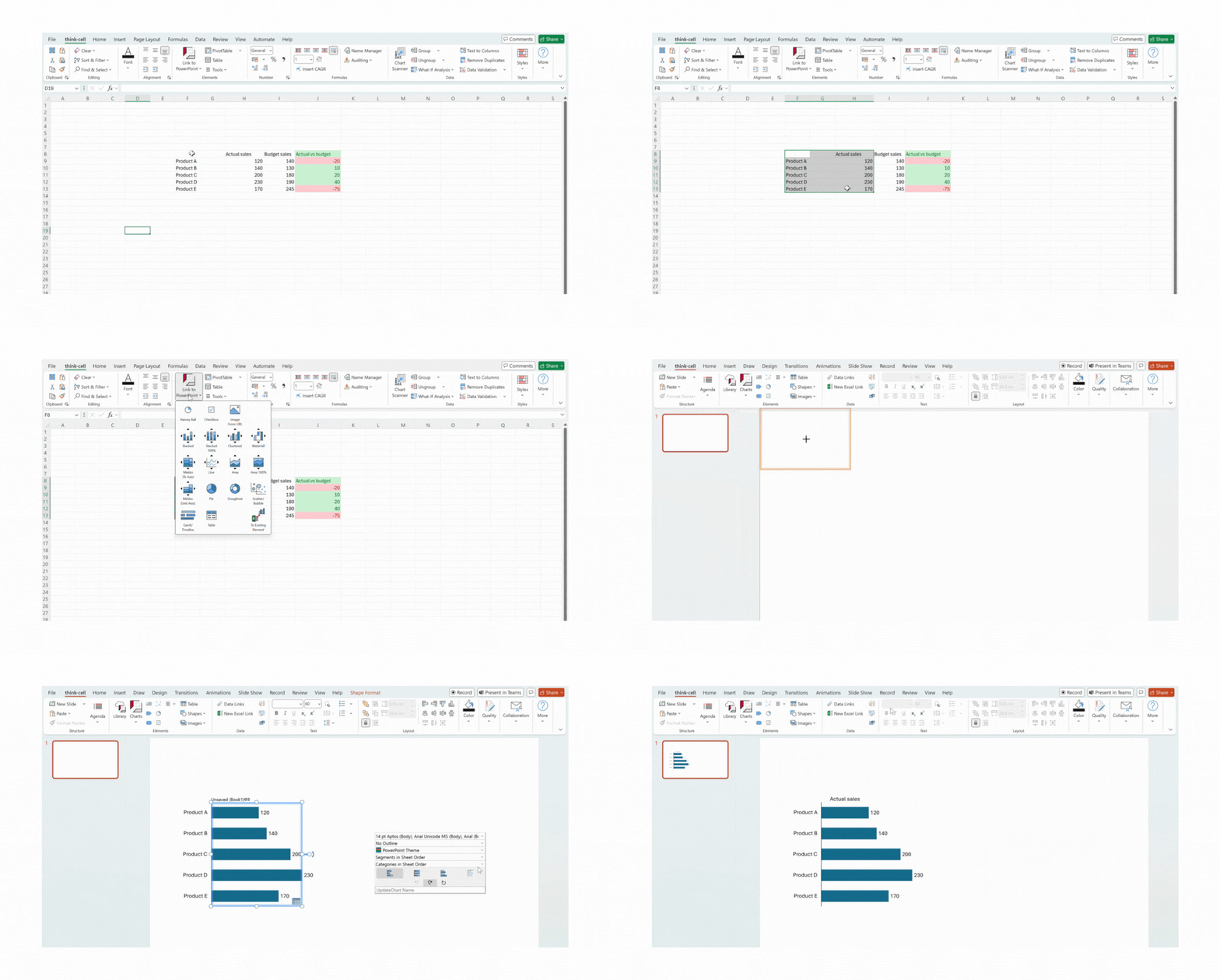
Pour montrer dans quelle mesure les ventes de produits ont correspondu aux attentes à l’aide de graphiques thinkcell codés par couleur, procédez comme suit :
- Sélectionnez les colonnes produit et "Ventes réelles", y compris l’en-tête "Ventes réelles".
- Dans l’onglet thinkcell, sélectionnez Link to PowerPoint. Sélectionnez un graphique à barres empilées et ajoutez-le à votre diapositive.
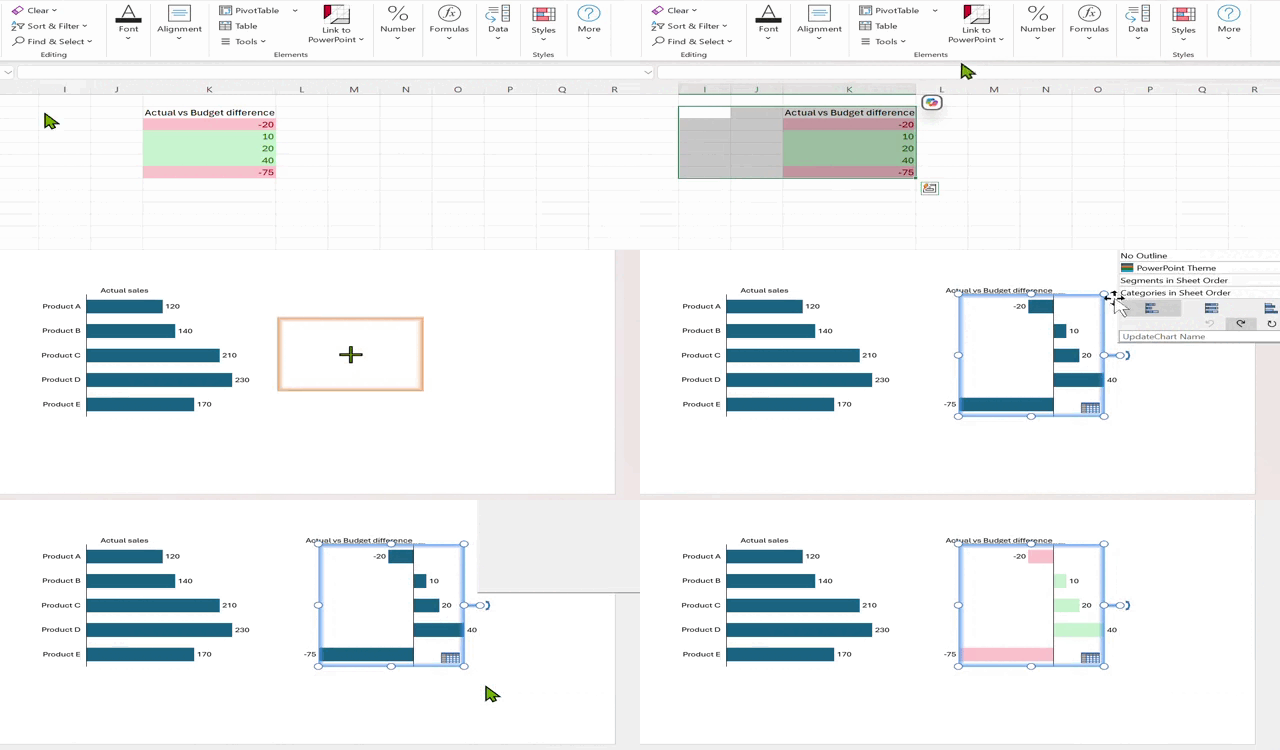
- Dans Excel, copiez la colonne "Réel vs budget" dans une autre partie de la feuille de calcul. Si nécessaire, réappliquez les règles de mise en forme conditionnelle décrites ci-dessus à la colonne copiée.
- Sélectionnez la colonne "Réel vs budget" copiée ainsi que deux colonnes vides à sa gauche.
- Dans l’onglet thinkcell, sélectionnez Linked to PowerPoint, puis ajoutez un autre graphique à barres empilées à votre diapositive.
- Une fois les deux graphiques côte à côte dans PowerPoint, cliquez sur le graphique des écarts pour ouvrir la mini-barre d’outils. Dans le menu du thème de couleurs, sélectionnez Use Datasheet Fill on Top. Cela applique la même mise en forme conditionnelle que celle présente dans votre feuille de calcul Excel.
Autres façons d’utiliser la mise en forme conditionnelle dans Excel
Pouvoir modifier la couleur d’une cellule en fonction des données ouvre des possibilités presque infinies. Nous allons donc nous limiter à quelques exemples de la façon dont la mise en forme conditionnelle peut vous aider à nettoyer et analyser vos données Excel.
Nettoyage des données
Vous pouvez utiliser la mise en forme conditionnelle pour identifier les lacunes ou les erreurs dans vos données, ce qui vous permettra de commencer plus rapidement à travailler sur un jeu de données propre.
- Mettre en évidence les valeurs en double : Dans le menu Conditional Formatting, choisissez Highlight Cells Rules > Duplicate Values pour voir instantanément si une colonne ou une plage de données plus large contient plusieurs fois la même entrée. Si une colonne est censée contenir uniquement des valeurs uniques, la mise en évidence des doublons peut aider à signaler une erreur dans la façon dont les données ont été agrégées.
- Validation des données : Vous pouvez utiliser la mise en forme conditionnelle pour repérer les erreurs. Si vous avez une colonne de valeurs qui doivent être comprises entre 0 et 1, vous pouvez utiliser Greater Than et Less Than pour définir deux règles, en mettant en évidence les cellules qui se situent en dehors de la plage souhaitée.
- Identifier les valeurs aberrantes : Dans Color Scales, choisissez une option à deux couleurs pour repérer rapidement les valeurs extrêmes. Chaque cellule changera de couleur en fonction de sa valeur par rapport au reste de la plage, de sorte que les valeurs aberrantes importantes ressortiront immédiatement.
Analyse des données
La mise en forme conditionnelle peut vous aider à repérer des tendances dans vos données sans avoir à créer de véritables graphiques complets.
- Graphiques à barres ad hoc : Les options Data Bars vous permettent de générer ce qui est essentiellement un graphique à barres directement dans une colonne. Une fois la règle définie, vous pouvez également accéder à Manage Rules > Edit Rule, puis sélectionner la case Show Bar Only, ce qui vous donne un graphique à barres simple et épuré que vous pouvez utiliser pour identifier rapidement les tendances dans vos données.
- Cartes thermiques : Dans Color Scales, appliquez une échelle à trois couleurs à une plage couvrant plusieurs lignes et colonnes contenant des données telles que le trafic horaire ou des données commerciales sur une semaine. Quelques clics suffisent pour voir s’il existe des schémas quotidiens récurrents, des heures de pointe ou des résultats différents le week-end.

- Mise en évidence des lignes : Vous pouvez utiliser la mise en forme conditionnelle pour mettre en évidence dynamiquement les lignes qui répondent à certains critères. Si vous choisissez New Rule > Use a formula to determine which cells to format, vous pouvez utiliser une formule telle que =$D4=$C$2 pour vérifier si la valeur de la colonne D correspond à C2. Vous pouvez combiner cela avec une liste déroulante en C2 afin de créer un tableau interactif pour mieux explorer vos données.
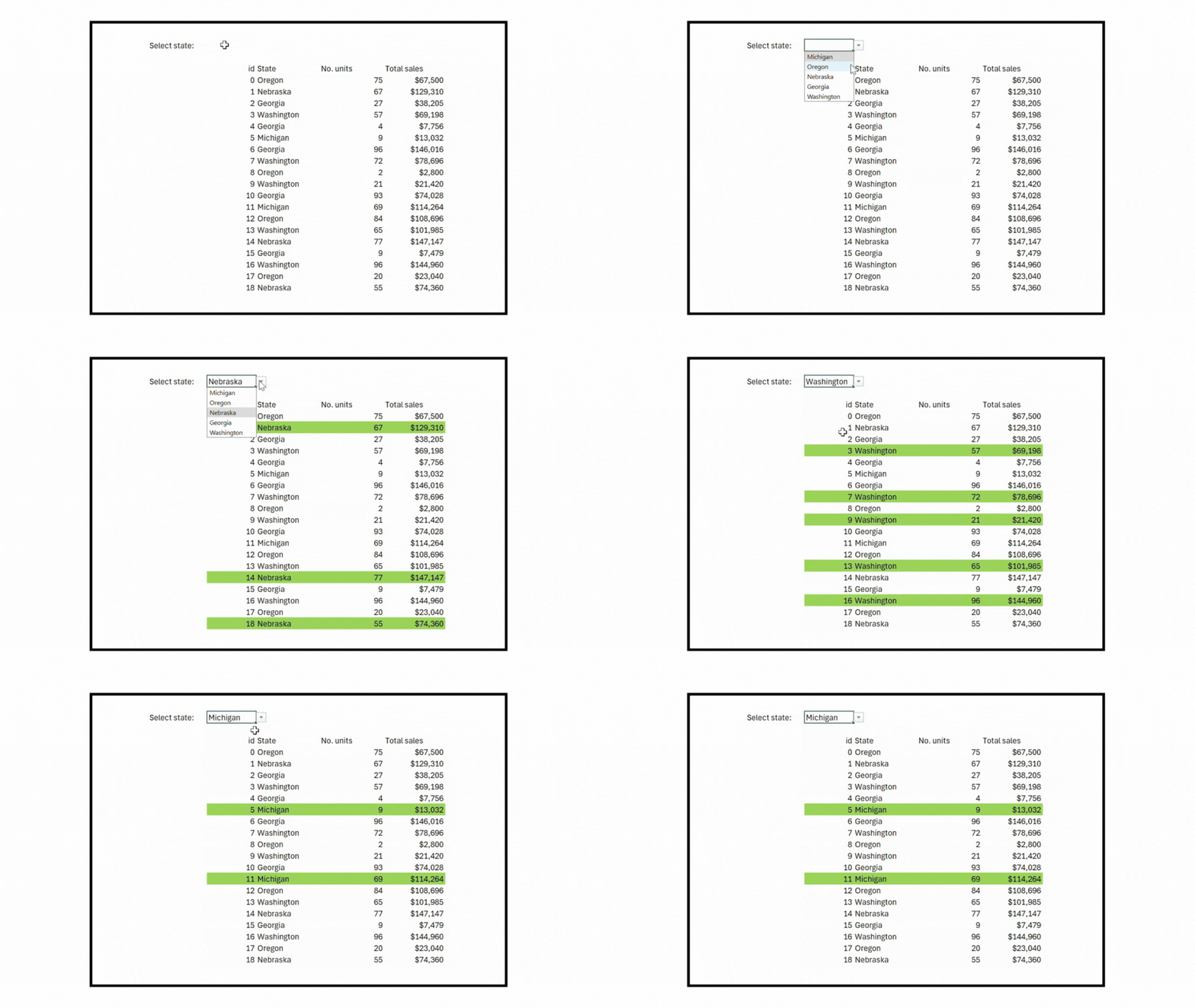
La mise en forme conditionnelle est un outil puissant. En liant les couleurs de vos graphiques PowerPoint aux valeurs de vos données Excel, vous pouvez raconter plus facilement des histoires percutantes. Vous gagnez du temps, réduisez le travail manuel et utilisez des indices visuels pour aider votre public à mieux comprendre votre message.
N’oubliez pas de vous abonner à cette newsletter afin de ne manquer aucune mise à jour ! Nous vous invitons également à suivre thinkcell sur LinkedIn.
Créez des diapositives crédibles, prêtes pour le comité de direction, grâce à l’IA
- Générez des diapositives professionnelles à partir de zéro et des graphiques prêts pour les présentations de direction à partir de sources de données vérifiées.
- Ne quittez jamais votre flux de travail : créez, modifiez, analysez et traduisez depuis une seule interface dans PowerPoint et Excel.
- Essayez gratuitement, sans carte bancaire requise et sans annulation nécessaire.