使用 Excel 条件格式为 PowerPoint 图表添加颜色编码,让比较更直观
2025年7月10日 - 阅读约 14 分钟

Behind the slides 是专为帮助你更高效使用 PowerPoint 而打造的首选资源。在 LinkedIn 上订阅,每期内容将直接发送到你的收件箱。
商务演示中的细节往往能带来巨大差异——无论是赢得客户订单,还是向团队清晰传达项目进展。但不得不承认:精心制作专业且吸引人的幻灯片,可能非常耗时。
本月,我们将介绍如何使用 Excel 的条件格式,在演示文稿中自动完成颜色编码,讲述更有影响力的故事。
祝你阅读愉快!
颜色在数据可视化中的作用
清晰且有影响力的数据可视化对任何商务演示都很重要。虽然数据可视化的方法多种多样,但它们都需要借助视觉线索,帮助观众充分理解你想传达的信息。
颜色会显著影响可读性和理解度,但如果使用不当,也会让演示文稿显得粗糙。更糟的是,显得不够专业。
自定义 PowerPoint 主题,确保符合品牌规范
要让数据密集型 PowerPoint 幻灯片真正出彩,添加合适的颜色至关重要。PowerPoint 主题会设定内容的样式,包括字体、幻灯片背景色,以及表格、图形和图表的强调色。
虽然 PowerPoint 提供了可选的预设主题和配色方案,但通常你会希望使用与所在组织或客户品牌颜色一致的主题。
若要在 PowerPoint 中添加自定义颜色主题,请按以下步骤操作:
- 在 PowerPoint 功能区中,转到“设计”选项卡。在“主题”中,选择一个内置主题作为基础。在“变体”中,选择右侧的箭头,然后选择“颜色 > 自定义颜色”。
- 在“新建主题颜色”对话框中,你可以为文本和背景、强调色以及超链接选择颜色。在要更改的主题颜色旁,打开颜色菜单,然后选择所需颜色。若要输入品牌颜色的 RBG 或十六进制值,请选择“其他颜色”,转到“自定义”选项卡,并输入相应值。然后选择“确定”。
- 在“名称”中,输入自定义颜色主题的名称。选择“保存”。
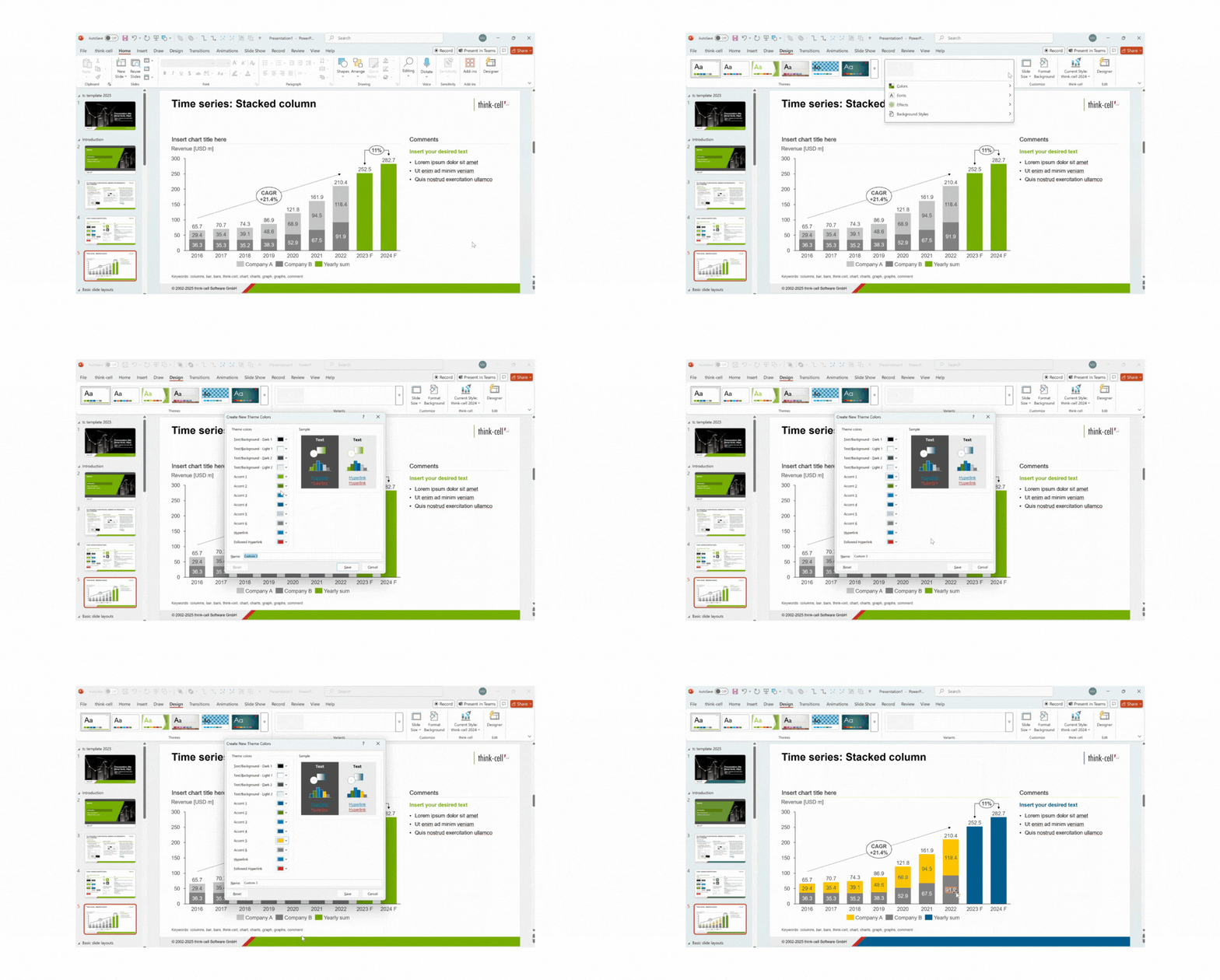
创建自定义颜色主题后,今后即可继续使用。若要将该主题应用到 PowerPoint 图表和单张幻灯片,请在“设计”选项卡的“变体”中选择右侧箭头并打开“颜色”菜单。然后从列表中选择你的自定义主题。
若要将该主题应用到整个演示文稿,请转到“视图”选项卡并选择“幻灯片母版”。在“背景”中的“颜色”菜单上,选择你创建的自定义颜色主题。完成后,关闭“幻灯片母版”视图。
通过使用自定义主题,你可以确保 PowerPoint 幻灯片和图表在风格上保持一致,并符合组织的品牌规范。
将 Excel 条件格式应用到 PowerPoint 图表
你可以使用 Excel 条件格式来突出趋势,使其更加清晰。在 Excel 中,你可以根据增长、下降、高于特定阈值的数值或你定义的其他条件,为单元格分配颜色。
假设你有一个 Excel 电子表格,其中包含不同产品线的实际销售额和预算销售额数据。除了展示每个产品的销售量表现外,你还希望观众了解每个产品的销售额与预期相比是达成还是未达成。为此,先添加一个简单的差异列。

接下来,将正值单元格设置为绿色,将负值单元格设置为红色:
- 选择“Actual vs budget”列中的值。
- 选择“开始 > 样式 > 条件格式”或“thinkcell > 样式 > 条件格式”。在“突出显示单元格规则”中,选择“大于”。
- 在“大于”对话框中,输入 0,然后选择“绿填充色深绿色文本”。选择“确定”。
- 在“突出显示单元格规则”中,选择“小于”。
- 在“小于”对话框中,输入 0,然后选择“浅红填充色深红色文本”。选择“确定”。

若要用颜色编码的 thinkcell 图表展示产品销售额与预期的匹配程度,请按以下步骤操作:
- 选择产品列和“Actual sales”列,包括“Actual sales”列标题。
- 在 thinkcell 选项卡上,选择“Link to PowerPoint”。选择堆积条形图,并将其添加到幻灯片中。
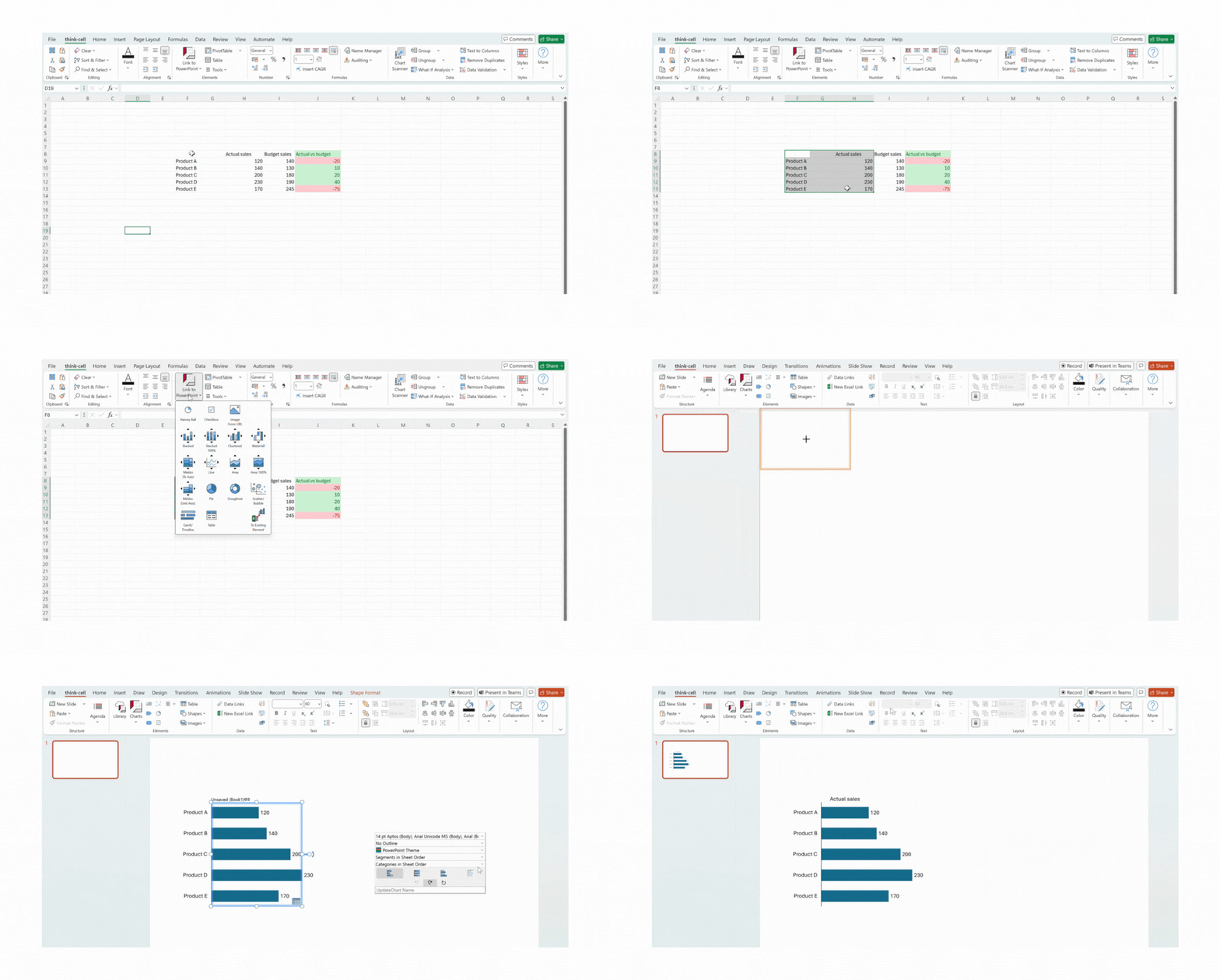
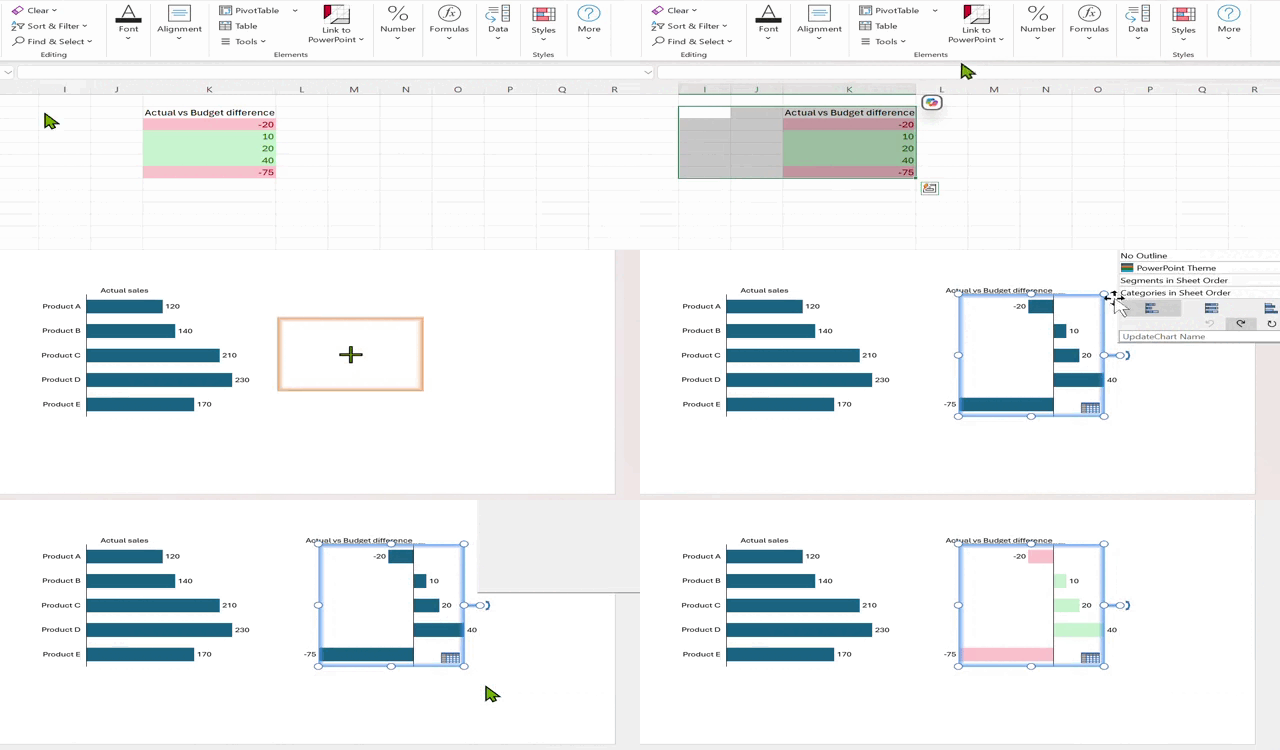
- 在 Excel 中,将“Actual vs budget”列复制到电子表格的另一位置。如有必要,对复制后的列重新应用上述条件格式规则。
- 选择复制后的“Actual vs budget”列,以及其左侧的两个空列。
- 在 thinkcell 选项卡上,选择“Linked to PowerPoint”,并将另一个堆积条形图添加到幻灯片中。
- 在 PowerPoint 中将两个图表并排放置后,点击差异图表以打开迷你工具栏。在颜色主题菜单中,选择“Use Datasheet Fill on Top”。这会应用与你的 Excel 电子表格中相同的条件格式。
在 Excel 中使用条件格式的更多方式
能够根据数据更改单元格颜色,几乎带来了无限可能。因此,我们只介绍几种条件格式如何帮助你清理和分析 Excel 数据的方法。
数据清理
你可以使用条件格式识别数据中的缺口或错误,从而加快开始处理干净数据集所需的时间。
- 突出显示重复值:在“条件格式”菜单中,选择“突出显示单元格规则 > 重复值”,即可立即查看某一列或更大数据范围中是否存在多个相同条目。如果某列本应只包含唯一值,突出显示重复项有助于标记数据汇总方式中的错误。
- 数据验证:你可以使用条件格式发现错误。如果某列数值应介于 0 和 1 之间,你可以使用“大于”和“小于”设置两条规则,突出显示任何超出期望范围的单元格。
- 识别异常值:在“色阶”中,选择双色选项即可快速查看极端值。每个单元格都会根据其值相对于范围内其他值的情况改变颜色,因此显著异常值会立即显现出来。
数据分析
条件格式可以帮助你发现数据中的趋势,而无需创建完整的图表。
- 临时条形图:“数据条”选项可让你直接在列内生成本质上类似条形图的效果。设置规则后,你还可以转到“管理规则 > 编辑规则”,然后选择“仅显示数据条”复选框,从而得到一个简洁清晰的条形图,用于快速识别数据趋势。
- 热力图:在“色阶”中,对包含多行多列的数据范围应用三色刻度,例如一周内按小时统计的流量或商业数据。只需点击几下,即可查看是否存在稳定的每日模式、高峰时段,或周末是否呈现不同结果。

- 突出显示行:你可以使用条件格式动态突出显示符合特定条件的行。如果选择“新建规则 > 使用公式确定要设置格式的单元格”,则可以使用 =$D4=$C$2 这样的公式来检查 D 列中的值是否与 C2 匹配。你可以将其与 C2 中的下拉列表结合使用,创建一个交互式表格,更好地探索数据。
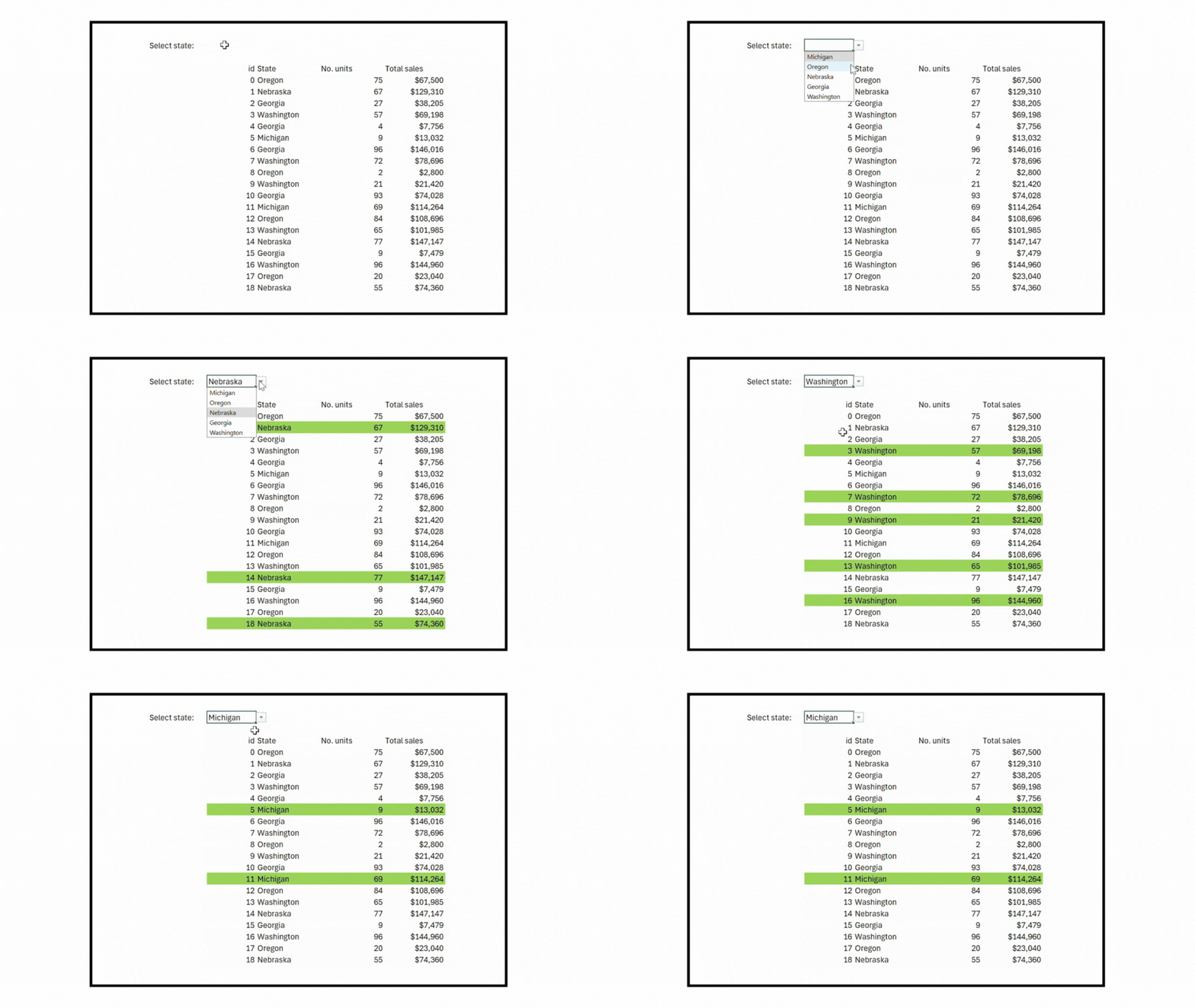
条件格式是一项强大的工具。通过将 PowerPoint 图表颜色与你的 Excel 数据值关联起来,你可以更轻松地讲述有影响力的故事。这不仅能节省时间、减少手动工作,还能利用视觉线索帮助观众更好地理解你的信息。
用 AI 打造可信、适合董事会汇报的幻灯片
- 从零生成专业幻灯片,并基于已验证的数据源生成可直接用于会议室演示的图表。
- 无需离开当前工作流:在 PowerPoint 和 Excel 的同一界面中创建、编辑、分析和翻译。
- 免费试用,无需信用卡,也无需取消订阅。