Excel の条件付き書式を使って PowerPoint グラフを色分けし、より直感的に比較する
2025年7月10日 - 17分で読めます

Behind the slides は、PowerPoint をより効率的に使いこなすために作られた定番リソースです。各号を受信トレイで受け取るには、LinkedIn で登録してください。
ビジネスプレゼンテーションでは、細部が大きな違いを生みます。クライアントとの契約獲得でも、チームへのプロジェクト進捗の明確な共有でも同じです。しかし実際のところ、プロフェッショナルで魅力的なスライドを丁寧に作り込むには、かなりの時間がかかります。
今月は、Excel の条件付き書式を使ってプレゼンテーション内の色分けを自動化し、より印象的なストーリーを伝える方法をご紹介します。
ぜひお楽しみください。
データ可視化における色の役割
明確でインパクトのあるデータ可視化は、あらゆるビジネスプレゼンテーションにおいて重要です。データを可視化する方法は数多くありますが、どの方法でも、伝えたいメッセージを聴衆が十分に理解するための視覚的な手がかりが役立ちます。
色は読みやすさや理解度に大きく影響しますが、適切に使わないと、プレゼンテーションが雑に見えてしまいます。さらに悪い場合は、プロらしくない印象を与えてしまいます。
ブランド準拠のために PowerPoint テーマをカスタマイズする
データ量の多い PowerPoint スライドを本当に見栄えよく仕上げるには、適切な色を加えることが重要です。PowerPoint のテーマは、フォント、スライドの背景色、表・グラフィック・グラフのアクセントカラーなど、コンテンツのスタイルを設定します。
PowerPoint にはあらかじめ用意されたテーマや配色を選べますが、通常は自社またはクライアントのブランドカラーに合わせたテーマを使用したいはずです。
PowerPoint でカスタム配色テーマを追加するには、次の手順に従います。
- PowerPoint のリボンで、[デザイン]タブに移動します。[テーマ]で、作業に使用する組み込みテーマを選択します。[バリエーション]で右側の矢印を選択し、[配色]>[色のカスタマイズ]を選択します。
- [新しいテーマの色の作成]ダイアログでは、テキストと背景、アクセント、ハイパーリンクの色を選択できます。変更したいテーマカラーの横にある色メニューを開き、使用したい色を選択します。ブランドカラーの RBG 値または 16 進数値を入力するには、[その他の色]を選択し、[ユーザー設定]タブに移動して値を入力します。その後、[OK]を選択します。
- [名前]に、カスタム配色テーマの名前を入力します。[保存]を選択します。
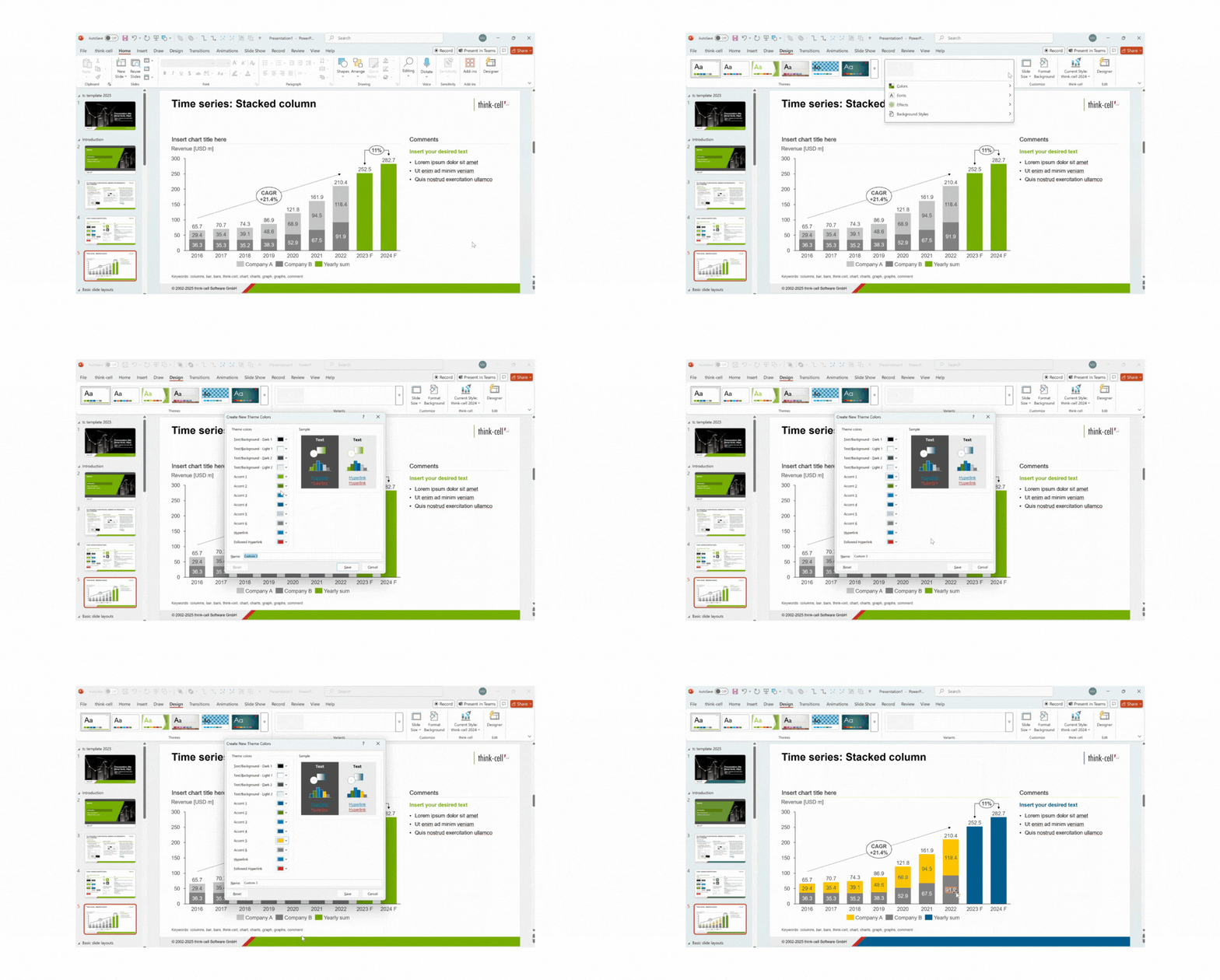
カスタム配色テーマを作成すると、今後も利用できるようになります。そのテーマを PowerPoint のグラフや個別のスライドに適用するには、[デザイン]タブの[バリエーション]で右側の矢印を選択し、[配色]メニューを開きます。次に、一覧から作成したカスタムテーマを選択します。
テーマをプレゼンテーション全体に適用するには、[表示]タブに移動して[スライド マスター]を選択します。[背景]の[配色]メニューで、作成したカスタム配色テーマを選択します。完了したら、スライド マスター表示を閉じます。
カスタムテーマを使用することで、PowerPoint のスライドやグラフに一貫性を持たせ、組織のブランドガイドラインに準拠させることができます。
Excel の条件付き書式を PowerPoint グラフに適用する
Excel の条件付き書式を使うと、傾向を強調してより分かりやすくできます。Excel では、成長、減少、特定のしきい値を上回る値、または定義したその他の条件に基づいて、セルに色を割り当てることができます。
たとえば、製品ライン別の実際の売上と予算売上のデータを含む Excel スプレッドシートがあるとします。各製品の販売数量の実績を示すだけでなく、各製品の売上が期待値をどの程度達成したか、または下回ったかを聴衆に理解してもらいたいとします。そのためには、まずシンプルな差分列を追加します。

次に、正の値のセルを緑、負の値のセルを赤で書式設定します。
- 「Actual vs budget」列の値を選択します。
- [ホーム]>[スタイル]>[条件付き書式]、または[thinkcell]>[スタイル]>[条件付き書式]を選択します。[セルの強調表示ルール]で、[指定の値より大きい]を選択します。
- [指定の値より大きい]ダイアログに 0 と入力し、[濃い緑の文字、緑の背景]を選択します。[OK]を選択します。
- [セルの強調表示ルール]で、[指定の値より小さい]を選択します。
- [指定の値より小さい]ダイアログに 0 と入力し、[濃い赤の文字、明るい赤の背景]を選択します。[OK]を選択します。

色分けされた thinkcell グラフで製品売上が期待値にどの程度合っていたかを示すには、次の手順に従います。
- 「Actual sales」ヘッダーを含め、製品列と「Actual sales」列を選択します。
- [thinkcell]タブで、[PowerPoint にリンク]を選択します。積み上げ横棒グラフを選択し、スライドに追加します。
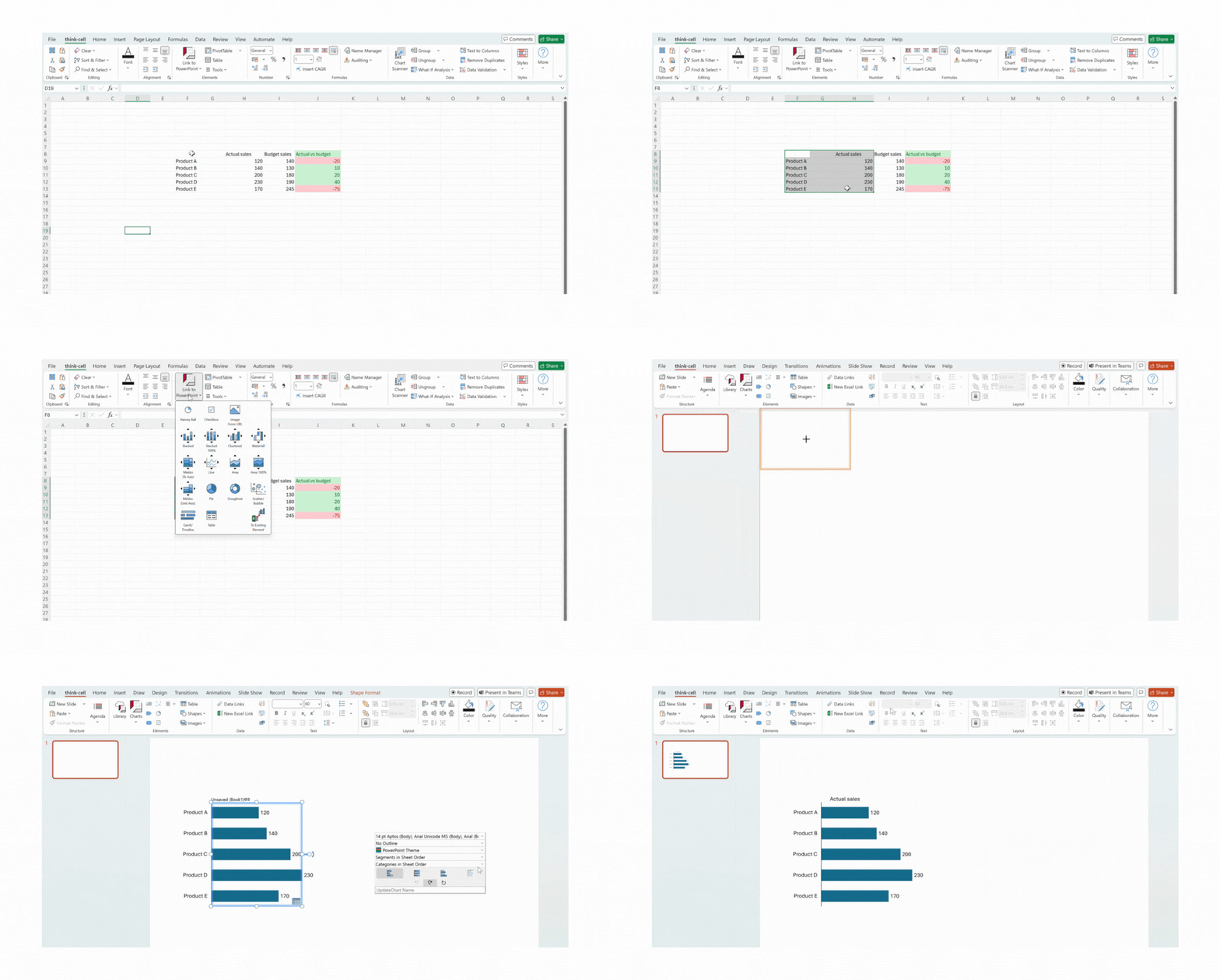
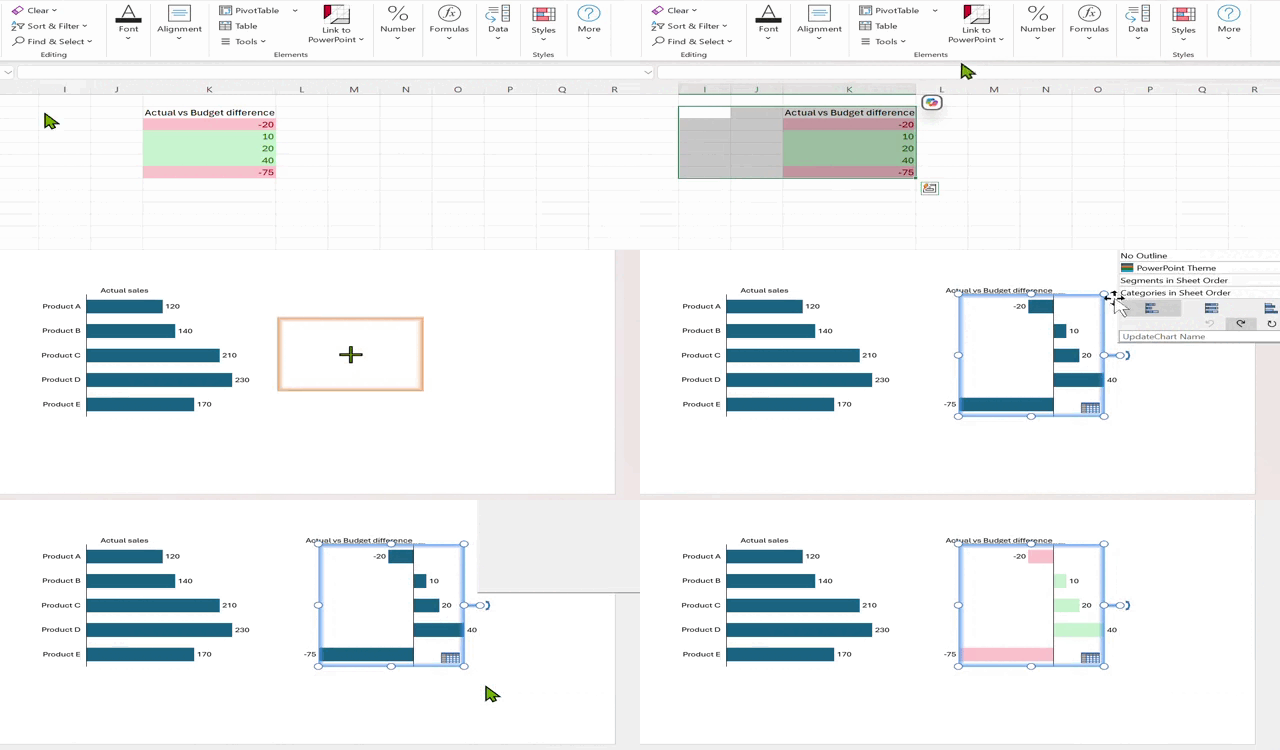
- Excel で、「Actual vs budget」列をスプレッドシート内の別の場所にコピーします。必要に応じて、上記の条件付き書式ルールをコピーした列に再適用します。
- コピーした「Actual vs budget」列と、その左側にある 2 つの空の列を合わせて選択します。
- [thinkcell]タブで、[PowerPoint にリンク]を選択し、別の積み上げ横棒グラフをスライドに追加します。
- PowerPoint で 2 つのグラフを並べて配置したら、差分グラフをクリックしてミニツールバーを開きます。配色テーマメニューで、[データシートの塗りつぶしを前面に使用]を選択します。これにより、Excel スプレッドシートに設定したものと同じ条件付き書式が適用されます。
Excel で条件付き書式を活用するその他の方法
データに基づいてセルの色を変更できるようになると、可能性はほぼ無限に広がります。ここでは、条件付き書式が Excel データのクリーンアップや分析に役立ついくつかの方法をご紹介します。
データクレンジング
条件付き書式を使うと、データ内の欠落やエラーを特定でき、クリーンなデータセットで作業を始めるまでの時間を短縮できます。
- 重複値の強調表示: [条件付き書式]メニューから[セルの強調表示ルール]>[重複する値]を選択すると、列またはより大きなデータ範囲内に同じ入力が複数あるかどうかをすぐに確認できます。列に一意の値のみが含まれるべき場合、重複を強調表示することで、データの集計方法に誤りがある可能性を示すことができます。
- データの検証: 条件付き書式を使ってエラーを見つけることができます。0 から 1 の間であるべき値の列がある場合、[指定の値より大きい]と[指定の値より小さい]を使って 2 つのルールを設定し、目的の範囲外にあるセルを強調表示できます。
- 外れ値の特定: [カラー スケール]で 2 色のオプションを選択すると、極端な値をすばやく確認できます。各セルは、範囲内の他の値との相対的な値に基づいて色が変わるため、大きな外れ値がすぐに目立ちます。
データ分析
条件付き書式を使うと、本格的なグラフを作成しなくてもデータ内の傾向を見つけることができます。
- 簡易棒グラフ: [データ バー]オプションを使うと、列の中に実質的な棒グラフを直接生成できます。ルールを設定した後、[ルールの管理]>[ルールの編集]に移動し、[棒のみ表示]ボックスを選択することもできます。これにより、データの傾向をすばやく把握できる、すっきりとしたシンプルな棒グラフを作成できます。
- ヒートマップ: [カラー スケール]で、時間別トラフィックや 1 週間を通した商業データなどを含む複数の行と列にまたがる範囲に 3 色スケールを適用します。日々の一貫したパターン、ピーク時間、週末の異なる結果があるかどうかを、数回のクリックで確認できます。

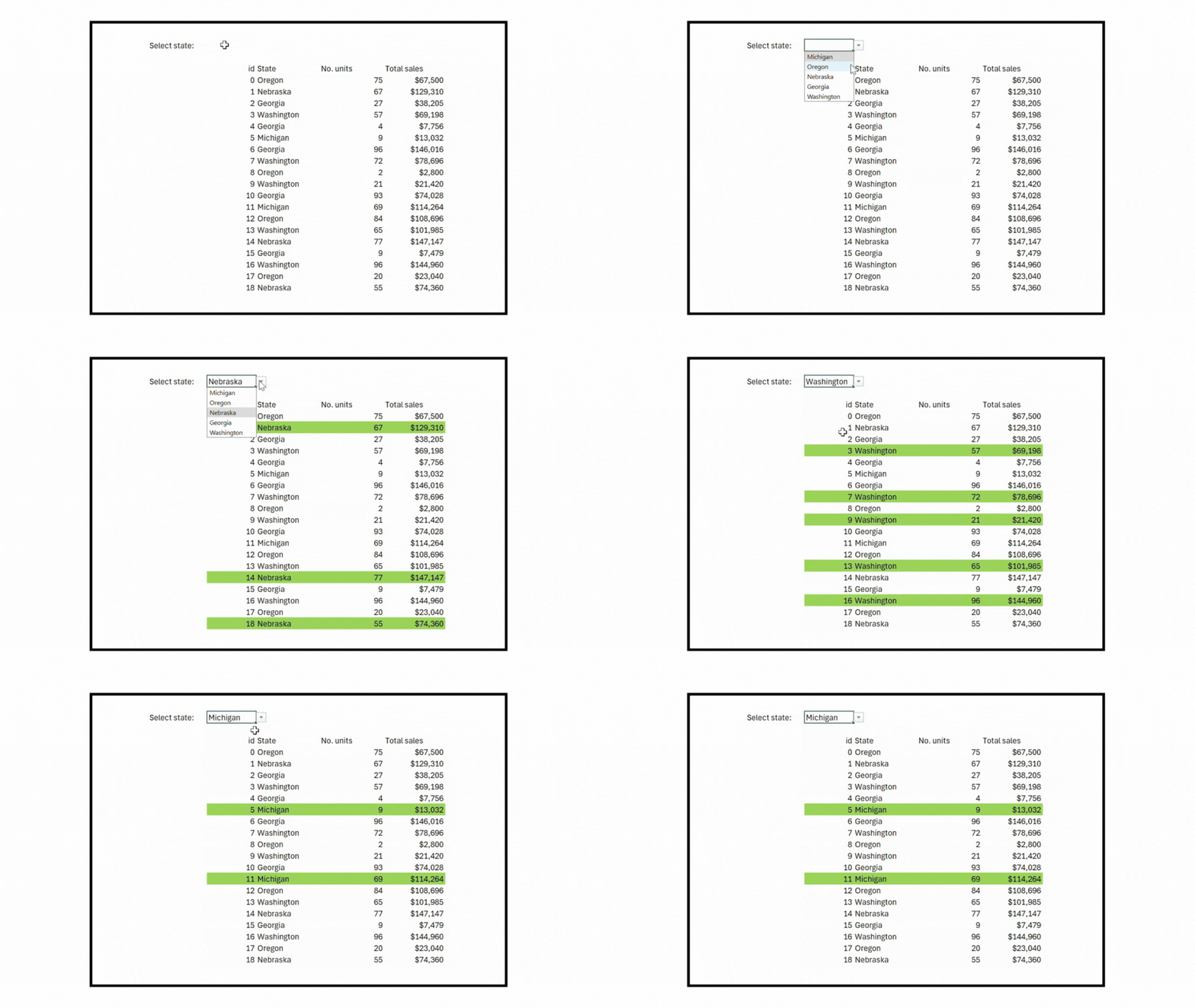
- 行の強調表示: 条件付き書式を使うと、特定の条件を満たす行を動的に強調表示できます。[新しいルール]>[数式を使用して、書式設定するセルを決定]を選択すると、=$D4=$C$2 のような数式を使って、列 D の値が C2 と一致するかどうかを確認できます。これを C2 のドロップダウンリストと組み合わせることで、データをより深く探索できるインタラクティブな表を作成できます。
条件付き書式は強力なツールです。PowerPoint グラフの色を Excel データの値にリンクすることで、印象的なストーリーをより簡単に伝えられます。これにより時間を節約し、手作業を減らし、視覚的な手がかりを使って聴衆がメッセージをよりよく理解できるようになります。
更新を見逃さないように、ぜひこのニュースレターにご登録ください。また、LinkedIn で thinkcell をフォローしていただくことも歓迎します。
AIで信頼性が高く、役員会にもそのまま使えるスライドを作成
- 検証済みのデータソースから、プロフェッショナルなスライドを一から作成し、役員会議にも使えるチャートを生成できます。
- ワークフローを中断する必要はありません。PowerPoint と Excel の 1 つのインターフェースで、作成、編集、分析、翻訳を行えます。
- 無料でお試しいただけます。クレジットカードは不要で、キャンセル手続きも必要ありません。