- Startseite
- Blog
- Projektzeitpläne in PowerPoint einfach verwalten
Projektzeitpläne in PowerPoint einfach verwalten
12. Aug 2025 - 6 Min. Lesezeit

Behind the slides ist die zentrale Ressource, die Ihnen hilft, intelligenter mit PowerPoint zu arbeiten. Melden Sie sich auf LinkedIn an, um jede Ausgabe direkt in Ihr Postfach zu erhalten.
Diesen Monat zeigen wir Ihnen, wie Sie Projekte von Anfang bis Ende direkt in PowerPoint professionell verwalten können, indem Sie Zeitpläne visualisieren, Abhängigkeiten darstellen und alle Beteiligten während des gesamten Prozesses auf dem gleichen Stand halten. Viele nutzen Excel, um Zeitpläne und Gantt-Diagramme für ihre Projekte zu erstellen. Wir konzentrieren uns jedoch darauf, wie Sie einen Zeitplan als Teil Ihrer umfassenderen PowerPoint-Präsentation erstellen können.
Viel Spaß beim Lesen!
Anwendungsfälle für Zeitpläne in PowerPoint
Jeder, der schon einmal an einem Arbeitsprojekt beteiligt war, weiß, wie wichtig ein zentraler Überblick über das Projekt ist. Um ein Projekt von Anfang bis Ende erfolgreich umzusetzen, benötigen Sie eine verlässliche zentrale Informationsquelle, auf die alle Beteiligten jederzeit zurückgreifen können. Noch wichtiger ist dies bei komplexen Projekten mit mehreren Stakeholdern, die über zahlreiche Teams verteilt sind.
Wenn Sie einen Zeitplan in PowerPoint erstellen, sollten Sie zunächst den Kontext und Zweck dahinter berücksichtigen.
Arten von Zeitplänen
Vielleicht starten Sie ein Projekt mit einem einfachen Projektzeitplan und möchten Ihrem Publikum einen übergeordneten Überblick über die wichtigsten Phasen und die Projektdauer geben. Oder Sie entscheiden sich für eine Projekt-Roadmap, um eine Strategie mit klaren Zielen zu präsentieren. Alternativ möchten Sie vielleicht den Fortschritt eines Projekts durch ein Statusupdate kommunizieren. Diese Rahmenbedingungen bestimmen, welche Art von Zeitplan Sie verwenden.
Illustrativer Zeitplan
Illustrative Zeitpläne oder Meilenstein-Zeitpläne bieten einen übergeordneten Überblick über das Projekt und sind in der Regel für die einmalige Verwendung konzipiert. Sie werden beispielsweise beim Projekt-Kick-off eingesetzt, um kritische Projektphasen zu definieren. Diese PowerPoint-Zeitpläne basieren auf benutzerdefinierten Formen oder Zeichnungen. Außerdem werden sie häufig verwendet, um wichtige Meilensteine eines Projekts darzustellen.
Planungszeitplan
Planungszeitpläne konzentrieren sich auf Details wie Start- und Endpunkte sowie die Dauer einzelner Ereignisse. Sie eignen sich für den Einsatz zu Beginn eines Projekts, um die verschiedenen Phasen und Anforderungen abzubilden. Ein detaillierterer Projektzeitplan, auch als Gantt-Diagramm bekannt, bietet eine strukturierte Ansicht des gesamten Projektplans. Er ist unverzichtbar, um während der Projektdurchführung Fortschritte zu verfolgen und Ressourcen zu verwalten, da Aufgaben, Dauer, Abhängigkeiten und Fristen klar aufgeschlüsselt werden.
So erstellen Sie Zeitpläne mit PowerPoint
Illustrative Zeitpläne können manuell mit Formen und Textfeldern erstellt werden. Diese Methode bietet Flexibilität beim Design, erfordert jedoch manuelle Arbeit. Alternativ bietet PowerPoint eine Reihe von Illustrationen namens SmartArt, mit denen sich einfache Ereigniszeitpläne, Meilenstein-Zeitpläne oder Prozesszeitpläne erstellen lassen.

Eine weitere Möglichkeit, einen Zeitplan in PowerPoint zu erstellen, besteht darin, die integrierten Vorlagen zu verwenden, die an Ihre Anforderungen angepasst werden können. Diese Vorlagen sind zwar hilfreich für den Einstieg, bieten jedoch meist nur begrenzte Flexibilität. Wenn Sie Änderungen vornehmen oder weitere Elemente hinzufügen möchten, müssen Sie häufig Objekte in der Größe anpassen und verschieben und bauen am Ende möglicherweise im Grunde die gesamte Vorlage neu auf. Um die integrierten Zeitplanvorlagen von PowerPoint zu verwenden, wählen Sie im Menü „Datei“ die Option „Neu“ aus und geben Sie „Zeitplan“ in das Suchfeld ein.
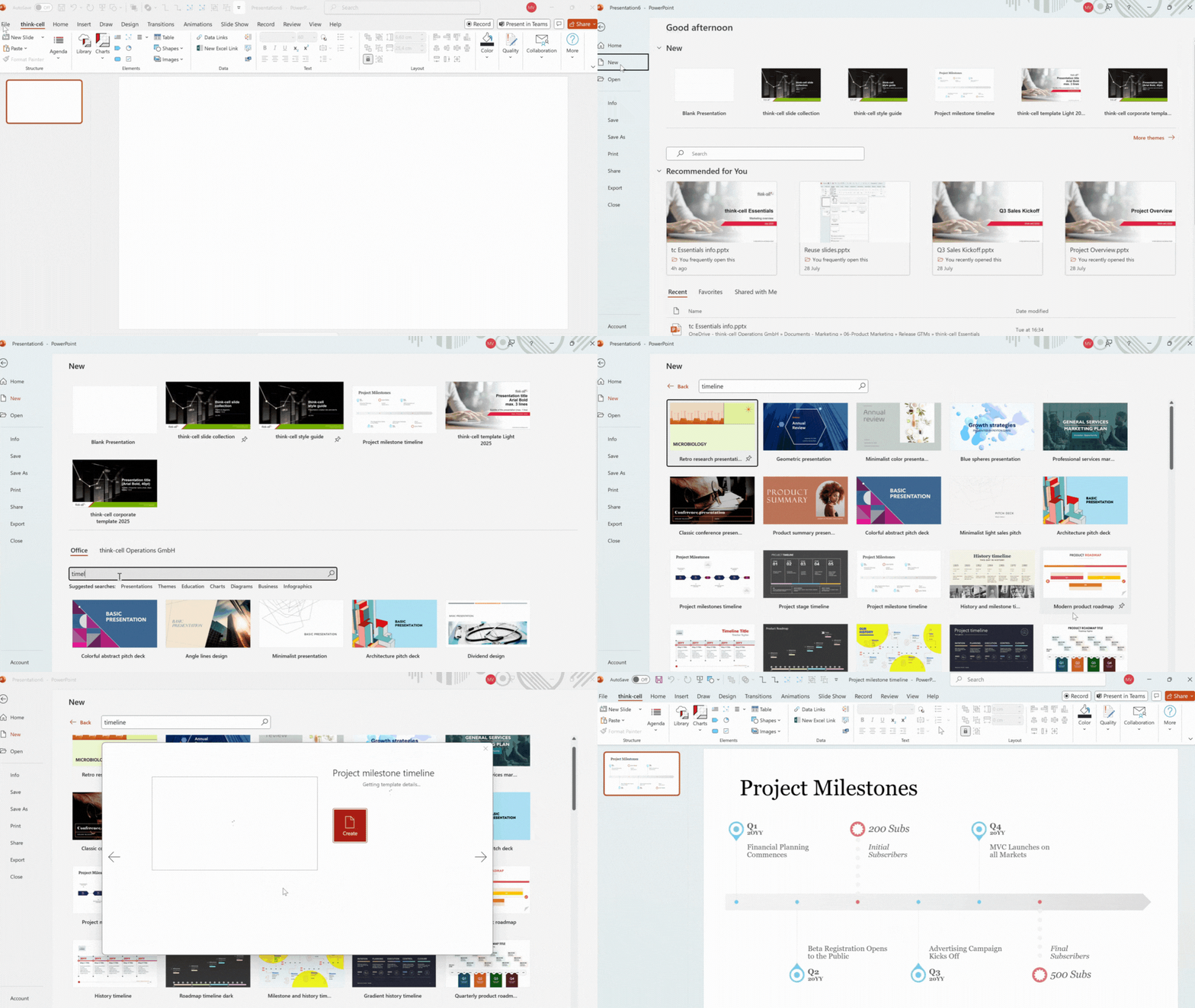
Projektzeitpläne, auch als Gantt-Diagramme bekannt und für detailliertes Projektmanagement mit Abhängigkeiten, Terminen und Aufgabenverfolgung gedacht, gehen in der Regel über die nativen Funktionen von PowerPoint hinaus. Um Gantt-Diagramme zu erstellen, benötigen Sie in der Regel ein Add-in oder ein externes Tool, um etwas zu erzeugen, das funktional ist und mit einem zugrunde liegenden Kalender verknüpft ist, sodass Aktualisierungen einfacher zu verwalten sind.
Gantt-Diagramme in PowerPoint erstellen
PowerPoint verfügt nicht über native Funktionen für einen datengesteuerten Kalender. Deshalb ist ein Add-in unerlässlich, um dynamischere Zeitpläne zu erstellen.
Mit thinkcell können Sie ganz einfach ein Gantt-Diagramm in Ihre Folie einfügen:
- Klicken Sie im PowerPoint-Menüband auf die Registerkarte thinkcell.
- Klicken Sie auf Charts und wählen Sie im Dropdown-Menü Gantt/Timeline aus.
- Positionieren Sie das Diagramm auf Ihrer Folie.
- Füllen Sie im sich öffnenden Datenblatt Ihre Aktivitäten, Start- und Enddaten sowie bestimmte Meilensteine ein. Sie können eine separate Spalte für verantwortliche Personen und eine weitere für Anmerkungen hinzufügen.
- Klicken Sie mit der rechten Maustaste auf jede Aktivität, um einen neuen Balken hinzuzufügen und ihn mit seinen Ankerpunkten zu verbinden. So bleiben die Balken auch dann aktuell, wenn sich die Daten im Excel-Datenblatt später ändern.
Warum Sie Gantt-Diagramme mit thinkcell erstellen sollten
Die Verwendung eines datengesteuerten Gantt-Diagramms erleichtert die Pflege und Aktualisierung Ihres Projektplans erheblich. Wenn Sie dem Management, Umsetzungsteams oder anderen Stakeholdern regelmäßig Updates bereitstellen müssen, sorgt ein dynamisches Gantt-Diagramm dafür, dass Ihre Zeitpläne stets mit dem Projektfortschritt übereinstimmen. Ohne ein solches Diagramm werden Sie vor jedem Update-Meeting wahrscheinlich Zeit damit verlieren, Zeitpläne manuell anzupassen.
thinkcell-Gantt-Diagramme wurden für vielbeschäftigte Projektteams entwickelt und erleichtern es, Ihre Zeitpläne präzise, aktuell und leicht verständlich zu halten.
Mühelose Datensynchronisierung durch Excel-Verknüpfung
Halten Sie Ihr Gantt-Diagramm präzise, indem Sie es direkt mit Ihren Projektdaten in Excel verknüpfen. So wird jede Änderung an Ihren Quelldaten sofort im Diagramm übernommen, wodurch Fehler vermieden werden und das Vertrauen der Stakeholder erhalten bleibt.
Verankerte Balken für präzise Abhängigkeiten
Projekte verlaufen selten geradlinig. Mithilfe verankerter Balken, die Aufgabenabhängigkeiten mit kritischen Meilensteinen verknüpfen, passt sich das Gantt-Diagramm auch bei verschobenen Fristen intelligent an.
Klare Verantwortlichkeiten mit konsolidierten Verantwortungszeilen
Vereinfachen Sie die Verantwortlichkeit, indem Sie mehreren zusammengehörigen Aktivitäten eine einzelne Zeile in der Verantwortlichenspalte zuweisen. So ist sofort klar, wer verantwortlich ist, ohne Ihr Gantt-Diagramm zu überladen, und alle erkennen auf einen Blick, wer die einzelnen wichtigen Arbeitsbereiche vorantreibt.
Vergessen Sie nicht, diesen Newsletter zu abonnieren, damit Sie kein Update verpassen! Wir laden Sie außerdem ein, thinkcell auf LinkedIn zu folgen.
Erstellen Sie glaubwürdige, vorstandstaugliche Folien mit KI
- Erstellen Sie professionelle Folien von Grund auf und präsentationsreife Diagramme auf Basis verifizierter Datenquellen.
- Bleiben Sie in Ihrem Workflow: Erstellen, bearbeiten, analysieren und übersetzen Sie alles über eine einzige Oberfläche in PowerPoint und Excel.
- Kostenlos testen – keine Kreditkarte erforderlich und keine Kündigung nötig.