Gestisci facilmente le timeline di progetto in PowerPoint
12 ago 2025 - 6 min di lettura

Behind the slides è la risorsa di riferimento pensata per aiutarti a lavorare in modo più intelligente con PowerPoint. Iscriviti su LinkedIn per ricevere ogni edizione nella tua casella di posta.
Questo mese vediamo come gestire i progetti dall’inizio alla fine direttamente in PowerPoint, in modo professionale, visualizzando le timeline, mappando le dipendenze e mantenendo tutti allineati durante l’intero processo. Anche se molti usano Excel per creare timeline e diagrammi di Gantt per i propri progetti, ci concentriamo su come realizzare una timeline all’interno di una presentazione PowerPoint più ampia.
Buona lettura!
Casi d’uso delle timeline in PowerPoint
Chiunque abbia partecipato a un progetto di lavoro sa quanto sia importante avere una panoramica centrale del progetto. Per portare avanti con successo un progetto dall’inizio alla fine, serve un’unica fonte di riferimento affidabile che tutte le persone coinvolte possano consultare in qualsiasi momento. Questo è ancora più importante per i progetti complessi che coinvolgono più stakeholder distribuiti su numerosi team.
Quando crei una timeline in PowerPoint, è importante considerare prima di tutto il contesto e lo scopo per cui viene realizzata.
Tipi di timeline
Potresti avviare un progetto con una semplice timeline e voler offrire al tuo pubblico una panoramica generale delle fasi principali e della durata del progetto, oppure scegliere una roadmap di progetto per presentare una strategia con obiettivi chiari. In alternativa, potresti voler comunicare l’avanzamento di un progetto fornendo un aggiornamento sullo stato. Queste condizioni determinano il tipo di timeline da utilizzare.
Timeline illustrativa
Le timeline illustrative o basate su milestone offrono una panoramica generale del progetto e sono comunemente progettate per un uso occasionale. Vengono impiegate, ad esempio, durante l’avvio di un progetto per definire le fasi critiche, e queste timeline in PowerPoint si basano su forme o disegni personalizzati. Sono inoltre spesso usate per mostrare le milestone importanti di un progetto.
Timeline di pianificazione
Le timeline di pianificazione si concentrano sui dettagli, inclusi i punti di inizio e fine e la durata dei singoli eventi. Sono adatte a essere utilizzate all’inizio di un progetto per mappare le diverse fasi e i requisiti. Una timeline di progetto più dettagliata, nota anche come diagramma di Gantt, offre una vista strutturata dell’intera pianificazione del progetto. È essenziale per monitorare l’avanzamento e gestire le risorse durante l’esecuzione del progetto, grazie a una chiara suddivisione di attività, durate, dipendenze e scadenze.
Come usare PowerPoint per creare timeline
Le timeline illustrative possono essere create manualmente utilizzando forme e caselle di testo. Questo metodo offre flessibilità nel design, ma richiede un intervento manuale. In alternativa, PowerPoint offre una serie di elementi grafici chiamati SmartArt che possono essere usati per creare timeline di eventi, timeline di milestone o timeline di processo di base.

Un altro modo per creare una timeline in PowerPoint è usare i modelli integrati, che possono essere adattati alle tue esigenze. Anche se questi modelli sono utili per iniziare, tendono ad avere una flessibilità limitata. Se vuoi apportare modifiche o aggiungere altri elementi, spesso devi ridimensionare e spostare gli oggetti, finendo di fatto per ricostruire l’intero modello. Per usare i modelli di timeline integrati in PowerPoint, seleziona “Nuovo” dal menu File e digita “timeline” nel campo di ricerca.
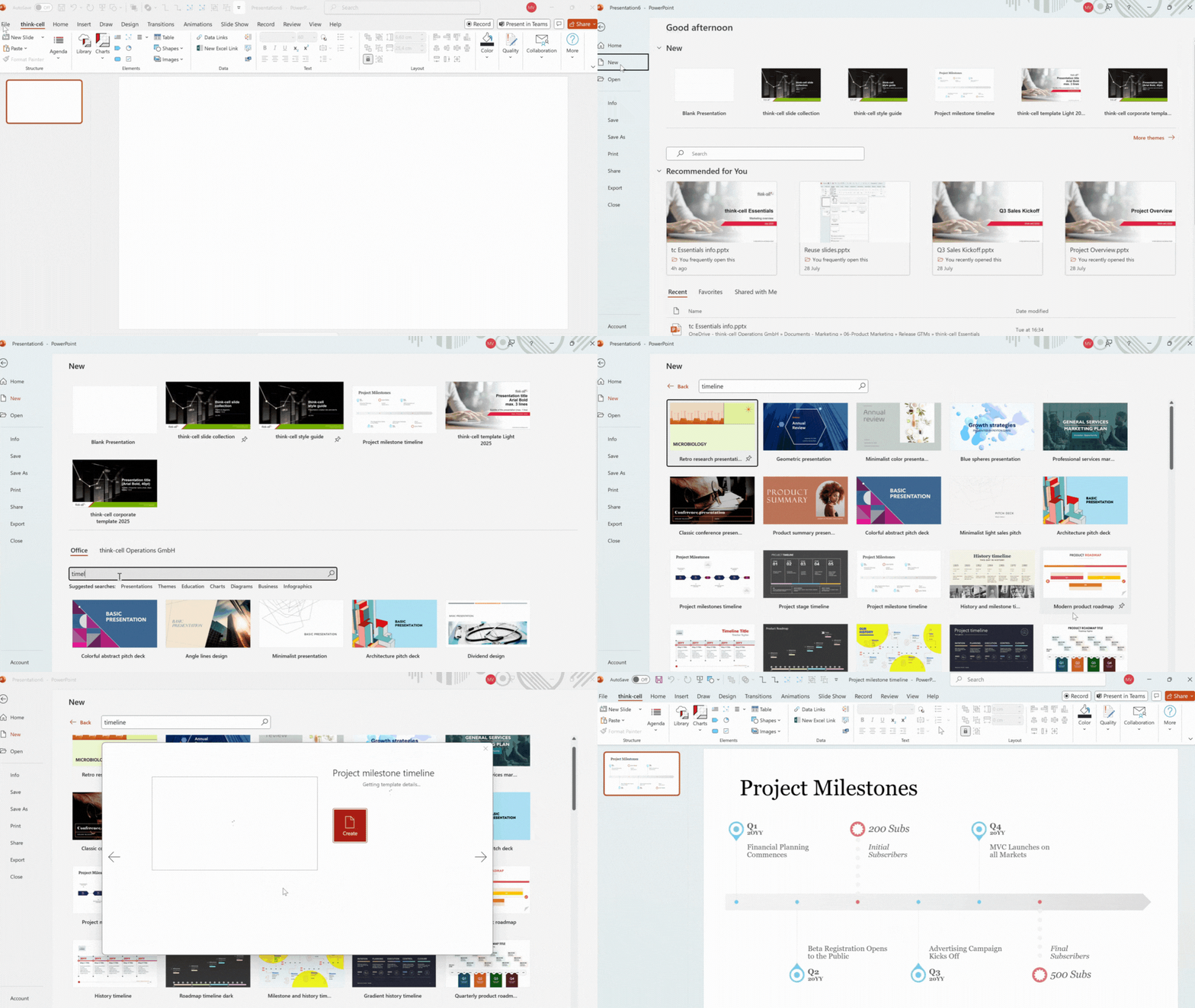
Le timeline di progetto, note anche come diagrammi di Gantt e pensate per una gestione dettagliata dei progetti con dipendenze, date e monitoraggio delle attività, in genere vanno oltre le funzionalità native di PowerPoint. Per creare diagrammi di Gantt, di solito serve un componente aggiuntivo o uno strumento esterno che permetta di ottenere qualcosa di funzionale e collegato a un calendario sottostante, così da gestire più facilmente gli aggiornamenti.
Crea diagrammi di Gantt in PowerPoint
PowerPoint non dispone di funzionalità native per un calendario basato sui dati, ed è per questo che un componente aggiuntivo diventa essenziale per creare timeline più dinamiche.
Con thinkcell, puoi inserire facilmente un diagramma di Gantt nella tua slide:
- Nella barra multifunzione di PowerPoint, fai clic sulla scheda thinkcell.
- Fai clic su Grafici e seleziona Gantt/Timeline dal menu a discesa.
- Posiziona il grafico nella diapositiva.
- Nel foglio dati che si apre, inserisci attività, date di inizio e fine e milestone specifiche. Puoi aggiungere una colonna separata per i responsabili e un’altra per le note.
- Fai clic con il tasto destro su ogni attività per aggiungere una nuova barra e collegarla ai relativi punti di ancoraggio. In questo modo, le barre resteranno aggiornate anche quando le date nel foglio dati Excel cambieranno in seguito.
Perché creare diagrammi di Gantt con thinkcell
Usare un diagramma di Gantt basato sui dati rende molto più semplice mantenere e aggiornare il piano di progetto. Quando devi fornire aggiornamenti regolari al management, ai team di implementazione o ad altri stakeholder, un diagramma di Gantt dinamico garantisce che le timeline restino allineate all’avanzamento del progetto. Senza questa funzionalità, probabilmente perderai tempo prima di ogni riunione di aggiornamento a modificare manualmente le timeline.
Pensati per team di progetto molto impegnati, i grafici Gantt di thinkcell semplificano la gestione di timeline precise, aggiornate e facili da capire.
Sincronizzazione dei dati senza sforzo grazie al collegamento con Excel
Mantieni preciso il tuo diagramma di Gantt collegandolo direttamente ai dati di progetto in Excel. In questo modo, qualsiasi modifica nei dati di origine si rifletterà immediatamente nel grafico, eliminando gli errori e preservando la fiducia degli stakeholder.
Barre ancorate per dipendenze precise
I progetti raramente procedono in linea retta. Con l’aiuto delle barre ancorate che collegano le dipendenze delle attività alle milestone critiche, il diagramma di Gantt si adatta in modo intelligente anche quando le scadenze cambiano.
Responsabilità chiare con righe dei responsabili consolidate
Semplifica l’attribuzione delle responsabilità assegnando una singola riga nella colonna dei responsabili a più attività correlate. Questo offre chiarezza immediata sulla proprietà delle attività senza appesantire il diagramma di Gantt, rendendo facile per tutti vedere chi guida ogni principale flusso di lavoro.
Non dimenticare di iscriverti a questa newsletter per non perdere nessun aggiornamento! Ti invitiamo anche a seguire thinkcell su LinkedIn.
Crea slide credibili e pronte per il consiglio di amministrazione con l'AI
- Genera presentazioni professionali da zero e grafici pronti per la sala riunioni a partire da fonti di dati verificate.
- Rimani sempre nel tuo flusso di lavoro: crea, modifica, analizza e traduci da un’unica interfaccia in PowerPoint ed Excel.
- Prova gratis, senza carta di credito e senza bisogno di annullare nulla.