- Página inicial
- Blog
- Gerencie facilmente cronogramas de projetos no PowerPoint
Gerencie facilmente cronogramas de projetos no PowerPoint
12 de ago de 2025 - 6 min de leitura

Behind the slides é o recurso de referência criado para ajudar você a trabalhar de forma mais inteligente com o PowerPoint. Inscreva-se no LinkedIn para receber cada edição na sua caixa de entrada.
Este mês, veremos como você pode gerenciar projetos com excelência do início ao fim diretamente no PowerPoint, visualizando cronogramas, mapeando dependências e mantendo todos alinhados durante todo o processo. Embora muitas pessoas recorram ao Excel para criar cronogramas e gráficos de Gantt para seus projetos, nosso foco é mostrar como criar um cronograma como parte de uma apresentação maior no PowerPoint.
Boa leitura!
Casos de uso para cronogramas no PowerPoint
Quem já participou de um projeto de trabalho sabe como é importante ter uma visão centralizada do projeto. Para executar um projeto com sucesso do início ao fim, você precisa de uma fonte confiável da verdade à qual todos os envolvidos possam recorrer a qualquer momento. Isso é ainda mais crítico em projetos complexos que envolvem vários stakeholders distribuídos por diversas equipes.
Ao criar um cronograma no PowerPoint, é importante considerar primeiro o contexto e o objetivo por trás dele.
Tipos de cronogramas
Você pode estar iniciando um projeto com um cronograma simples e querer oferecer ao seu público uma visão geral das principais fases e da duração do projeto, ou pode escolher um roadmap de projeto para apresentar uma estratégia com objetivos claros. Como alternativa, talvez queira comunicar o andamento de um projeto com uma atualização de status. Essas condições determinam o tipo de cronograma que você usaria.
Cronograma ilustrativo
Cronogramas ilustrativos ou de marcos oferecem uma visão geral do projeto e geralmente são criados para uso pontual. Eles são usados no kickoff de um projeto, por exemplo, para definir etapas críticas, e esses cronogramas no PowerPoint dependem de formas ou desenhos personalizados. Também são comumente usados para mostrar marcos importantes de um projeto.
Cronograma de planejamento
Cronogramas de planejamento se concentram nos detalhes, incluindo pontos de início e término e a duração de eventos individuais. Eles são adequados para uso no início de um projeto, a fim de mapear as diferentes etapas e requisitos. Um cronograma de projeto mais detalhado, também conhecido como gráfico de Gantt, oferece uma visão estruturada de todo o cronograma do projeto. Ele é essencial para acompanhar o progresso e gerenciar recursos durante a execução do projeto, com uma divisão clara de tarefas, durações, dependências e prazos.
Como usar o PowerPoint para criar cronogramas
Cronogramas ilustrativos podem ser criados manualmente usando formas e caixas de texto. Esse método oferece flexibilidade no design, mas exige esforço manual. Como alternativa, o PowerPoint oferece uma variedade de ilustrações chamadas SmartArt, que podem ser usadas para criar um cronograma básico de eventos, de marcos ou de processo.

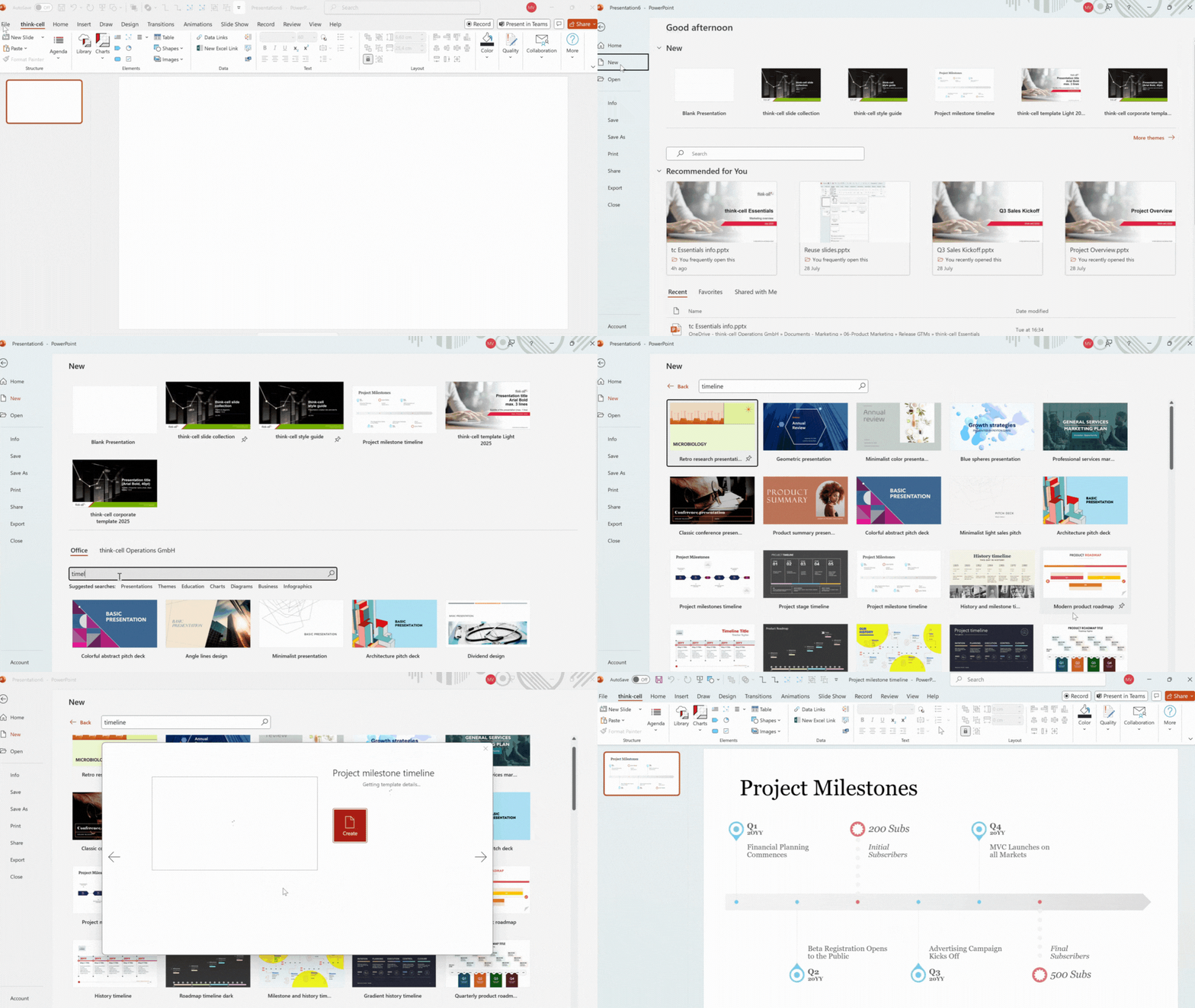
Outra forma de criar um cronograma no PowerPoint é usar os modelos integrados, que podem ser adaptados às suas necessidades. Embora esses modelos sejam úteis para começar, eles tendem a ter flexibilidade limitada. Se você quiser fazer alterações ou adicionar mais elementos, muitas vezes precisará redimensionar e mover objetos e pode acabar basicamente recriando o modelo inteiro. Para usar os modelos de cronograma integrados do PowerPoint, selecione “Novo” no menu Arquivo e digite “cronograma” no campo de pesquisa.
Cronogramas de projeto, também conhecidos como gráficos de Gantt e voltados para o gerenciamento detalhado de projetos com dependências, datas e acompanhamento de tarefas, normalmente vão além dos recursos nativos do PowerPoint. Para criar gráficos de Gantt, em geral você precisa de um suplemento ou de uma ferramenta externa para produzir algo funcional e vinculado a um calendário subjacente, facilitando o gerenciamento de atualizações.
Crie gráficos de Gantt no PowerPoint
O PowerPoint não conta com recursos nativos para um calendário orientado por dados, por isso um suplemento se torna essencial para criar cronogramas mais dinâmicos.
Com o thinkcell, você pode inserir facilmente um gráfico de Gantt no seu slide:
- Na faixa de opções do PowerPoint, clique na guia thinkcell.
- Clique em Charts e selecione Gantt/Timeline no menu suspenso.
- Posicione o gráfico no seu slide.
- Na planilha de dados que se abre, preencha suas atividades, datas de início e término e marcos específicos. Você pode adicionar uma coluna separada para responsáveis e outra para observações.
- Clique com o botão direito em cada atividade para adicionar uma nova barra e conectá-las aos seus pontos de ancoragem. Assim, as barras permanecerão atualizadas mesmo quando as datas na planilha do Excel forem alteradas posteriormente.
Por que você deve criar gráficos de Gantt com o thinkcell
Usar um gráfico de Gantt orientado por dados torna muito mais fácil manter e atualizar seu plano de projeto. Quando você precisa fornecer atualizações regulares à gestão, às equipes de implementação ou a outros stakeholders, um gráfico de Gantt dinâmico garante que seus cronogramas permaneçam alinhados ao progresso do projeto. Sem isso, você provavelmente perderá tempo antes de cada reunião de atualização ajustando cronogramas manualmente.
Criados para equipes de projeto com rotinas intensas, os gráficos de Gantt da thinkcell facilitam manter seus cronogramas precisos, atualizados e fáceis de entender.
Sincronização de dados sem esforço com vinculação ao Excel
Mantenha seu gráfico de Gantt preciso vinculando-o diretamente aos dados do seu projeto no Excel. Isso garante que qualquer alteração nos dados de origem seja refletida instantaneamente no gráfico, eliminando erros e mantendo a confiança dos stakeholders.
Barras ancoradas para dependências precisas
Projetos raramente seguem uma linha reta. Com a ajuda de barras ancoradas que vinculam dependências de tarefas a marcos críticos, garantindo que o gráfico de Gantt se ajuste de forma inteligente mesmo quando os prazos mudam.
Clareza sobre responsabilidades com linhas de responsáveis consolidadas
Simplifique a responsabilização atribuindo uma única linha na coluna de responsáveis a várias atividades relacionadas. Isso proporciona clareza imediata sobre a responsabilidade sem poluir seu gráfico de Gantt, facilitando para todos ver quem está liderando cada grande frente de trabalho.
Não se esqueça de assinar esta newsletter para nunca perder uma atualização! Também convidamos você a seguir o thinkcell no LinkedIn.
Crie slides confiáveis e prontos para a sala de reunião com IA
- Gere slides profissionais do zero e gráficos prontos para apresentações executivas a partir de fontes de dados verificadas.
- Nunca saia do seu fluxo de trabalho: crie, edite, analise e traduza em uma única interface no PowerPoint e no Excel.
- Experimente grátis, sem necessidade de cartão de crédito e sem precisar cancelar.