
Behind the slidesは、PowerPointをよりスマートに使いこなすために設計された定番リソースです。各号を受信トレイで受け取るには、LinkedInで登録してください。
今月は、タイムラインの可視化、依存関係の整理、プロセス全体を通じた関係者の足並みの統一により、PowerPoint 内でプロジェクトを最初から最後まで効果的に管理する方法を取り上げます。プロジェクトのタイムラインやガントチャートを作成する際に Excel を利用する方は多いですが、ここでは、より大きな PowerPoint プレゼンテーションの一部としてタイムラインを作成する方法に焦点を当てます。
ぜひお楽しみください。
PowerPoint におけるタイムラインの活用例
業務プロジェクトに携わったことがある方なら、プロジェクト全体を一元的に把握できることがいかに重要かをご存じでしょう。プロジェクトを最初から最後まで成功裏に遂行するには、関係者全員がいつでも参照できる、信頼できる唯一の情報源が必要です。これは、多数のチームにまたがる複数のステークホルダーが関与する複雑なプロジェクトでは、さらに重要になります。
PowerPoint でタイムラインを作成する際は、まずその背景と目的を検討することが重要です。
タイムラインの種類
シンプルなプロジェクトタイムラインでプロジェクトを開始し、主要フェーズやプロジェクト期間の全体像を聴衆に示したい場合もあれば、明確な目標を伴う戦略を提示するためにプロジェクトロードマップを選ぶ場合もあります。あるいは、ステータス更新としてプロジェクトの進捗を伝えたい場合もあるでしょう。こうした条件によって、使用するタイムラインの種類が決まります。
説明用タイムライン
説明用タイムラインまたはマイルストーンタイムラインは、プロジェクトの全体像を大まかに示すもので、通常は単発の用途向けに設計されます。たとえばプロジェクトのキックオフ時に、重要なプロジェクト段階を定義するために使われます。こうした PowerPoint のタイムラインは、カスタム図形や描画に基づいて作成されます。また、プロジェクトの重要なマイルストーンを示す目的でもよく使われます。
計画用タイムライン
計画用タイムラインは、個々のイベントの開始点と終了点、期間などの詳細に焦点を当てます。プロジェクトの開始時に、さまざまな段階や要件を整理するのに適しています。より詳細なプロジェクトタイムラインであるガントチャートは、プロジェクトスケジュール全体を構造的に把握できるようにします。タスク、期間、依存関係、期限を明確に分解して示すことで、プロジェクト実行中の進捗追跡やリソース管理に不可欠です。
PowerPoint を使ってタイムラインを作成する方法
説明用タイムラインは、図形やテキストボックスを使って手動で作成できます。この方法はデザインの自由度が高い一方で、手作業が必要です。別の方法として、PowerPoint には SmartArt と呼ばれる各種の図解機能があり、基本的なイベントタイムライン、マイルストーンタイムライン、プロセスタイムラインの作成に使用できます。

PowerPoint でタイムラインを作成するもう一つの方法は、用途に合わせて調整できる組み込みテンプレートを使用することです。これらのテンプレートは始めるには便利ですが、柔軟性に限りがある傾向があります。変更を加えたり要素を追加したりする場合、オブジェクトのサイズ変更や移動が必要になることが多く、結果的にテンプレート全体をほぼ作り直すことになりかねません。PowerPoint の組み込みタイムラインテンプレートを使用するには、[ファイル]メニューから「新規」を選択し、検索フィールドに「timeline」と入力します。
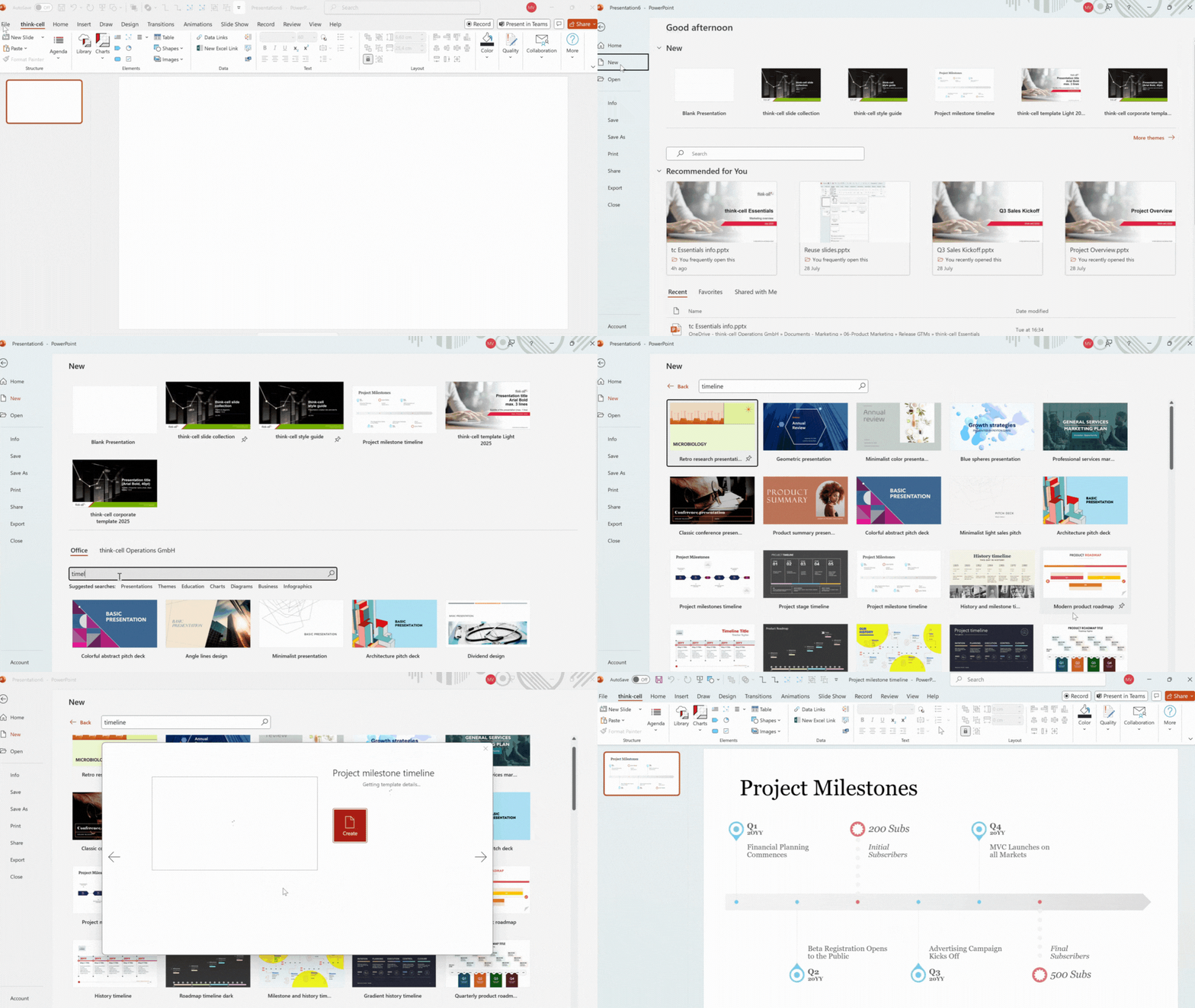
ガントチャートとも呼ばれるプロジェクトタイムラインは、依存関係、日付、タスク追跡を含む詳細なプロジェクト管理を目的とするため、通常は PowerPoint 標準の機能だけでは対応しきれません。ガントチャートを作成するには、一般的にアドインまたは外部ツールが必要です。これにより、実用的で、基盤となるカレンダーにリンクされたチャートを作成でき、更新管理も容易になります。
PowerPoint でガントチャートを作成
PowerPoint には、データに基づくカレンダーを扱う標準機能がないため、より動的なタイムラインを作成するにはアドインが不可欠です。
thinkcell を使えば、スライドにガントチャートを簡単に挿入できます。
- PowerPoint のリボンで、thinkcell タブをクリックします。
- [グラフ]をクリックし、ドロップダウンから[ガント/タイムライン]を選択します。
- スライド上にグラフを配置します。
- 開いたデータシートに、アクティビティ、開始日と終了日、特定のマイルストーンを入力します。担当者用の列や、備考用の列を別途追加することもできます。
- 各アクティビティを右クリックして新しいバーを追加し、それぞれをアンカー ポイントに接続します。これにより、後から Excel データシート内の日付が変更されても、バーは常に最新の状態に保たれます。
thinkcell でガントチャートを作成すべき理由
データに基づくガントチャートを使用すると、プロジェクト計画の維持と更新が大幅に容易になります。経営層、実行チーム、その他のステークホルダーに定期的な更新を行う必要がある場合、動的なガントチャートによって、タイムラインをプロジェクトの進捗に合わせた状態に保てます。これがなければ、更新会議のたびにタイムラインを手作業で調整する時間を無駄にしてしまう可能性があります。
多忙なプロジェクト チーム向けに設計された thinkcell のガント チャートを使えば、タイムラインを正確で最新の状態に保ち、わかりやすく管理できます。
Excel リンクによる手間のかからないデータ同期
ガントチャートを Excel 内のプロジェクトデータに直接リンクすることで、正確な状態を維持できます。これにより、ソースデータの変更が即座にチャートへ反映され、エラーを排除し、ステークホルダーからの信頼を保てます。
正確な依存関係を実現するアンカー付きバー
プロジェクトが一直線に進むことはほとんどありません。タスクの依存関係を重要なマイルストーンに結び付けるアンカー付きバーを活用することで、期限が変更された場合でもガントチャートが賢く調整されます。
統合された担当者行による明確なオーナーシップ
担当者列の 1 つの行を、複数の関連アクティビティに割り当てることで、責任の所在をシンプルにできます。これにより、ガントチャートを煩雑にすることなく、誰が各主要ワークストリームを推進しているのかを全員がすぐに把握できます。
最新情報を見逃さないよう、ぜひこのニュースレターを購読してください。また、LinkedIn で thinkcell をフォローしていただくこともおすすめします。
AIで信頼性が高く、役員会にもそのまま使えるスライドを作成
- 検証済みのデータソースから、プロフェッショナルなスライドを一から作成し、役員会議にも使えるチャートを生成できます。
- ワークフローを中断する必要はありません。PowerPoint と Excel の 1 つのインターフェースで、作成、編集、分析、翻訳を行えます。
- 無料でお試しいただけます。クレジットカードは不要で、キャンセル手続きも必要ありません。