- Page d'accueil
- Blogue
- Gérez facilement les calendriers de projet dans PowerPoint
Gérez facilement les calendriers de projet dans PowerPoint
12 août 2025 - 7 min de lecture

Behind the slides est la ressource incontournable conçue pour vous aider à travailler plus intelligemment avec PowerPoint. Inscrivez-vous sur LinkedIn pour recevoir chaque édition dans votre boîte de réception.
Ce mois-ci, nous examinons comment vous pouvez gérer vos projets avec expertise, du début à la fin, directement dans PowerPoint, en visualisant les calendriers, en cartographiant les dépendances et en maintenant l’alignement de toutes les parties prenantes tout au long du processus. Alors que beaucoup utilisent Excel pour créer des calendriers et des diagrammes de Gantt pour leurs projets, nous nous concentrons sur la manière d’intégrer un calendrier dans une présentation PowerPoint plus globale.
Bonne lecture !
Cas d’utilisation des calendriers dans PowerPoint
Toute personne ayant participé à un projet professionnel sait à quel point il est important de disposer d’une vue d’ensemble centrale du projet. Pour mener à bien un projet du début à la fin, vous avez besoin d’une source de vérité fiable à laquelle toutes les personnes impliquées peuvent se référer à tout moment. C’est encore plus essentiel pour les projets complexes qui impliquent de multiples parties prenantes réparties au sein de nombreuses équipes.
Lorsque vous créez un calendrier dans PowerPoint, il est important de commencer par tenir compte de son contexte et de son objectif.
Types de calendriers
Vous pouvez lancer un projet avec un calendrier de projet simple et souhaiter donner à votre audience une vue d’ensemble des principales phases et de la durée du projet, ou choisir une feuille de route de projet pour présenter une stratégie assortie d’objectifs clairs. Vous pouvez également vouloir communiquer l’avancement d’un projet en fournissant un point de situation. Ces conditions déterminent le type de calendrier à utiliser.
Calendrier illustratif
Les calendriers illustratifs ou jalonnés donnent une vue d’ensemble du projet et sont généralement conçus pour un usage ponctuel. Ils sont utilisés lors du lancement d’un projet, par exemple, pour définir les étapes critiques du projet, et ces calendriers PowerPoint s’appuient sur des formes ou des dessins personnalisés. Ils sont également couramment utilisés pour montrer les jalons importants d’un projet.
Calendrier de planification
Les calendriers de planification se concentrent sur les détails, notamment les points de début et de fin, ainsi que les durées des événements individuels. Ils conviennent à une utilisation au début d’un projet pour définir les différentes étapes et exigences. Un calendrier de projet plus détaillé, également appelé diagramme de Gantt, offre une vue structurée de l’ensemble du planning du projet. Il est essentiel pour suivre l’avancement et gérer les ressources pendant l’exécution du projet, grâce à une ventilation claire des tâches, des durées, des dépendances et des échéances.
Comment utiliser PowerPoint pour créer des calendriers
Les calendriers illustratifs peuvent être créés manuellement à l’aide de formes et de zones de texte. Cette méthode offre une grande liberté de conception, mais demande un travail manuel. PowerPoint propose également une gamme d’illustrations appelées SmartArt, qui peuvent être utilisées pour créer un calendrier d’événements de base, un calendrier de jalons ou un calendrier de processus.

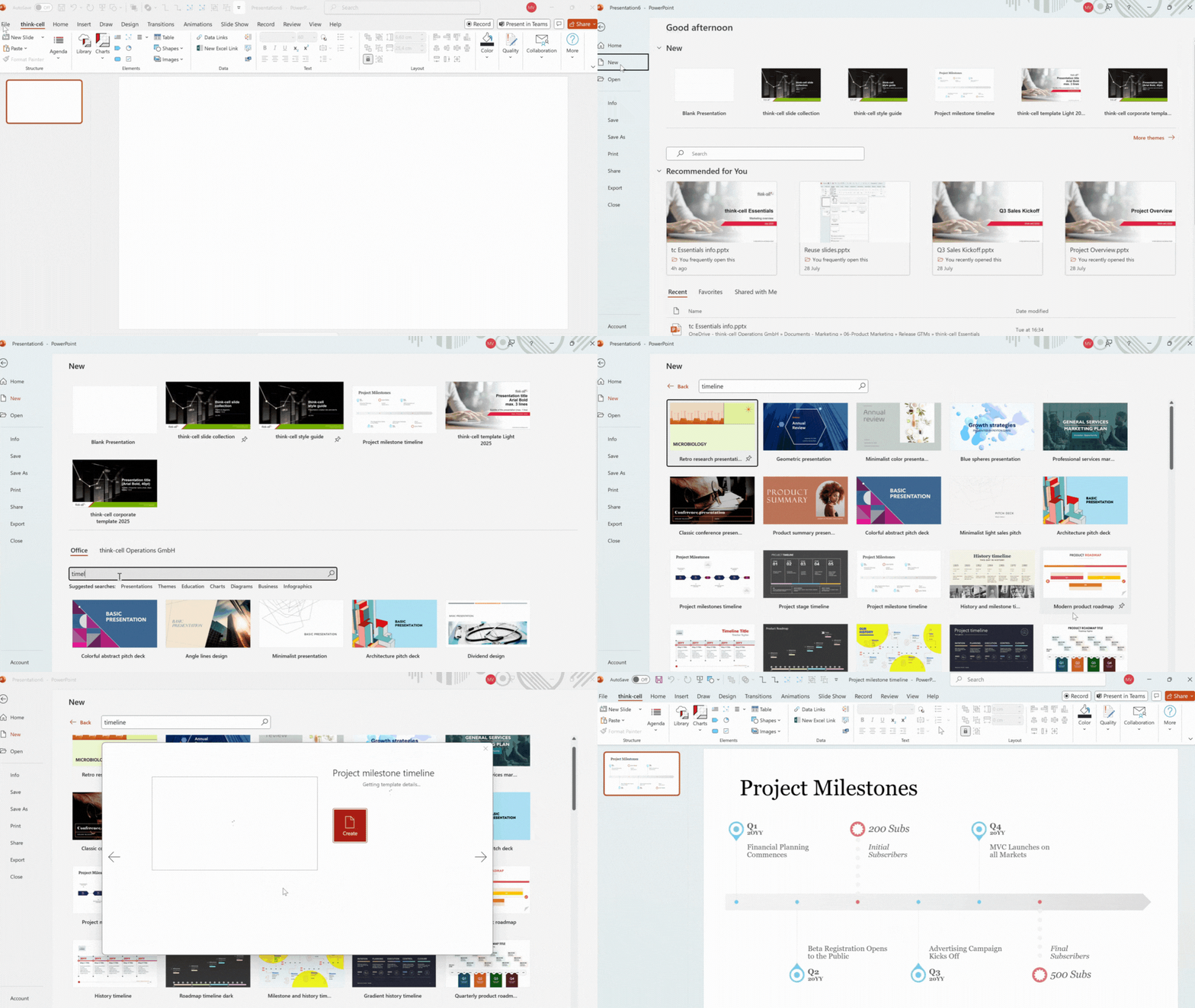
Une autre façon de créer un calendrier dans PowerPoint consiste à utiliser les modèles intégrés, qui peuvent être adaptés à vos besoins. Bien que ces modèles soient utiles pour démarrer, ils ont tendance à offrir une flexibilité limitée. Si vous souhaitez apporter des modifications ou ajouter d’autres éléments, vous devez souvent redimensionner et déplacer des objets, et pouvez finir par reconstruire pratiquement tout le modèle. Pour utiliser les modèles de calendrier intégrés de PowerPoint, sélectionnez « Nouveau » dans le menu Fichier et saisissez « calendrier » dans le champ de recherche.
Les calendriers de projet, également appelés diagrammes de Gantt et destinés à une gestion de projet détaillée avec dépendances, dates et suivi des tâches, dépassent généralement les fonctionnalités natives de PowerPoint. Pour créer des diagrammes de Gantt, vous avez généralement besoin d’un complément ou d’un outil externe afin de produire un élément fonctionnel et lié à un calendrier sous-jacent, ce qui facilite la gestion des mises à jour.
Créer des diagrammes de Gantt dans PowerPoint
PowerPoint ne dispose pas de fonctionnalités natives pour un calendrier piloté par les données, c’est pourquoi un complément devient indispensable pour créer des calendriers plus dynamiques.
Avec thinkcell, vous pouvez facilement insérer un diagramme de Gantt dans votre diapositive :
- Dans le ruban PowerPoint, cliquez sur l’onglet thinkcell.
- Cliquez sur Charts et sélectionnez Gantt/Timeline dans le menu déroulant.
- Positionnez le graphique sur votre diapositive.
- Dans la feuille de données qui s’ouvre, renseignez vos activités, les dates de début et de fin ainsi que les jalons spécifiques. Vous pouvez ajouter une colonne distincte pour les responsables et une autre pour les remarques.
- Faites un clic droit sur chaque activité pour ajouter une nouvelle barre et la relier à ses points d’ancrage. Ainsi, les barres resteront à jour même si les dates de la feuille de données Excel changent ultérieurement.
Pourquoi créer des diagrammes de Gantt avec thinkcell
L’utilisation d’un diagramme de Gantt piloté par les données facilite considérablement la maintenance et la mise à jour de votre plan de projet. Lorsque vous devez fournir des mises à jour régulières à la direction, aux équipes de mise en œuvre ou à d’autres parties prenantes, un diagramme de Gantt dynamique garantit que vos calendriers restent alignés sur l’avancement du projet. Sans cela, vous risquez de perdre du temps avant chaque réunion de suivi à ajuster manuellement les calendriers.
Conçus pour les équipes projet très occupées, les diagrammes de Gantt thinkcell permettent de garder facilement vos plannings exacts, à jour et faciles à comprendre.
Synchronisation des données sans effort grâce à la liaison avec Excel
Assurez l’exactitude de votre diagramme de Gantt en le reliant directement à vos données de projet dans Excel. Ainsi, toute modification apportée à vos données sources sera instantanément reflétée dans le graphique, ce qui élimine les erreurs et préserve la confiance des parties prenantes.
Barres ancrées pour des dépendances précises
Les projets suivent rarement une ligne droite. Grâce aux barres ancrées qui relient les dépendances des tâches aux jalons critiques, votre diagramme de Gantt s’ajuste intelligemment même lorsque les échéances évoluent.
Responsabilités claires grâce à des lignes de responsables consolidées
Simplifiez la responsabilisation en attribuant une seule ligne dans la colonne des responsables à plusieurs activités liées. Cela apporte une clarté immédiate sur les responsabilités sans encombrer votre diagramme de Gantt, ce qui permet à chacun de voir facilement qui pilote chaque grand flux de travail.
N’oubliez pas de vous abonner à cette newsletter pour ne manquer aucune mise à jour ! Nous vous invitons également à suivre thinkcell sur LinkedIn.
Créez des diapositives crédibles, prêtes pour le comité de direction, grâce à l’IA
- Générez des diapositives professionnelles à partir de zéro et des graphiques prêts pour les présentations de direction à partir de sources de données vérifiées.
- Ne quittez jamais votre flux de travail : créez, modifiez, analysez et traduisez depuis une seule interface dans PowerPoint et Excel.
- Essayez gratuitement, sans carte bancaire requise et sans annulation nécessaire.