
Behind the slides 是一份首选资源,旨在帮助你更高效地使用 PowerPoint。在 LinkedIn 上订阅,即可将每期内容发送到你的收件箱。
本月,我们将介绍如何直接在 PowerPoint 中从头到尾专业地管理项目:通过可视化时间线、梳理依赖关系,并在整个过程中让所有人保持一致。虽然许多人会使用 Excel 为项目创建时间线和甘特图,但我们将重点介绍如何将时间线作为更完整 PowerPoint 演示文稿的一部分来制作。
祝你阅读愉快!
PowerPoint 中时间线的使用场景
任何参与过工作项目的人都知道,拥有一个项目的集中概览有多重要。要成功地从头到尾执行项目,你需要一个可靠的信息源,供所有相关人员随时参考。对于涉及多个利益相关方、分布在多个团队中的复杂项目而言,这一点更加关键。
在 PowerPoint 中创建时间线时,首先要考虑其背景和目的。
时间线类型
你可能正在启动一个项目,希望用简单的项目时间线向受众概览关键阶段和项目周期;也可能选择项目路线图,用清晰目标呈现策略。或者,你可能想通过状态更新来传达项目进展。这些情况会决定你应使用哪种类型的时间线。
说明型时间线
说明型时间线或里程碑时间线提供项目的高层概览,通常用于一次性场景。例如,它们会在项目启动时用于定义关键项目阶段,这类 PowerPoint 时间线依赖自定义形状或绘图。它们也常用于展示项目的重要里程碑。
规划型时间线
规划型时间线侧重于细节,包括各个事件的起点、终点和持续时间。它们适合在项目初期用于梳理不同阶段和需求。更详细的项目时间线,也称为甘特图,可以提供整个项目计划的结构化视图。通过清晰拆解任务、持续时间、依赖关系和截止日期,它对于在项目执行过程中跟踪进度和管理资源至关重要。
如何使用 PowerPoint 创建时间线
说明型时间线可以使用形状和文本框手动构建。这种方法在设计上更灵活,但需要手动操作。或者,PowerPoint 也提供了一系列名为 SmartArt 的插图,可用于创建基础的事件时间线、里程碑时间线或流程时间线。

在 PowerPoint 中创建时间线的另一种方式,是使用可按需调整的内置模板。虽然这些模板有助于快速开始,但灵活性往往有限。如果你想进行任何更改或添加更多元素,通常需要调整对象大小并移动对象,最后可能相当于重新搭建整个模板。若要使用 PowerPoint 的内置时间线模板,请在“文件”菜单中选择“新建”,并在搜索框中输入“timeline”。
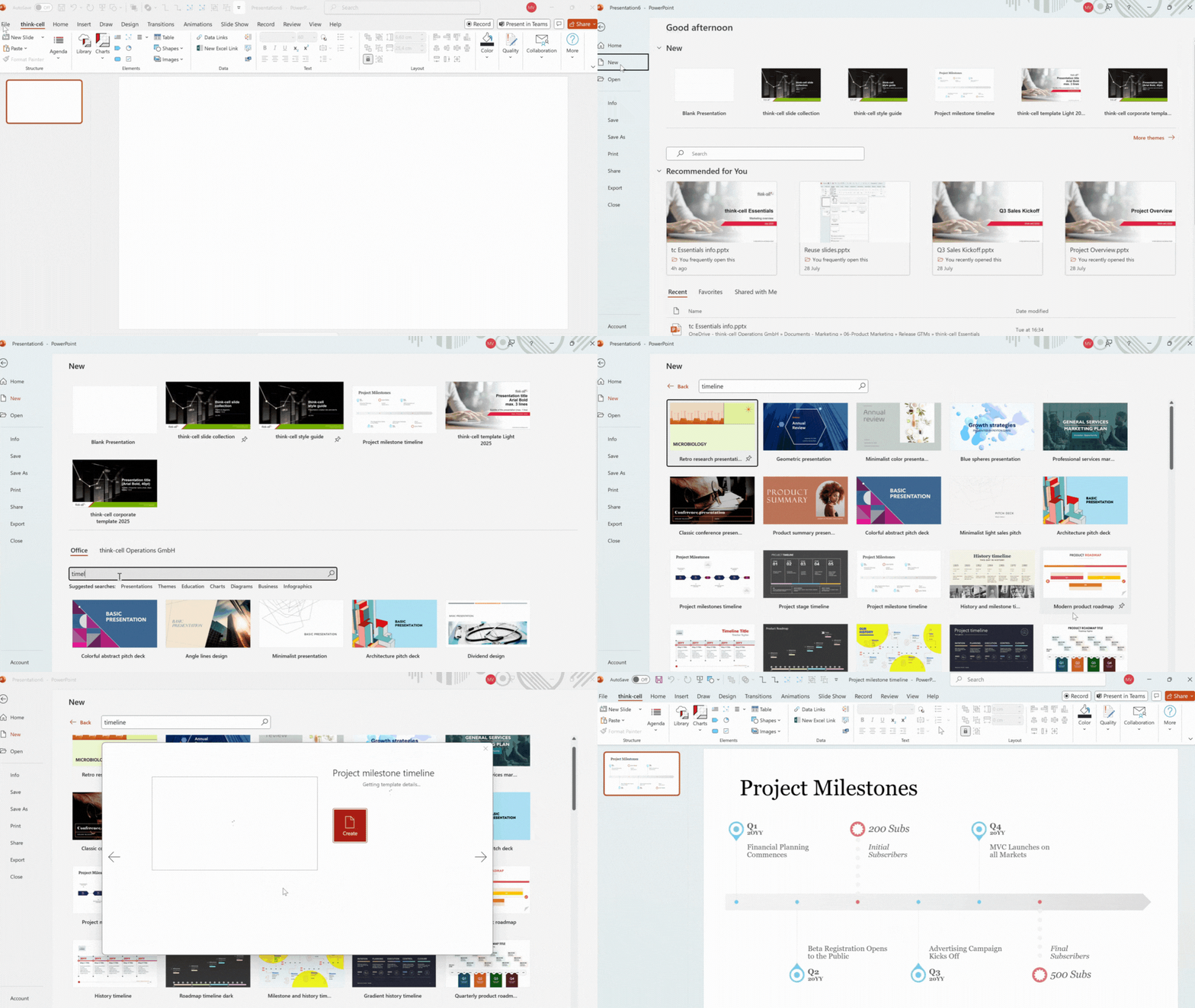
项目时间线也称为甘特图,用于包含依赖关系、日期和任务跟踪的详细项目管理,通常超出了 PowerPoint 原生功能的范围。要创建甘特图,通常需要使用加载项或外部工具,才能生成可用且与底层日历关联的内容,从而更轻松地管理更新。
在 PowerPoint 中创建甘特图
PowerPoint 原生不具备数据驱动日历功能,因此若要构建更动态的时间线,加载项就必不可少。
使用 thinkcell,你可以轻松将甘特图插入幻灯片:
- 在 PowerPoint 功能区中,点击 thinkcell 选项卡。
- 点击图表,并从下拉菜单中选择甘特图/时间线。
- 将图表放置在幻灯片上。
- 在打开的数据表中,填写活动、开始和结束日期以及具体里程碑。您可以另增一列用于填写负责人,再增一列用于备注。
- 右键点击每项活动以添加新的条形,并将其连接到对应的锚点。这样,即使稍后 Excel 数据表中的日期发生变化,条形也会保持最新状态。
为什么应该使用 thinkcell 创建甘特图
使用数据驱动的甘特图,可以显著降低维护和更新项目计划的难度。当你需要向管理层、实施团队或其他利益相关方定期更新进展时,动态甘特图可确保时间线与项目进度保持一致。否则,你很可能在每次更新会议前都要花时间手动调整时间线。
thinkcell 甘特图专为忙碌的项目团队设计,让您轻松保持时间线准确、最新且易于理解。
通过 Excel 链接轻松同步数据
将甘特图直接链接到 Excel 中的项目数据,确保其保持准确。这可确保源数据的任何变化都会立即反映在图表中,从而消除错误并维持利益相关方的信任。
使用锚定条形精确呈现依赖关系
项目很少按直线推进。借助将任务依赖关系连接到关键里程碑的锚定条形,即使截止日期发生变化,也能确保甘特图智能调整。
通过合并的负责人行清晰呈现责任归属
通过在负责人列中将单行分配给多个相关活动,简化问责关系。这能在不让甘特图变得杂乱的情况下,立即清晰呈现责任归属,让每个人都能轻松了解谁在推动各个主要工作流。
用 AI 打造可信、适合董事会汇报的幻灯片
- 从零生成专业幻灯片,并基于已验证的数据源生成可直接用于会议室演示的图表。
- 无需离开当前工作流:在 PowerPoint 和 Excel 的同一界面中创建、编辑、分析和翻译。
- 免费试用,无需信用卡,也无需取消订阅。