Gestiona fácilmente los cronogramas de proyectos en PowerPoint
12 de ago. de 2025 - 6 min de lectura

Behind the slides es el recurso de referencia pensado para ayudarte a trabajar de forma más inteligente con PowerPoint. Suscríbete en LinkedIn para recibir cada edición en tu bandeja de entrada.
Este mes vemos cómo puedes gestionar proyectos de principio a fin directamente en PowerPoint, visualizando cronogramas, definiendo dependencias y manteniendo a todos alineados durante todo el proceso. Aunque muchos recurren a Excel para crear cronogramas y diagramas de Gantt para sus proyectos, nos centramos en cómo puedes crear un cronograma como parte de una presentación de PowerPoint más amplia.
¡Que disfrutes la lectura!
Casos de uso de los cronogramas en PowerPoint
Cualquiera que haya participado en un proyecto de trabajo sabe lo importante que es contar con una visión general centralizada del proyecto. Para ejecutar con éxito un proyecto de principio a fin, necesitas una fuente de información fiable a la que todas las personas implicadas puedan acudir en todo momento. Esto es aún más importante en proyectos complejos que involucran a múltiples partes interesadas repartidas entre numerosos equipos.
Al crear un cronograma en PowerPoint, es importante considerar primero el contexto y el objetivo que hay detrás.
Tipos de cronogramas
Puede que estés iniciando un proyecto con un cronograma sencillo y quieras ofrecer a tu audiencia una visión general de alto nivel de las fases clave y la duración del proyecto, o que elijas una hoja de ruta del proyecto para presentar una estrategia con objetivos claros. También es posible que quieras comunicar el avance de un proyecto mediante una actualización de estado. Estas condiciones determinan el tipo de cronograma que utilizarías.
Cronograma ilustrativo
Los cronogramas ilustrativos o de hitos ofrecen una visión general de alto nivel del proyecto y suelen diseñarse para un uso puntual. Se emplean durante el lanzamiento de un proyecto, por ejemplo, para definir etapas críticas, y estos cronogramas de PowerPoint se basan en formas o dibujos personalizados. También se utilizan habitualmente para mostrar hitos importantes de un proyecto.
Cronograma de planificación
Los cronogramas de planificación se centran en los detalles, incluidos los puntos de inicio y finalización, y la duración de cada evento. Son adecuados para usarlos al comienzo de un proyecto para trazar las distintas etapas y requisitos. Un cronograma de proyecto más detallado, también conocido como diagrama de Gantt, ofrece una vista estructurada de toda la programación del proyecto. Es esencial para hacer seguimiento del progreso y gestionar recursos durante la ejecución del proyecto, ya que proporciona un desglose claro de tareas, duraciones, dependencias y plazos.
Cómo usar PowerPoint para crear cronogramas
Los cronogramas ilustrativos pueden construirse manualmente con formas y cuadros de texto. Este método ofrece flexibilidad en el diseño, pero requiere trabajo manual. Como alternativa, PowerPoint ofrece una variedad de ilustraciones llamadas SmartArt que pueden utilizarse para crear un cronograma básico de eventos, de hitos o de procesos.

Otra forma de crear un cronograma en PowerPoint es usar las plantillas integradas, que se pueden adaptar a tus necesidades. Aunque estas plantillas son útiles para empezar, suelen tener una flexibilidad limitada. Si quieres hacer cambios o añadir más elementos, a menudo tendrás que redimensionar y mover objetos, y puedes terminar prácticamente reconstruyendo toda la plantilla. Para usar las plantillas de cronograma integradas de PowerPoint, selecciona «Nuevo» en el menú Archivo y escribe «cronograma» en el campo de búsqueda.
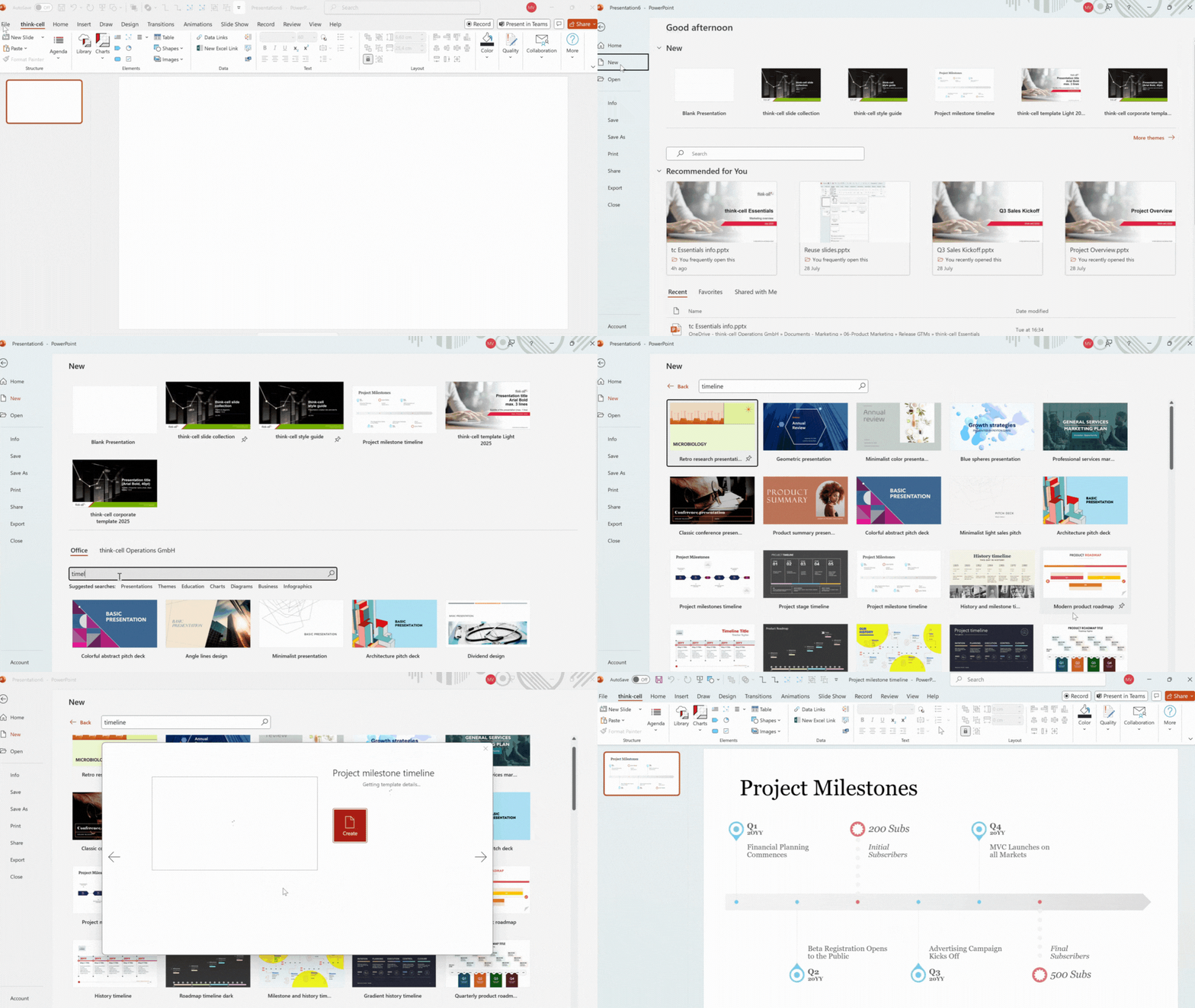
Los cronogramas de proyecto, también conocidos como diagramas de Gantt y pensados para una gestión de proyectos detallada con dependencias, fechas y seguimiento de tareas, suelen ir más allá de las capacidades nativas de PowerPoint. Para crear diagramas de Gantt, por lo general necesitas un complemento o una herramienta externa que permita producir algo funcional y vinculado a un calendario subyacente, para que las actualizaciones sean más fáciles de gestionar.
Crea diagramas de Gantt en PowerPoint
PowerPoint no cuenta con capacidades nativas para un calendario basado en datos, por lo que un complemento resulta esencial para crear cronogramas más dinámicos.
Con thinkcell, puedes insertar fácilmente un diagrama de Gantt en tu diapositiva:
- En la cinta de PowerPoint, haz clic en la pestaña thinkcell.
- Haz clic en Gráficos y selecciona Gantt/Cronología en el menú desplegable.
- Coloca el gráfico en la diapositiva.
- En la hoja de datos que se abre, completa las actividades, las fechas de inicio y finalización, y los hitos específicos. Puedes agregar una columna aparte para los responsables y otra para comentarios.
- Haz clic con el botón derecho en cada actividad para agregar una nueva barra y conectarlas a sus puntos de anclaje. De este modo, las barras se mantendrán actualizadas incluso si las fechas de la hoja de datos de Excel cambian más adelante.
Por qué deberías crear diagramas de Gantt con thinkcell
Usar un diagrama de Gantt basado en datos facilita mucho el mantenimiento y la actualización de tu plan de proyecto. Cuando necesitas proporcionar actualizaciones periódicas a la dirección, a los equipos de implementación u otras partes interesadas, un diagrama de Gantt dinámico garantiza que tus cronogramas se mantengan alineados con el avance del proyecto. Sin esto, probablemente perderás tiempo antes de cada reunión de actualización ajustando manualmente los cronogramas.
Diseñados para equipos de proyecto con agendas apretadas, los diagramas de Gantt de thinkcell facilitan mantener tus cronologías precisas, actualizadas y fáciles de entender.
Sincronización de datos sin esfuerzo mediante vinculación con Excel
Mantén tu diagrama de Gantt preciso vinculándolo directamente a los datos de tu proyecto en Excel. Así, cualquier cambio en tus datos de origen se reflejará al instante en el gráfico, eliminando errores y manteniendo la confianza de las partes interesadas.
Barras ancladas para dependencias precisas
Los proyectos rara vez avanzan en línea recta. Con la ayuda de barras ancladas que vinculan las dependencias de tareas con hitos críticos, el diagrama de Gantt se ajusta de forma inteligente incluso cuando cambian los plazos.
Responsabilidad clara con filas de responsables consolidadas
Simplifica la rendición de cuentas asignando una única fila en la columna de responsables a varias actividades relacionadas. Esto aporta claridad inmediata sobre la responsabilidad sin saturar el diagrama de Gantt, lo que facilita que todos vean quién impulsa cada gran línea de trabajo.
No olvides suscribirte a este boletín para no perderte ninguna actualización. También te invitamos a seguir a thinkcell en LinkedIn.
Crea presentaciones creíbles y listas para la sala de juntas con IA
- Genera diapositivas profesionales desde cero y gráficos listos para presentar en reuniones ejecutivas a partir de fuentes de datos verificadas.
- No salgas nunca de tu flujo de trabajo: crea, edita, analiza y traduce desde una sola interfaz en PowerPoint y Excel.
- Pruébalo gratis, sin tarjeta de crédito y sin necesidad de cancelar nada.